Adicionando o conector
Adicionando o conector do Freshdesk na Kondado, você pode ter acesso aos dados dos seus tickets no seu Data Warehouse ou Data Lake - processo também conhecido como ETL ou ELT
Para adicionar o conector do Freshdesk, siga os passos abaixo:
1) Faça login na sua conta do Freshdesk
Atenção: O usuário do Freshdesk utilizado deve ter permissões de Administrador
2) Clique na sua imagem de perfil no canto superior direito e depois em "Profile Settings"

3) Na barra lateral à direita, você encontrará sua chave de API
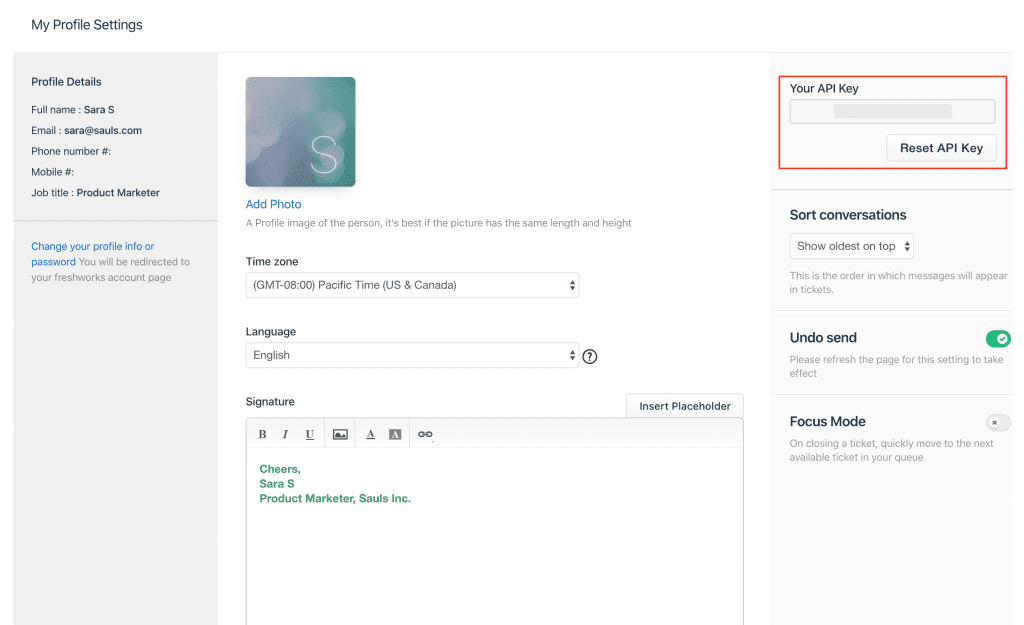
4) Faça login na Kondado, vá para a seção de adicionar conectores e selecione o conector do Freshdesk
5) Na página de preenchimento dos dados do conector, faça o seguinte:
- Em Domínio, cole a primeira parte da sua URL de acesso ao Freshdesk. Por exemplo, se a sua URL de acesso é https://empresa.freshdesk.com, utilize o valor empresa
- Em API key, cole o valor obtido no passo (3)
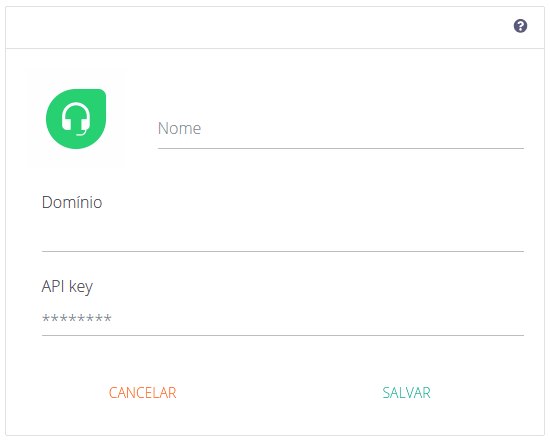
6) Agora basta dar um nome para o seu conector e clicar em SALVAR
Integrações
Índice
Gráfico de relacionamento
Clique para ampliar

Tickets
Objeto principal
| Campo | Tipo | |
|---|---|---|
|
text |
[pt] ID único do ticket |
|
|
timestamp |
[pt] Timestamp de atualização do ticket |
|
|
text |
[pt] Assunto do ticket |
|
|
timestamp |
||
|
timestamp |
||
|
timestamp |
||
|
timestamp |
||
|
timestamp |
||
|
timestamp |
||
|
timestamp |
||
|
timestamp |
||
|
boolean |
[pt] TRUE se o ticket foi marcado como spam |
|
|
timestamp |
[pt] Timestamp que indica quando o ticket deve ser resolvido |
|
|
text |
[pt] ID do agente para quem o ticket foi atribuído |
|
|
text |
[pt] Prioridade do ticket |
|
|
text |
[pt] O canal por onde o ticket foi criado |
|
|
text |
[pt] Ajuda a categorizar o ticket de acordo com diferentes níveis de tarefas que o seu time lida |
|
|
text |
||
|
text |
[pt] Status do ticket |
|
|
boolean |
[pt] Verdadeiro caso o ticket seja escalado por qualquer motivo |
|
|
text |
[en] ID of email config which is used for this ticket. (i.e., support@yourcompany.com/sales@yourcompany.com) [pt] ID da configuração de email que foi utilizada neste ticket (por exemplo: support@yourcompany.com/sales@yourcompany.com) |
|
|
text |
[en] ID of the company to which this ticket belongs [pt] ID da empresa à qual este ticket pertence |
|
|
text |
[en] Name of the company to which this ticket belongs [pt] Nome da empresa à qual este ticket pertence |
|
|
text |
[en] Mobile phone of the requester [pt] Celular do solicitante |
|
|
text |
[en] Email of the requester [pt] Email do solicitante |
|
|
text |
[en] User ID of the requester [pt] ID de usuário do solicitante |
|
|
text |
[en] Phone of the requester [pt] Telefone do solicitante |
|
|
text |
[en] Name of the requester [pt] Nome do solicitante |
|
|
text |
[en] ID of the product to which the ticket is associated [pt] ID do produto ao qual o ticket está associado |
|
|
timestamp |
[en] Timestamp that denotes when the first response is due [pt] Timestamp que denota quando a primeira resposta'deve ser dada |
|
|
boolean |
[en] Set to true if the ticket has been escalated as the result of first response time being breached [pt] Verdadeiro se o ticket foi escalado como resultado de violação do tempo de primeira resposta |
|
|
timestamp |
[en] Ticket creation timestamp [pt] Timestamp de criação do Ticket |
|
|
text |
[en] ID of the group to which the ticket has been assigned [pt] ID do grupo para qual o ticket foi atribuído |
|
|
text |
[en] HTML content of the ticket [pt] Conteúdo HTML do ticket |
|
|
text |
[en] Content of the ticket in plain text [pt] Conteúdo do ticket em texto puro |
freshdesk_tickets__tags
| Campo | Tipo | |
|---|---|---|
|
text |
[en] Unique ID of the ticket [pt] ID único do ticket |
|
|
text |
[en] Tag associated with the ticket [pt] Tag associada ao ticket |
freshdesk_tickets__emails
| Campo | Tipo | |
|---|---|---|
|
text |
[en] Unique ID of the ticket [pt] ID único do ticket |
|
|
text |
[en] Type of email address associated with the ticket. Eg: cc, reply_cc, to [pt] Tipo de endereço de email associado com o ticket. Por exemplo: cc, reply_cc, to |
|
|
text |
[en] Email address of a given type for a given ticket_id [pt] Endereço de email de dado type para um dado ticket_id |
Agents
| Campo | Tipo | |
|---|---|---|
|
text |
[en] User ID of the agent |
|
|
boolean |
[en] If the agent is in a group that has enabled Automatic Ticket Assignment, this attribute will be set to true if the agent is accepting new tickets |
|
|
timestamp |
[en] Agent updated timestamp |
|
|
timestamp |
[en] Timestamp that denotes when the agent became available/unavailable (depending on the value of the 'available' attribute) |
|
|
timestamp |
||
|
text |
[en] Ticket permission of the agent (1 -> Global Access, 2 -> Group Access, 3 -> Restricted Access) |
|
|
timestamp |
[en] Agent creation timestamp |
|
|
boolean |
[en] Set to true if this is an occasional agent (true => occasional, false => full-time) |
|
|
timestamp |
[en] Timestamp of the last update |
|
|
text |
[en] Telephone number of the agent |
|
|
timestamp |
[en] Timestamp of the agent's last successful login |
|
|
boolean |
[en] Set to true if the agent is verified |
|
|
text |
[en] Name of the agent |
|
|
text |
[en] Language of the agent. Default language is en |
|
|
text |
[en] Mobile number of the agent |
|
|
timestamp |
[en] Creation timestamp |
|
|
text |
[en] Time zone of the agent |
|
|
text |
[en] Email address of the agent |
|
|
text |
[en] Job title of the agent |
|
|
text |
[en] Signature of the agent in HTML format |
|
|
text |
Contacts
| Campo | Tipo | |
|---|---|---|
|
text |
[en] ID of the contact |
|
|
text |
||
|
text |
||
|
text |
[en] A short description of the contact |
|
|
text |
[en] Language of the contact |
|
|
text |
[en] Twitter handle of the contact |
|
|
text |
[en] Mobile number of the contact |
|
|
text |
[en] Name of the contact |
|
|
timestamp |
[en] Contact creation timestamp |
|
|
text |
||
|
text |
[en] ID of the primary company to which this contact belongs |
|
|
text |
[en] External ID of the contact |
|
|
text |
[en] Primary email address of the contact. If you want to associate additional email(s) with this contact, use the other_emails attribute |
|
|
timestamp |
[en] Contact updated timestamp |
|
|
text |
[en] Telephone number of the contact |
|
|
text |
[en] Time zone in which the contact resides |
|
|
boolean |
||
|
text |
[en] Address of the contact |
|
|
boolean |
[en] Set to true if the contact has been verified |
|
|
text |
||
|
text |
[en] Job title of the contact |
Tickets: custom fields
| Campo | Tipo | |
|---|---|---|
|
text |
[pt] ID único do ticket |
|
|
timestamp |
[pt] Timestamp de atualização do ticket |
|
|
text |
[pt] Exemplo de custom field x |
|
|
text |
[pt] Exemplo de custom field x |
|
|
text |
[pt] Exemplo de custom field x |
Conectar Freshdesk à Kondado
Configure o conector do Freshdesk na Kondado para extrair dados de tickets, agents e contacts para seu Data Warehouse ou Data Lake.
Obtenha sua API key no Freshdesk
Faça login no Freshdesk com um usuário de permissão de Administrador. Clique na imagem de perfil no canto superior direito, acesse "Profile Settings" e copie a chave de API exibida na barra lateral à direita.
Configure o conector na Kondado
Acesse a página de conectores da Kondado, selecione o Freshdesk e preencha o domínio (primeira parte da URL, ex: "empresa" para empresa.freshdesk.com) e a API key obtida no passo anterior.
Salve e valide a conexão
Dê um nome ao conector e clique em SALVAR. A Kondado fará a extração dos dados de tickets, agents, contacts e custom fields para o destino configurado.
Explore os dados disponíveis
Utilize os dados extraídos — como status de tickets, tempos de resposta, prioridade e informações de agents — para montar análises de performance do helpdesk em sua ferramenta de BI ou Data Warehouse.
Perguntas frequentes
https://empresa.freshdesk.com, você deve utilizar apenas empresa no campo Domínio da configuração do conector.cf_ (ex: cf_custom_field_x) para que você possa incluí-los em suas análises.