O MySQL é um banco de dados relacional open source que está por trás de muitas aplicações, sendo um dos bancos de dados mais populares do mundo. Ao utilizar o MySQL como um destino de dados na Kondado, você pode criar o seu Data Warehouse utilizando tanto MySQL quanto MariaDB.
Não possui um banco de dados? Veja este tutorial de como criar um banco MySQL na AWS
Clique aqui para acessar o tutorial de como conectar à sua ferramenta de visualização:
– Looker Studio
– Power BI
Para automatizar o ETL para o seu Data Warehouse MySQL com a Kondado, siga os passos abaixo:
1) Libere os IPs da Kondado no servidor do banco de dados (e na sua VPC) para a porta que será utilizada para conectar com o MySQL (geralmente a 3306)
2) Na plataforma da Kondado, vá para a página de adicionar destinos e selecione o destino do MySQL
3) Dê um nome para o seu destino e preencha as informações do seu banco de dados
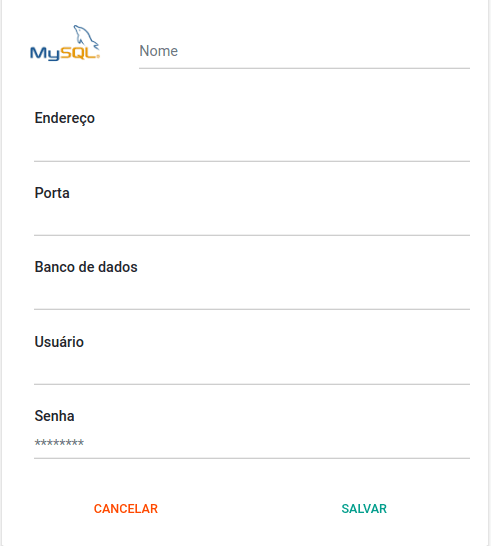
- Endereço: Utilize o IP ou DNS do seu banco de dados para acesso externo
- Porta: Preencha a porta a ser utilizada para acesso (geralmente 3306)
- Banco de dados: preencha o database do seu banco de dados
- Usuário: usuário de acesso ao banco de dados. Este usuário deve ter permissões de DROP, INSERT, CREATE, ALTER, SELECT, DELETE e PROCESS
- Senha: senha de acesso do usuário ao banco de dados
ATENÇÃO
a) O parâmetro sql_require_primary_key deve estar desabilitado - é comum que nuvens como Digital Ocean deixem-o habilitado
b) Configurações como como STRICT_TRANS_TABLES que exigem valores em todas as colunas (default value constraint) devem estar desabilitados
Agora basta salvar o conector e começar utilizar o MySQL como o seu Data Warehouse
Configurar MySQL como destino de Data Warehouse na Kondado
Configure seu banco MySQL ou MariaDB como destino de dados para criar um Data Warehouse automatizado com a Kondado.
Liberar IPs da Kondado no servidor
Libere os IPs da Kondado no servidor do banco de dados e na sua VPC para a porta de conexão com o MySQL (geralmente 3306), garantindo acesso seguro para a infraestrutura da Kondado.
Adicionar destino MySQL na plataforma
Na plataforma da Kondado, acesse a página de destinos e selecione o conector do MySQL para iniciar a configuração do seu Data Warehouse.
Preencher credenciais do banco de dados
Informe o endereço (IP ou DNS), porta (geralmente 3306), nome do banco de dados, usuário com permissões de DROP, INSERT, CREATE, ALTER, SELECT, DELETE e PROCESS, e a senha correspondente.
Verificar configurações obrigatórias do MySQL
Confirme que sql_require_primary_key está desabilitado e que configurações como STRICT_TRANS_TABLES que exigem valores em todas as colunas também estão desabilitadas, conforme recomendação da documentação.
Salvar e começar a usar o destino
Salve o conector e inicie a utilização do MySQL como seu Data Warehouse, integrando dados de diversas fontes para análise e visualização.
