Antes de aprender como utilizar funções, esperamos que você esteja familiarizado com o que são funções, como criar e gerenciar chaves e como criar integrações.
As funções são aplicadas a campos da sua integração. A utilização e alteração delas são feitas no instante da criação/edição avançada da integração.
Para usar funções na sua integração, siga os passos abaixo:
1) Clique em "+ Criar" > "Integração" (ou em "Editar" > "Avançado") e chegue até o passo de configurar os nomes das tabelas e campos:
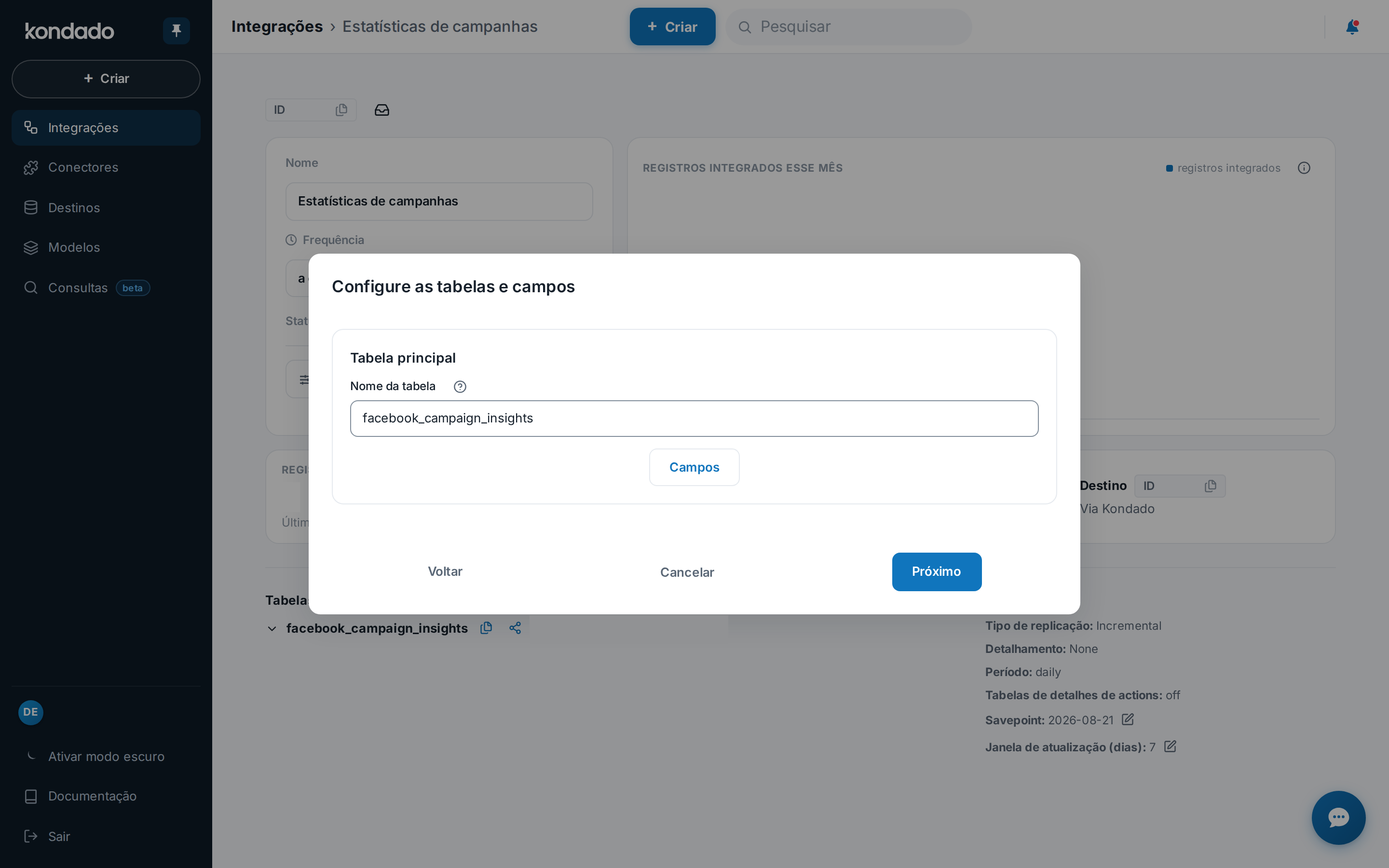
2) Na etapa "Configure as tabelas e campos", clique no botão Campos:
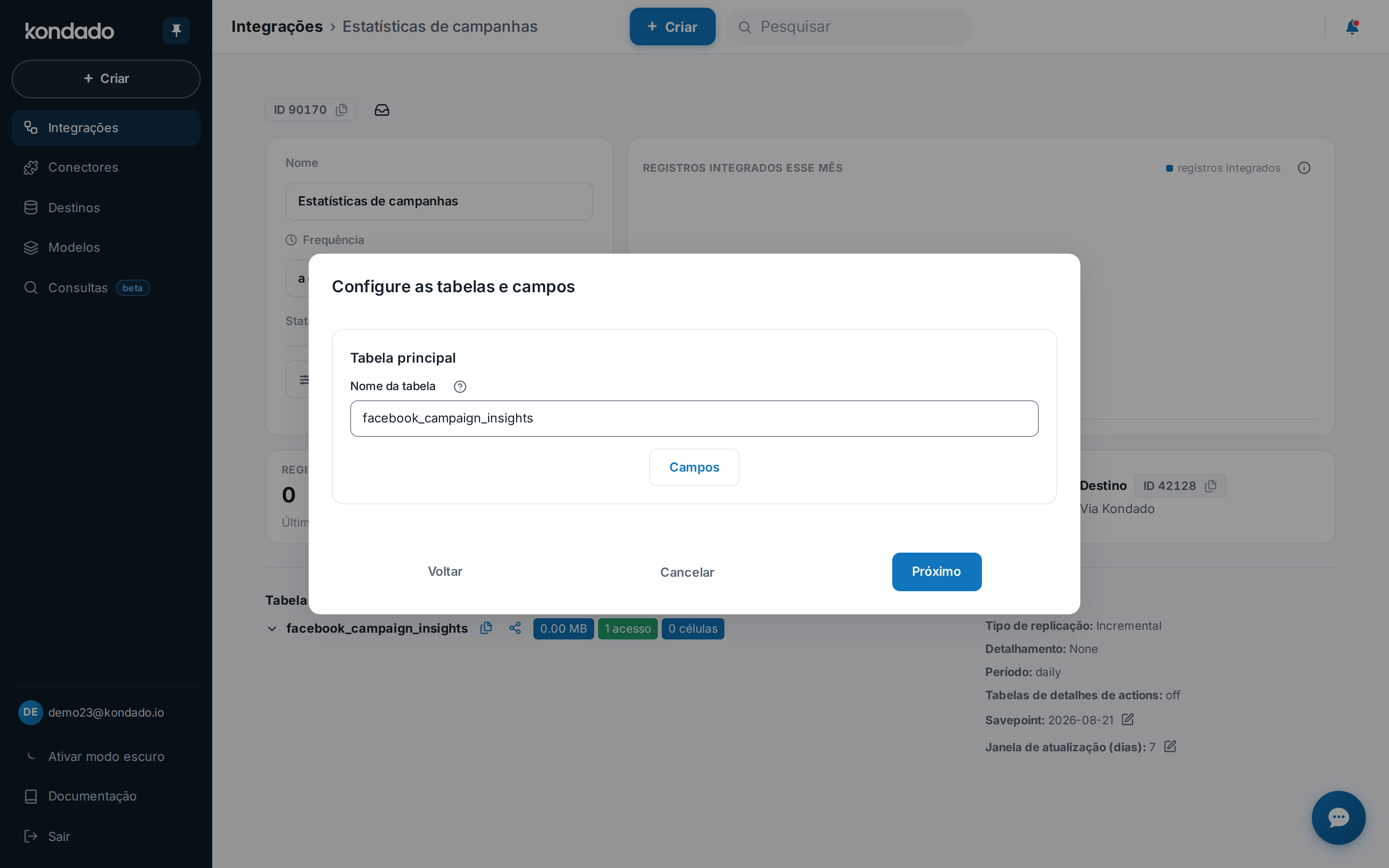
3) Para cada campo, você verá um pequeno ícone "fx" à esquerda dele. Clique neste ícone:
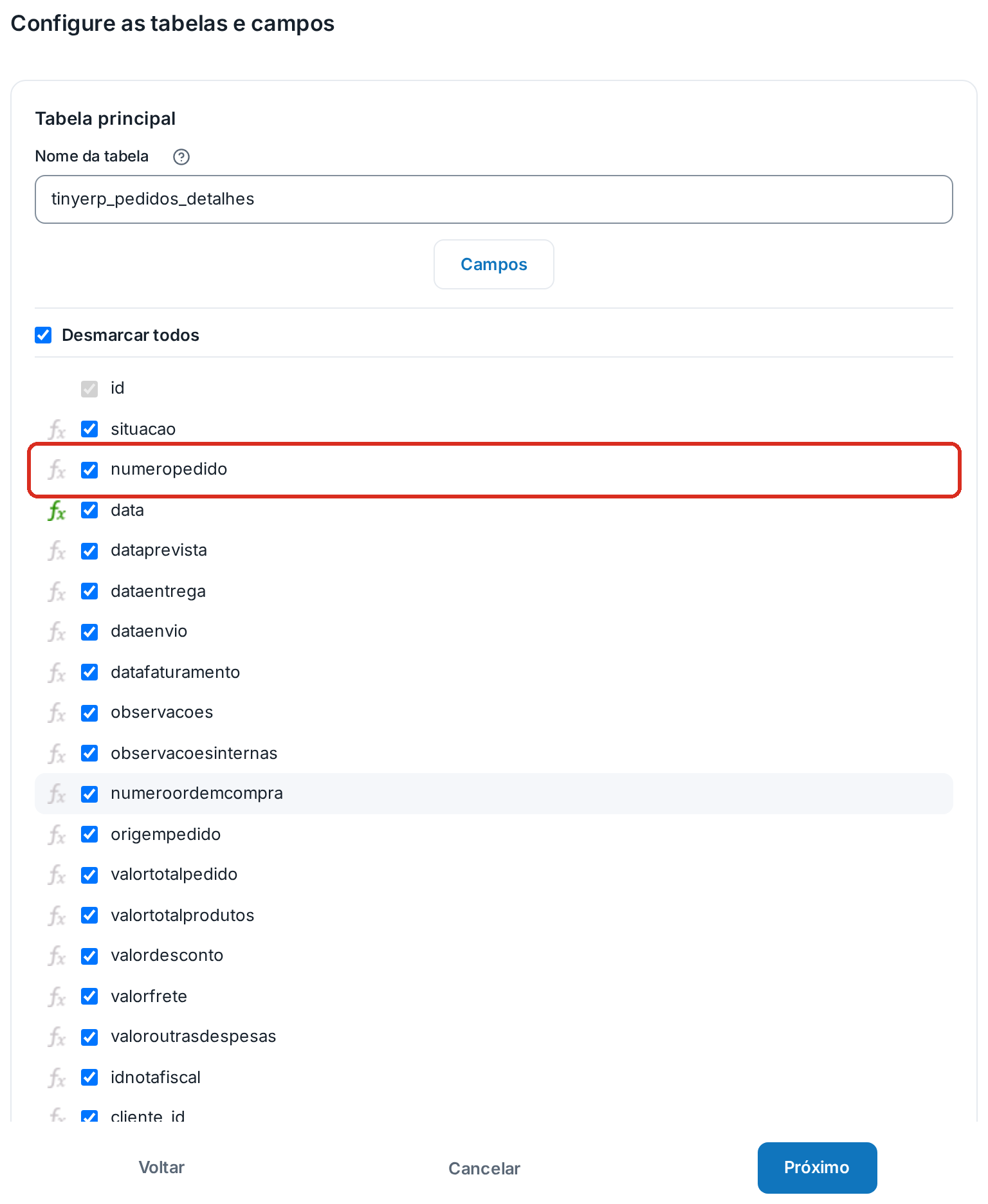
4) Uma nova seção irá surgir abaixo do campo em questão junto de uma lista. Clique nela para ver as funções disponíveis para a sua conta:
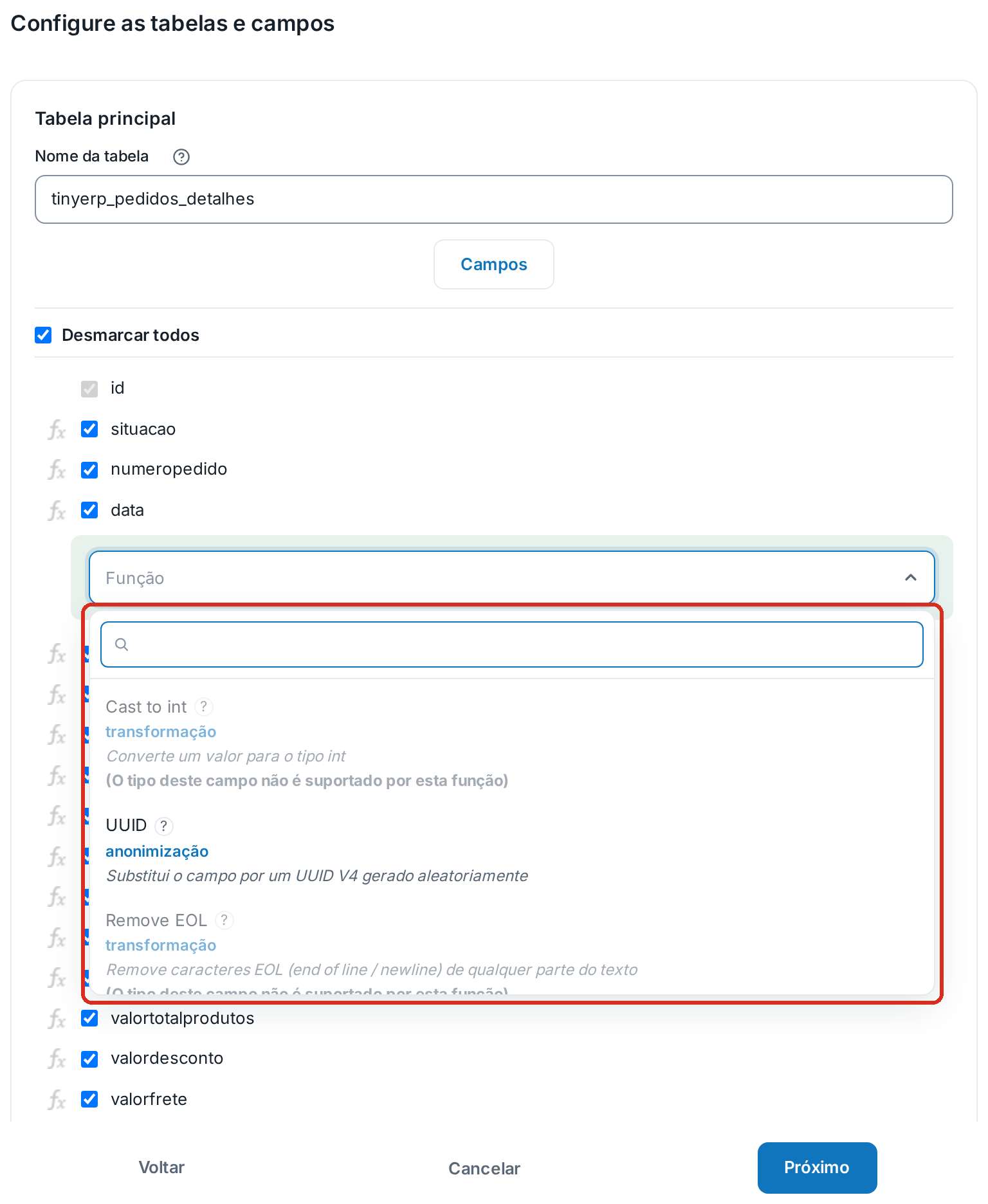
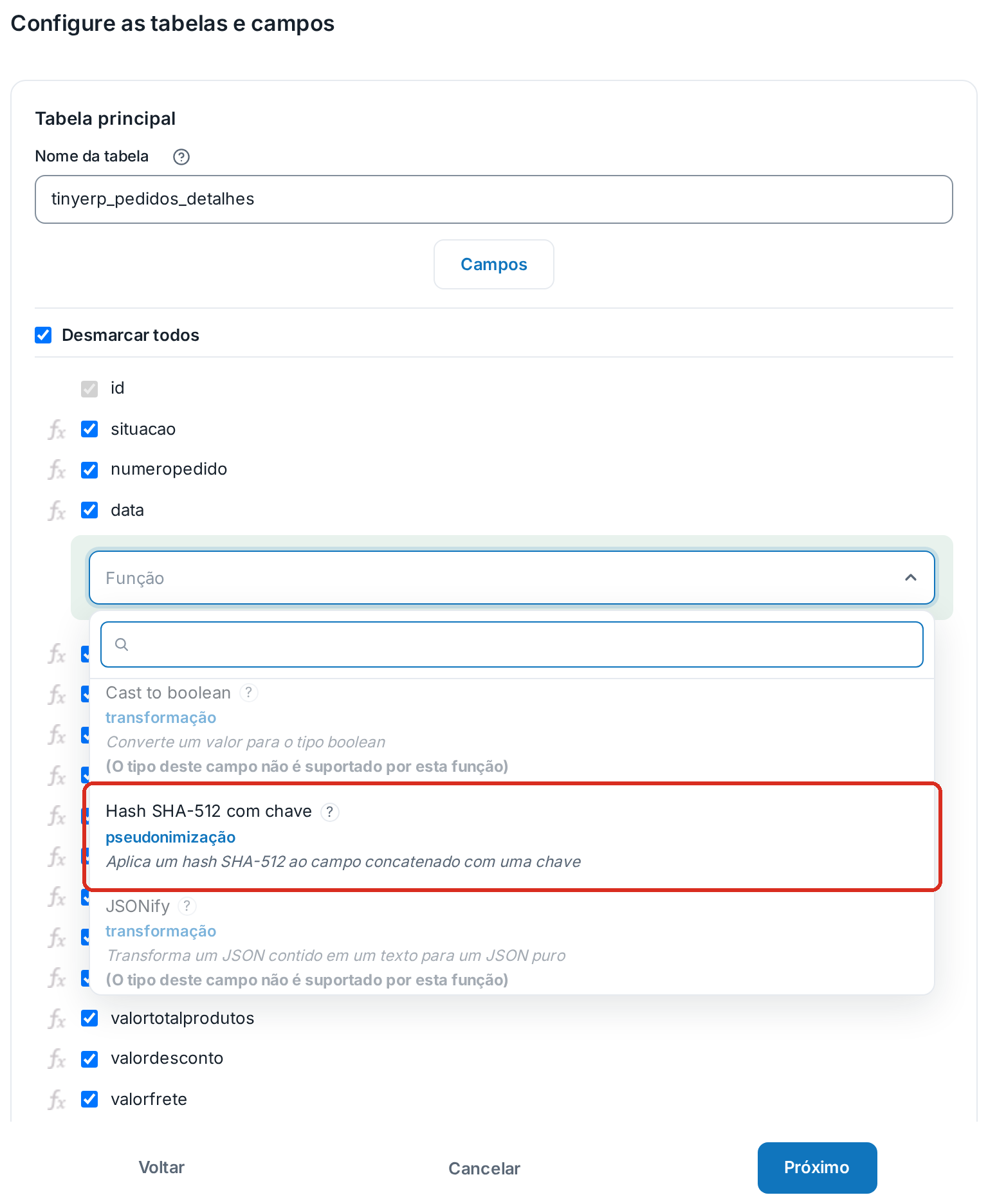
5) Nesta lista, você poderá ver o nome da função a ser aplicada, um ícone de interrogação ("?") que sinonimiza o tutorial função, a categoria dela (anonimização, pseudonimização ou transformação) e a sua descrição. Selecione a opção desejada:
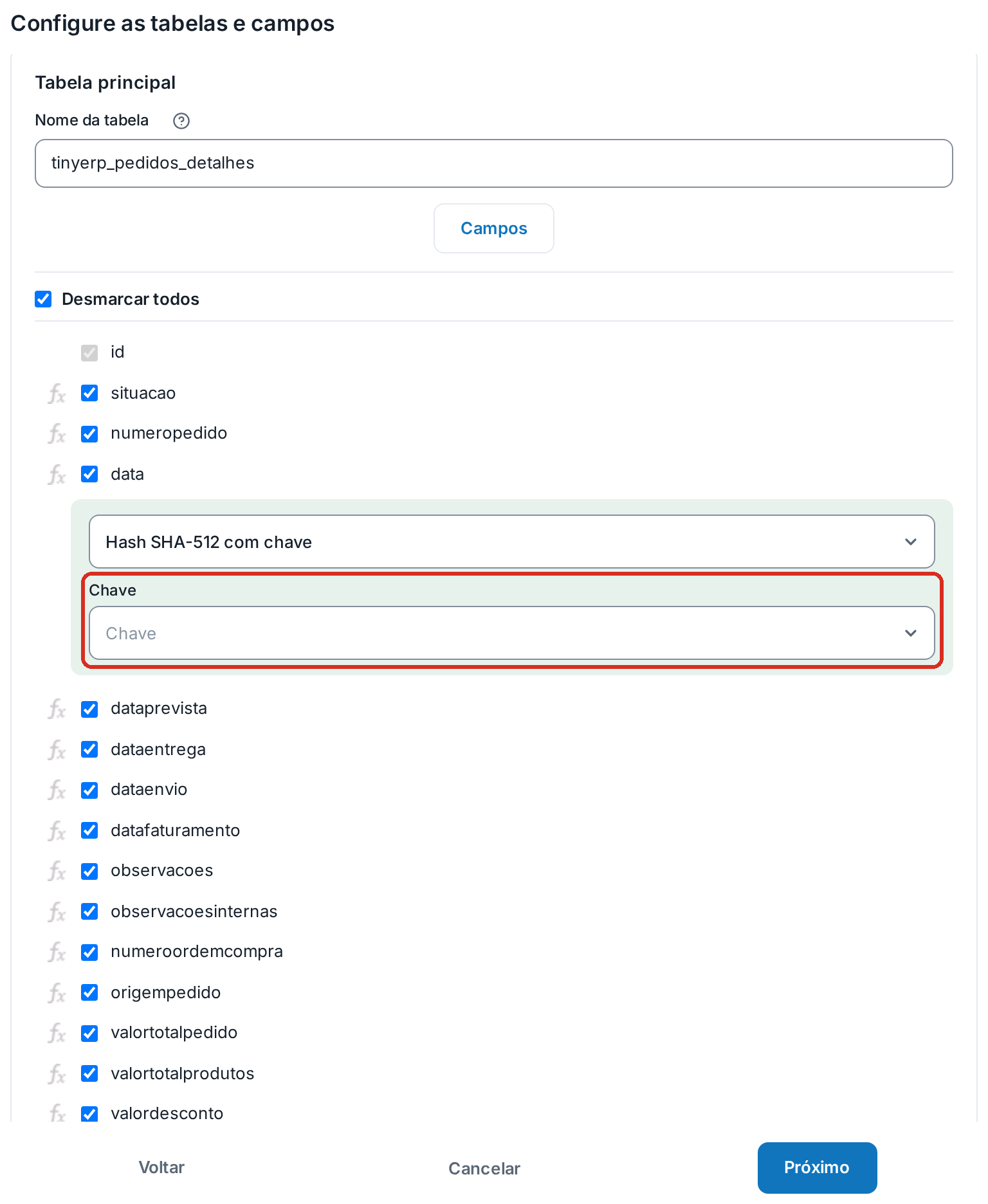
6) Caso a função escolhida necessite de parâmetros (como uma chave, por exemplo) você verá a lista dos argumentos necessários abaixo da caixa de seleção. Preencha todos os parâmetros requisitados:
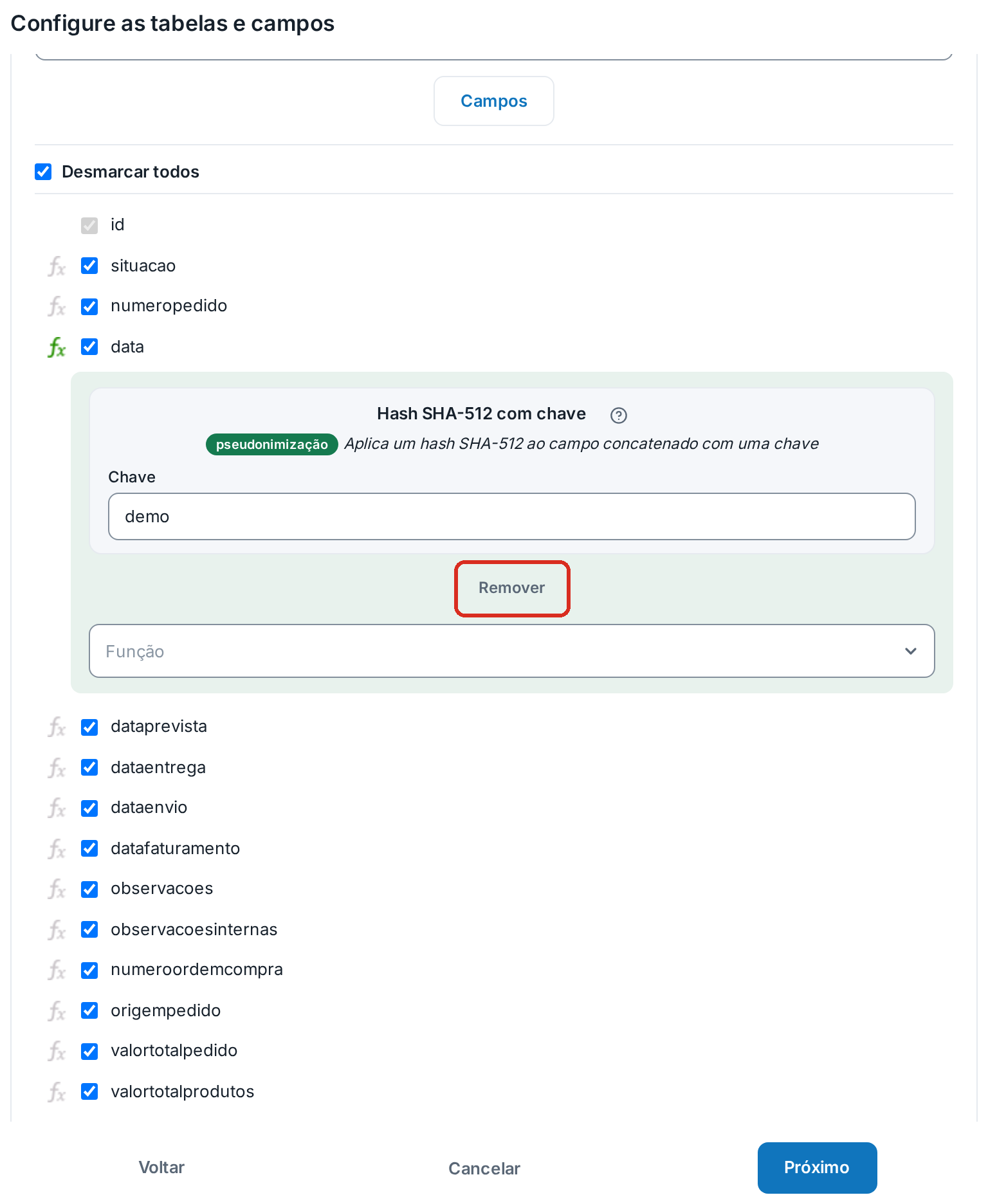
7) Quando os parâmetros da função forem preenchidos (inserção de argumentos), você verá o botão "SALVAR" na parte inferior central. Caso esteja satisfeito com a função e os parâmetros selecionados, clique nele para adicioná-lo ao campo ou clique em "REMOVER" para limpar os dados que você preencheu:
8) Ao adicionar a função, você verá o ícone "fx" e o tipo do campo ficará verde. Isso indica que o campo possui funções aplicadas. Além disso, a configuração da função previamente selecionada também ficou com o fundo verde e uma nova caixa de seleção apareceu embaixo da função já adicionada. Esta nova caixa permite inserir outras funções que serão usadas para o encadeamento.
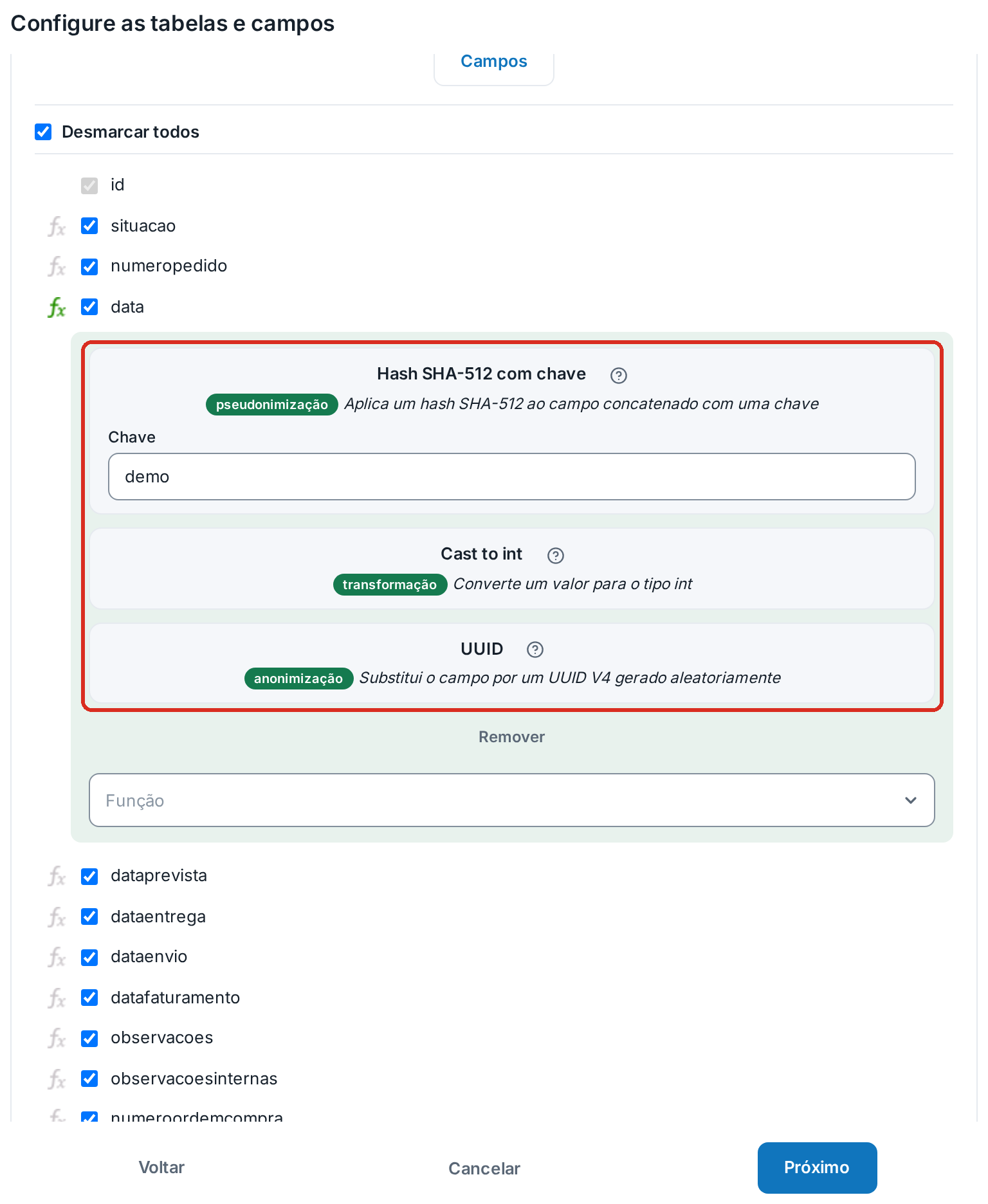
9) Se você quiser encadear mais funções, basta repetir os passos do 5 ao 8 para cada função na cadeia. Lembre-se de que uma função só é inserida na cadeia após você clicar em 'ADICIONAR'. Além disso, apenas a última função da cadeia pode ser editada de cada vez. Isso significa que, em uma cadeia com cinco funções, caso seja necessário editar a terceira, você precisará remover a quarta e a quinta, fazer as edições na terceira e, só então, readicionar a quarta e a quinta.:
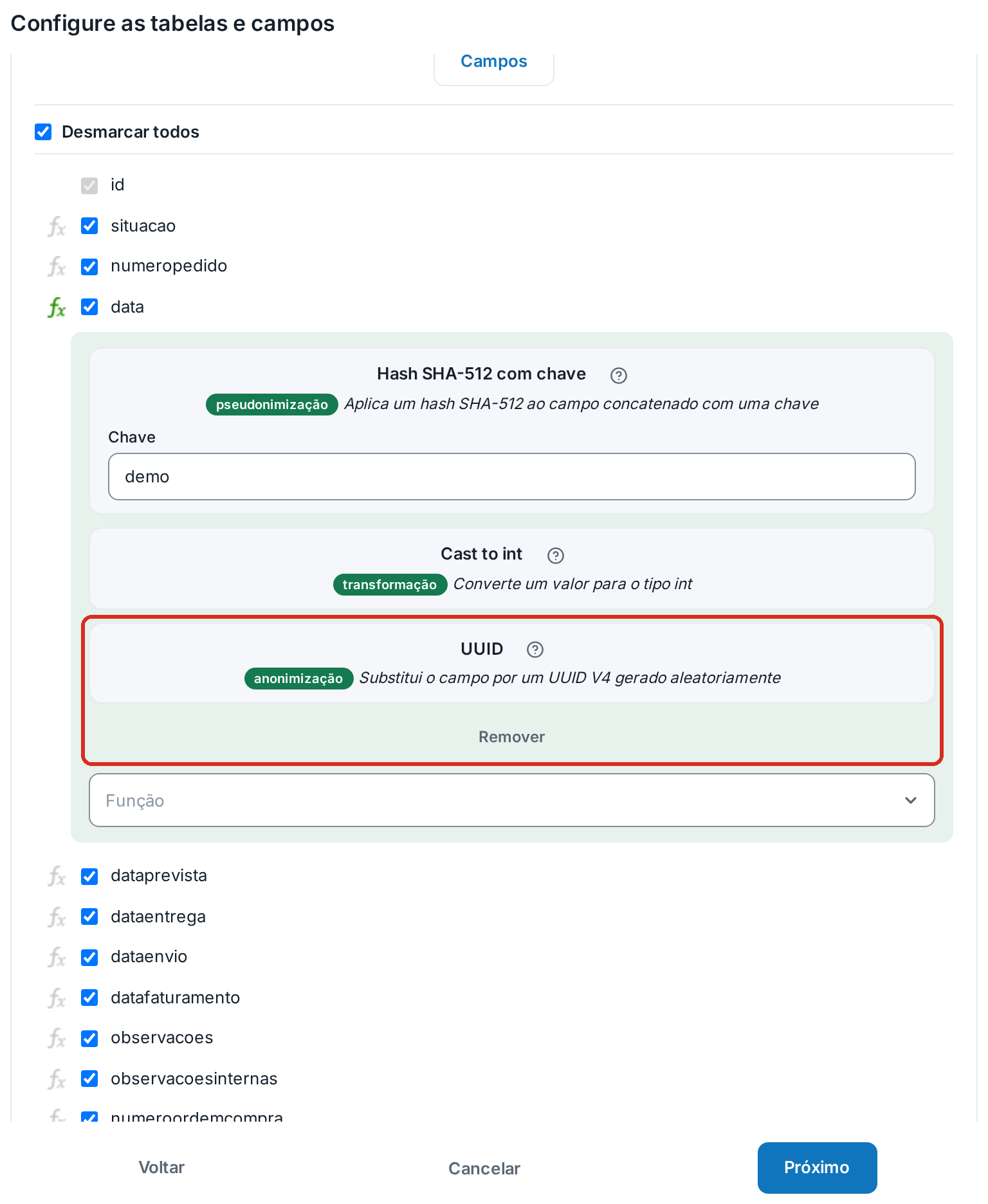
10) Caso esteja satisfeito com a função ou cadeia de funções aplicadas, basta clicar novamente no ícone "fx" para esconder o editor de funções daquele campo:
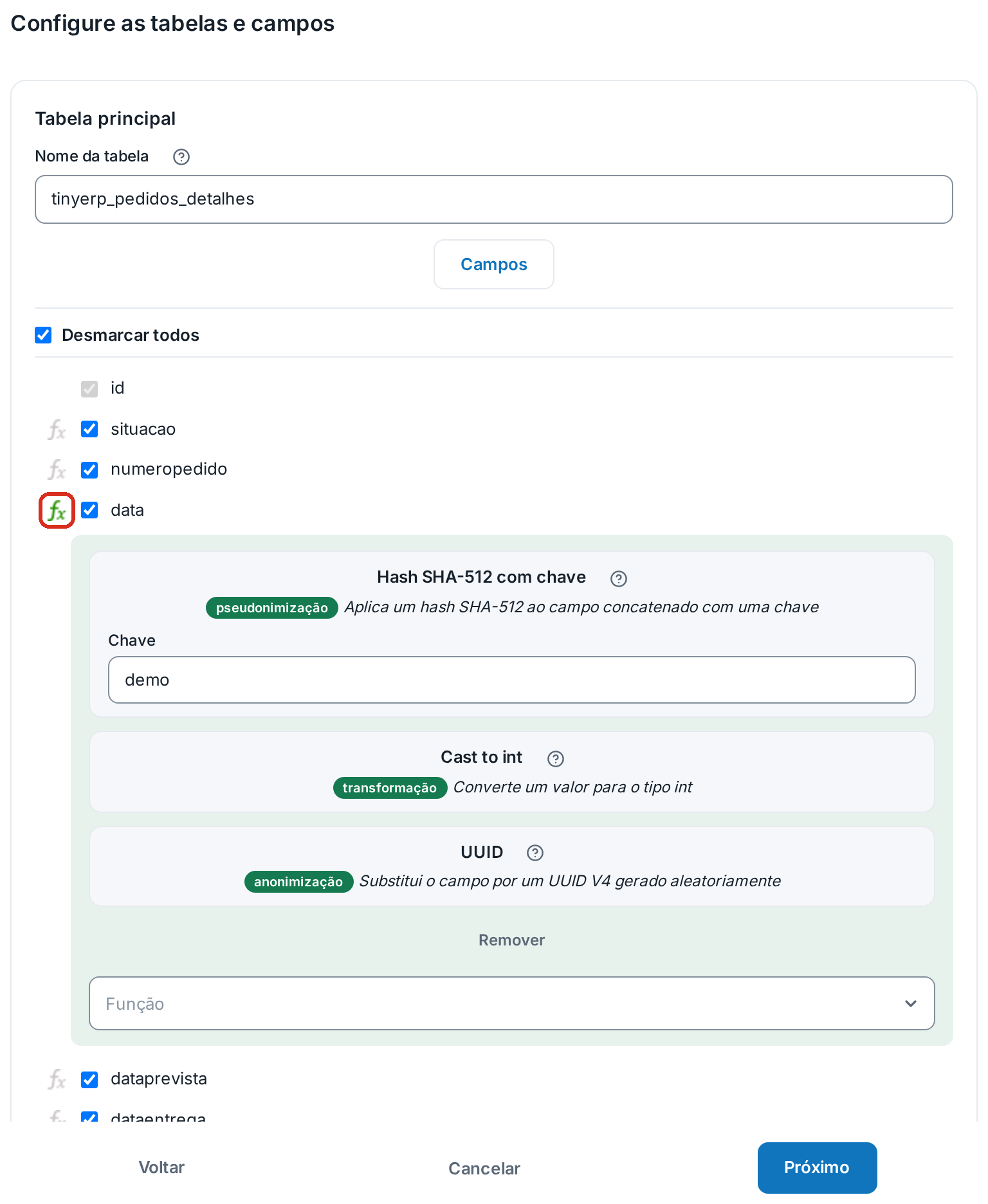
11) Você pode identificar os campos que possuem funções aplicadas pelo ícone "fx" verde:
12) Em seguida, clique em "Próximo" para seguir com a criação ou edição da integração:
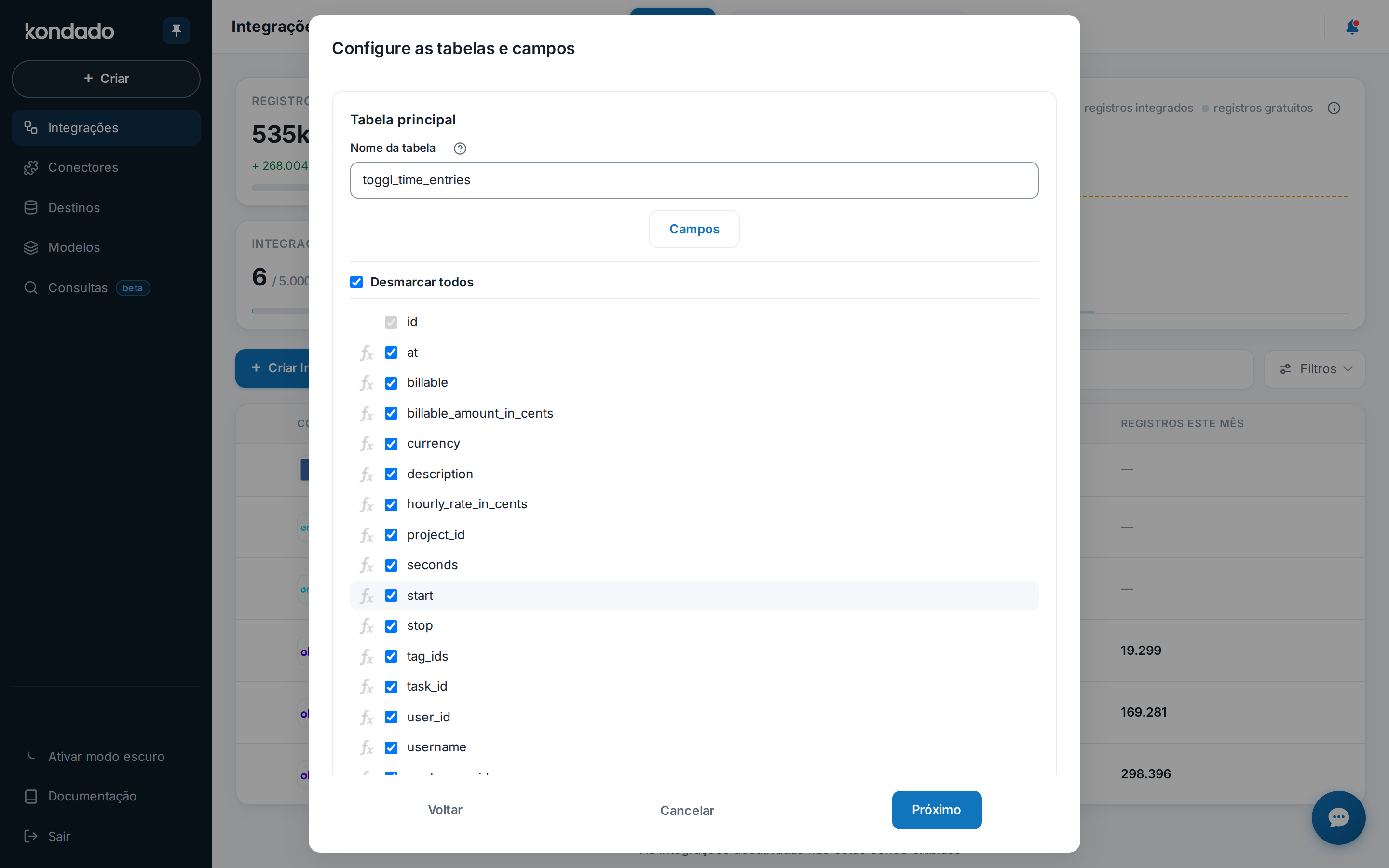
Pronto! As suas funções (ou cadeia de funções) serão aplicadas aos seus campos todas as vezes em que a sua integração fore executada.
Após criada a integração, você também poderá ver as funções aplicadas da seguinte forma:
1) Acesse a integração na plataforma da Kondado.
2) Na página da integração, role até a seção Tabelas:
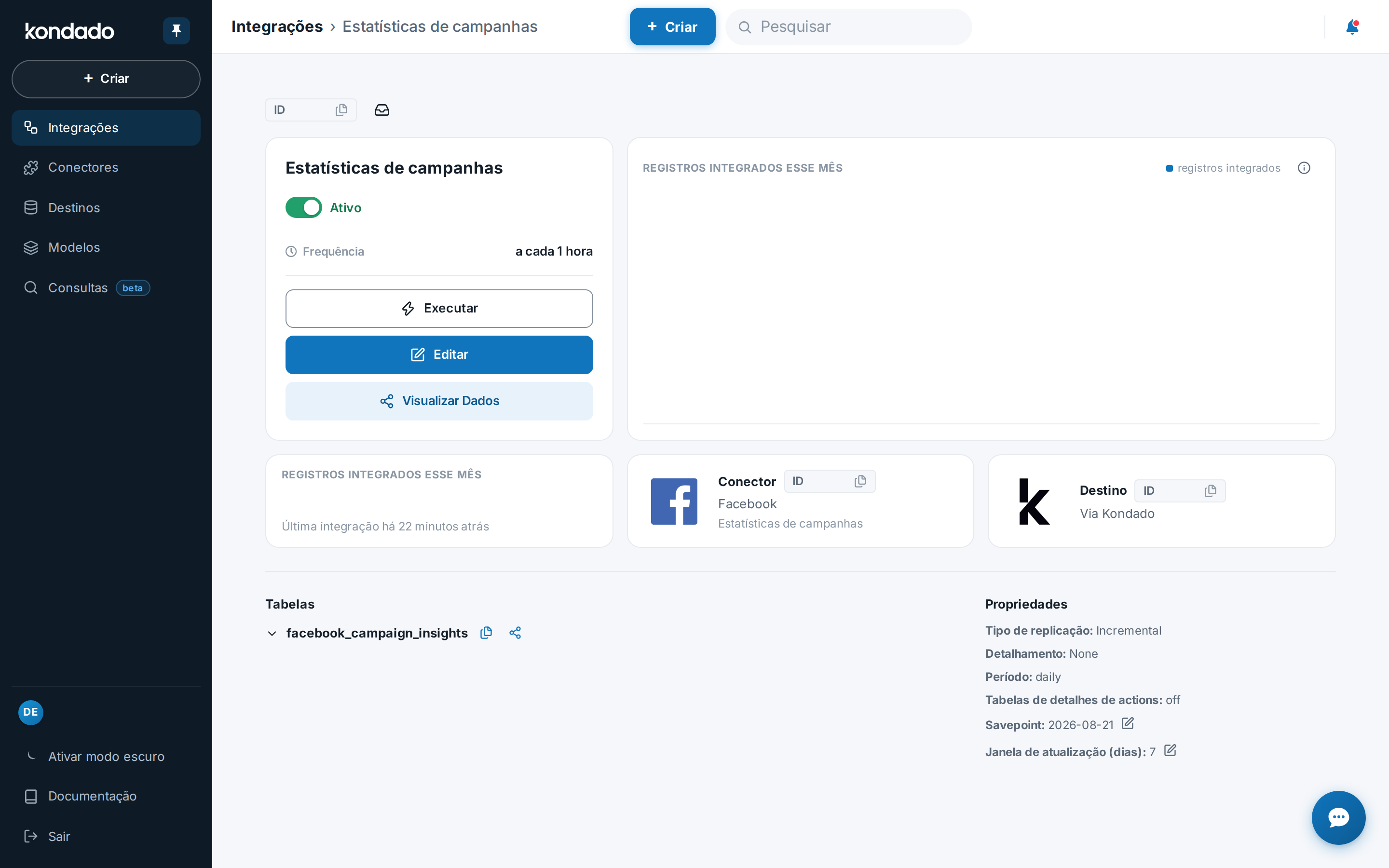
3) Na seção Tabelas, clique na tabela que você gostaria de consultar:
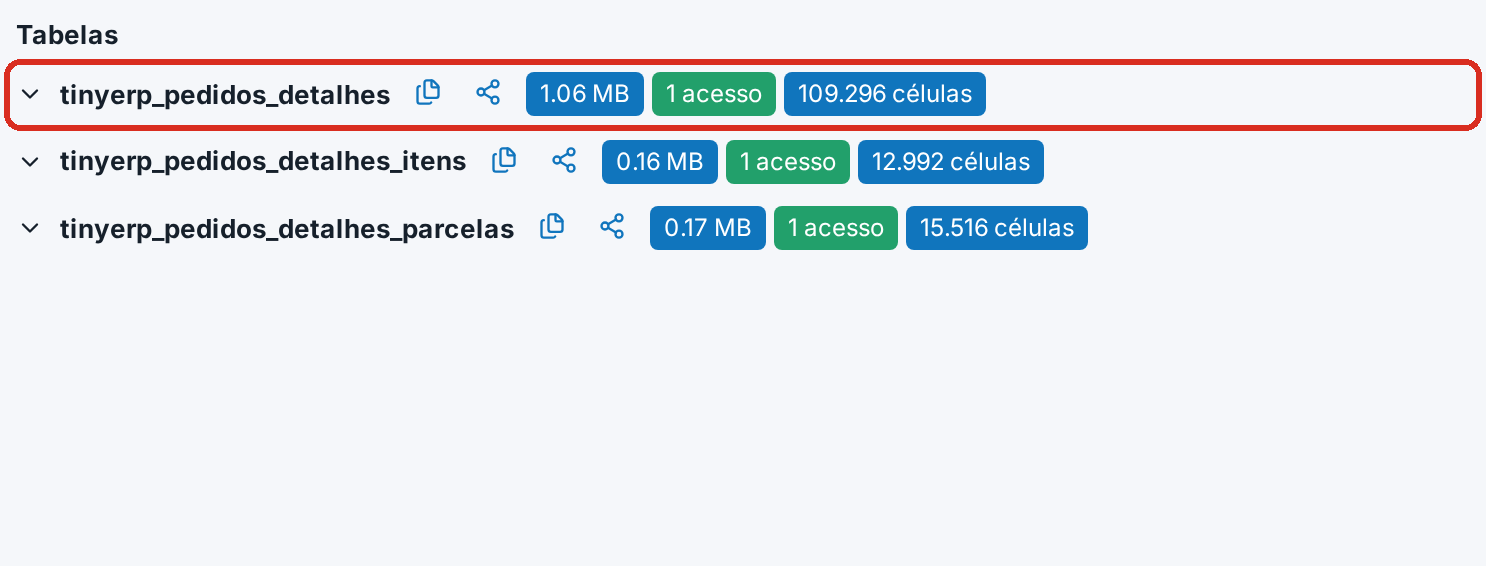
4) Na lista de campos, você notará que os campos que possuem funções aplicadas estarão em verde e terão o ícone "fx" no lado direito do nome no conector:
5) Para visualizar as funções aplicadas, passe o mouse em cima do ícone "fx". Você será informado sobre a cadeia de funções e, caso queira ver mais detalhes (como qual chave está sendo utilizada), abra o editor avançado.
Como aplicar funções em integrações da Kondado
Guia passo a passo para aplicar, configurar e encadear funções de anonimização, pseudonimização e transformação nos campos das suas integrações de dados.
Acesse a configuração avançada da integração
Na plataforma Kondado, clique em "+ Criar" > "Integração" ou "Editar" > "Avançado" até chegar ao passo de configurar nomes de tabelas e campos. Se precisar de conectores, veja todos os conectores disponíveis.
Abra o editor de funções por campo
Na etapa "Configure as tabelas e campos", clique no botão Campos e, para cada campo desejado, clique no ícone "fx" à esquerda do nome do campo para abrir a seção de funções.
Selecione a função adequada
Escolha na lista a função desejada, observando sua categoria (anonimização, pseudonimização ou transformação) e descrição. O ícone "?" exibe o tutorial da função.
Preencha os parâmetros obrigatórios
Caso a função exija argumentos (como uma chave), preencha todos os campos requisitados na lista que aparece abaixo da caixa de seleção.
Salve e encadeie funções se necessário
Clique em "SALVAR" para aplicar a função ao campo. Para encadear, repita o processo na nova caixa de seleção que aparece — lembre-se de que apenas a última função da cadeia pode ser editada por vez.
Finalize e verifique as funções aplicadas
Clique em "Próximo" para concluir. Após a criação, consulte os detalhes da integração para visualizar campos em verde com ícone "fx", ou passe o mouse sobre o ícone para ver a cadeia de funções. Para análise dos dados, explore opções de visualização.
