Clique aqui para acessar o tutorial mostrando as maneiras de compartilhamento no Power BI
A maioria dos stacks de Data Analytics compreendem três etapas: Uma ferramenta de ETL + um Data Warehouse para centralizar os dados + uma ferramenta de visualização ou BI. Aqui vamos mostrar como usar o Microsoft Power BI como ferramenta de BI, junto do PostgreSQL como Data Warehouse e a Kondado como sua ferramenta de ETL.
- Preparando o seu Data Warehouse: Caso você não tenha o seu banco de dados PostgreSQL ainda, siga esse passo a passo para criá-lo e deixá-lo pronto para receber os dados da Kondado.
- Cadastrando seu Postgres como Destino na Kondado: Agora que você já tem o seu banco de dados, é hora de entrar na Kondado e cadastrá-lo para receber os dados de suas ferramentas. Para cadastrar seu PostgreSQL como destino siga o passo a passo, clicando aqui.
- Criando seus conectores: Os conectores são as fontes de dados ou ferramentas das quais você deseja extrair dados para centralizar em seu Data Warehouse. Para cadastrar suas fontes de dados na Kondado, escolha-as nessa lista e siga o respectivo passo a passo.
- Criando sua primeira integração: Agora que seu destino de dados e seus conectores estão cadastrados, você já pode criar a sua primeira integração. Para saber como criar a sua primeira integração, clique aqui.
- Entrando no Power BI: Caso ainda não tenha, faça download do Power BI desktop (versão gratuita) e siga o passo a passo da ferramenta para se cadastrar.
- Cumprindo os pré requisitos para conexão do Power BI com o PostgreSQL: Como pré requisito para a conexão com o banco PostgreSQL na versão desktop do Power BI, a Microsoft pede que seja instalado o provedor NpgSQL:
- Baixe a versão recomendada 4.0.10, que pode ser obtida aqui, através do arquivo "Npgsql-4.0.10.msi".
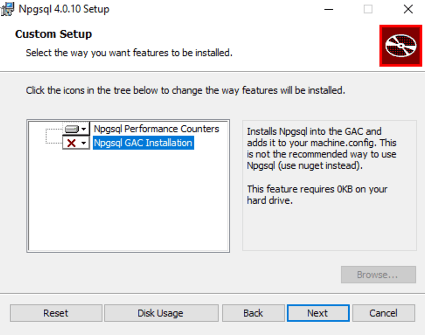
- Abra o arquivo baixado e siga o passo a passo do instalador. Na tela de "Custom Setup" selecione a opção "Npgsql GAC Installation" e conclua a instalação:
- Caso seu banco PostgreSQL esteja hospedado pela AWS, clique aqui para baixar a chave pública da AWS.
- Converta a chave baixada em um certificado acessando https://www.sslshopper.com/ssl-converter.html e usando as configurações da imagem abaixo:
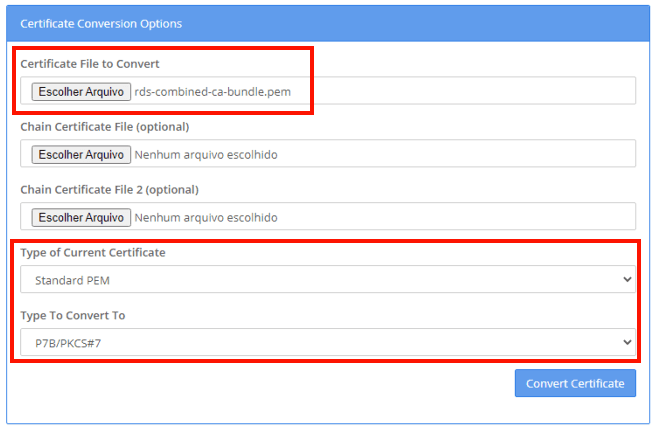
- Ao clicar em "Convert Certificate" no passo anterior, será iniciado o download de um arquivo.
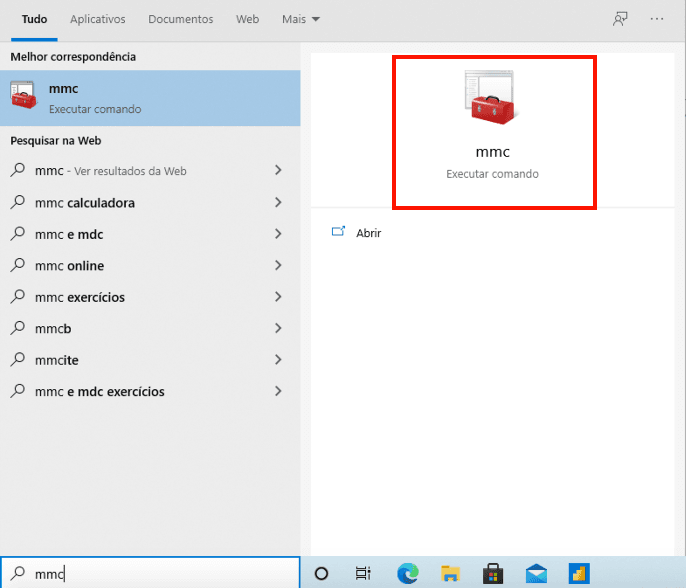
- Abra a central de comando do Windows pesquisando por "mmc" na barra inicial:
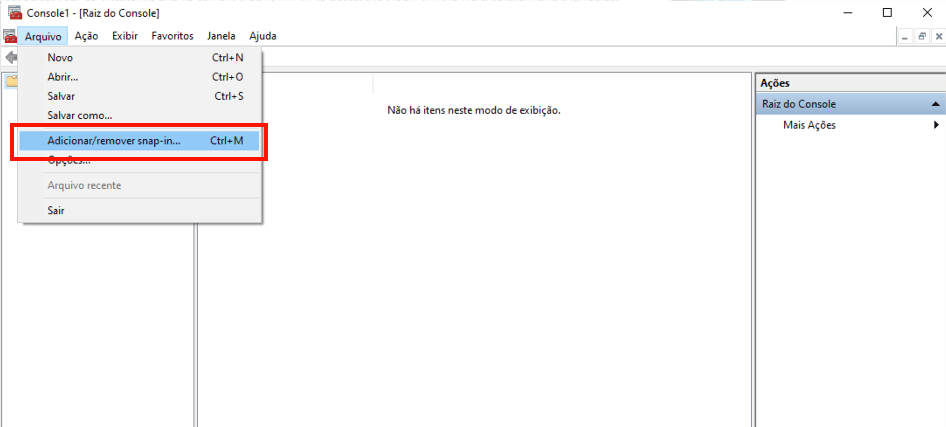
- Clique em "Adicionar/remover snap-in":
- Selecione "Certificados" e então clique em "Adicionar":
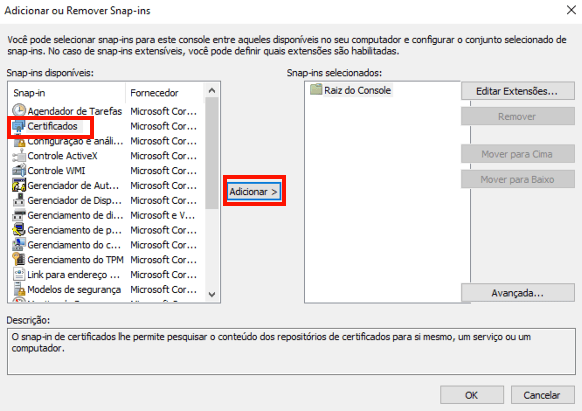
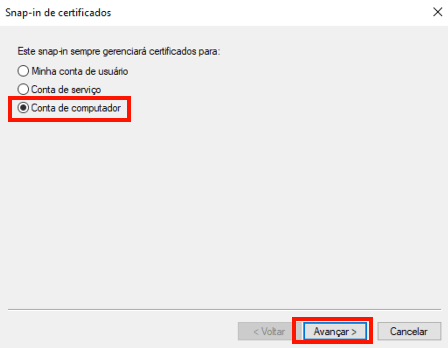
- Selecione "Conta de computador" e clique em "Avançar":
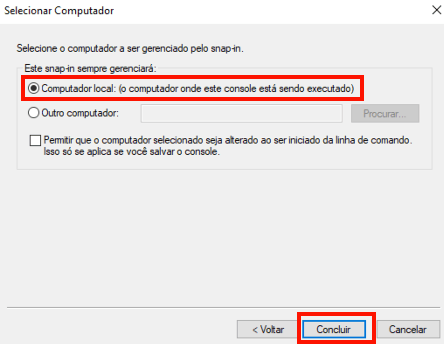
- Selecione a opção "Computador local" e clique em "Concluir":
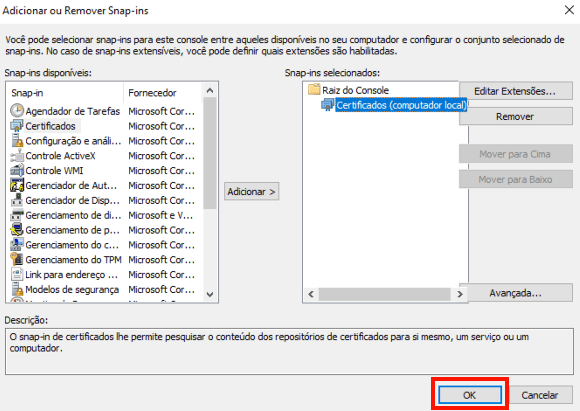
- Note que "Certificados" aparecerá na caixa da direita. Clique em "Ok":
- Clique em "Certificados", e com o botão direito clique em cima de "Autoridades de Certificação Raiz Confiáveis". Selecione "Todas as tarefas" e clique em "Importar":
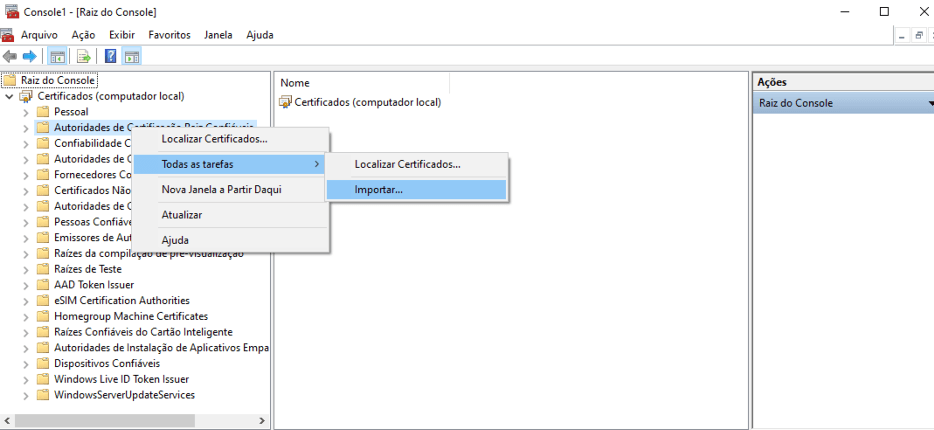
- Na tela que irá abrir, clique em "Avançar" e depois "Procurar".
- Vá até a pasta em que salvou o certificado, e mude o formato de arquivos para "Certificados PKCS nº7". Você deverá então selecionar o arquivo do certificado e clicar em "Abrir":
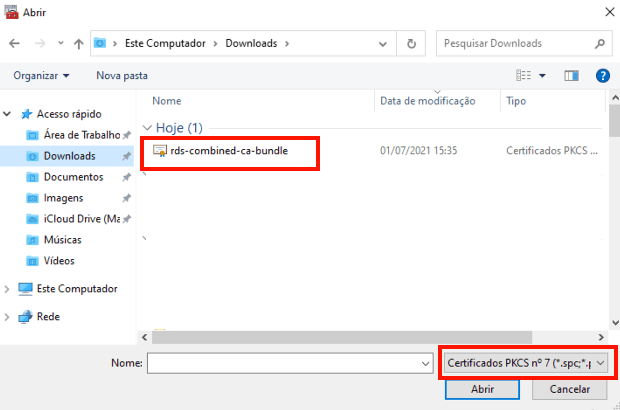
- No assistente para importação de certificados clique em "Avançar" e então em "Concluir". Você receberá um alerta avisando que a importação obteve êxito.
7. Conectando o Postgres ao Power BI:
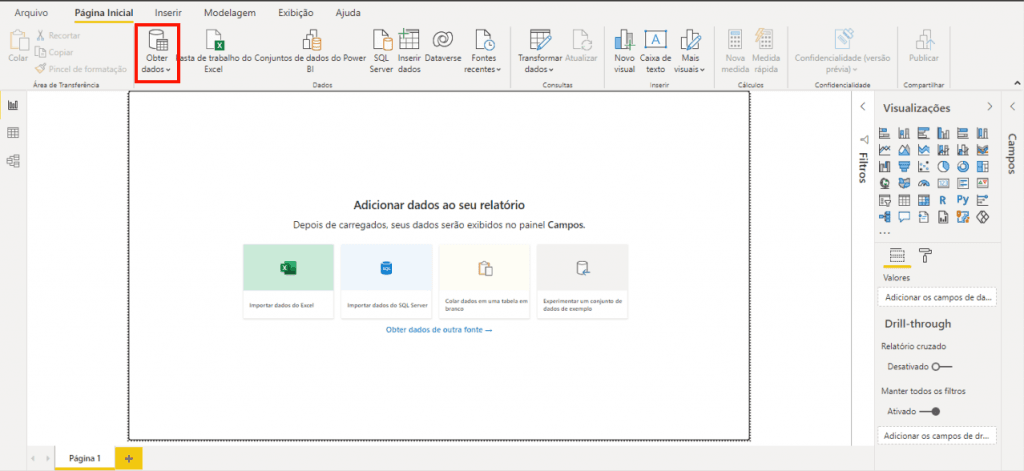
- Na página inicial do Power BI clique em "Obter Dados" na barra superior:
- Selecione a opção "Banco de Dados" no menu lateral:
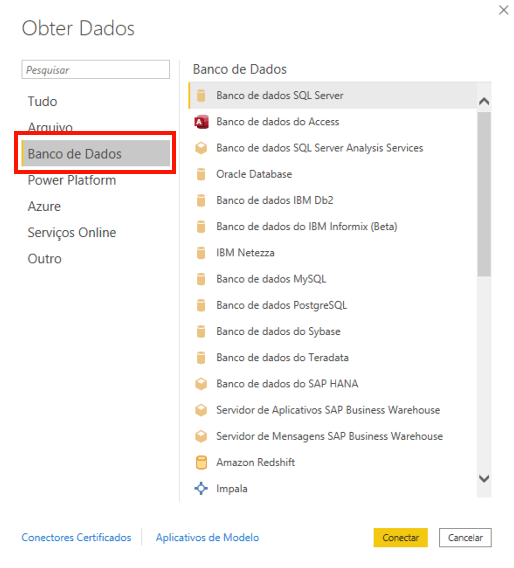
- E então escolha a opção "Banco de dados PostgreSQL" na lista de opções e clique em "Conectar":
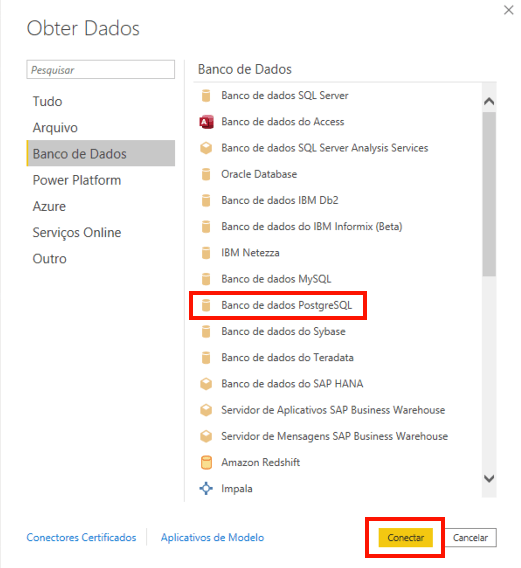
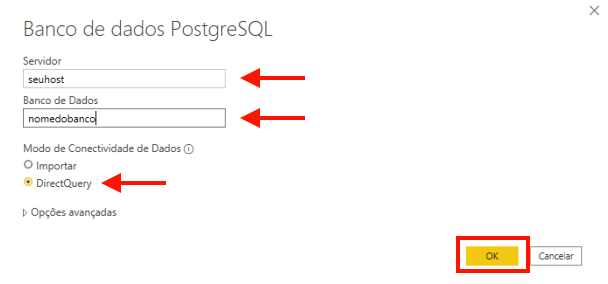
- Preencha os dados de servidor e nome do banco de dados e selecione a opção "DirectQuery" para que seus dados sejam atualizados em tempo real. Clique em "OK":
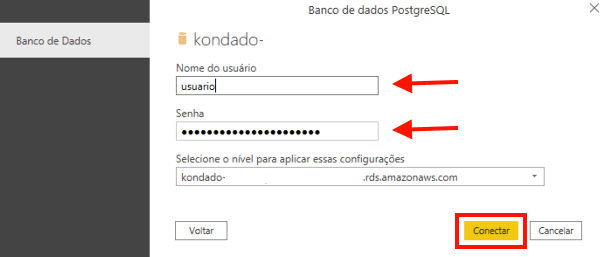
- Informe o nome do usuário do banco de dados e a senha. Clique em "Conectar":
- Agora você precisará escolher em uma lista quais as tabelas do seu banco PostgreSQL você deseja levar ao Power BI (lembre-se de pesquisar pelo nome das tabelas que definiu ao criar a sua integração na Kondado, de acordo com o passo 4). Basta marcar a caixa de seleção do lado do nome das tabelas e clicar em "Carregar" uma vez que todas estejam selecionadas:
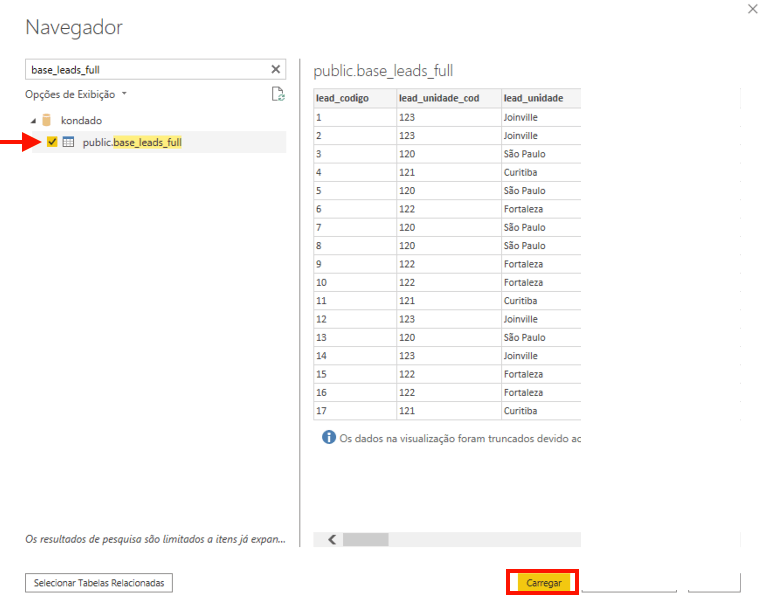
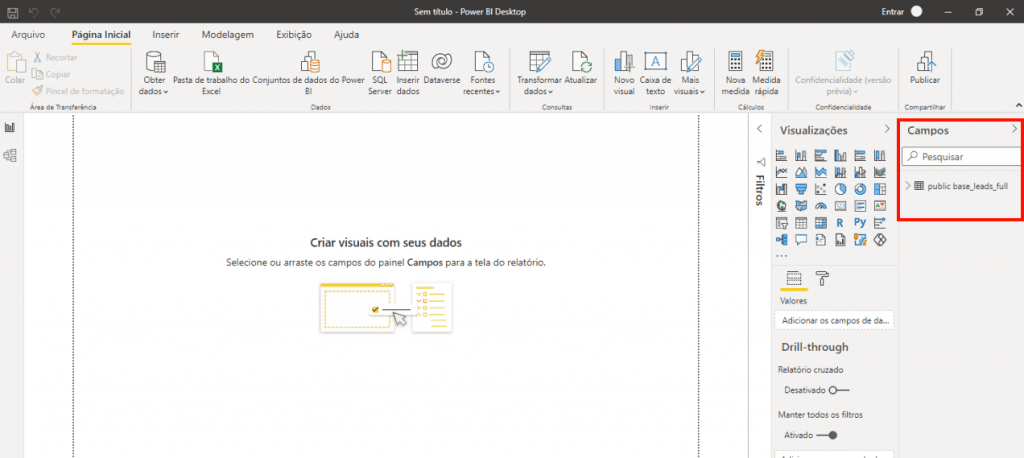
- Pronto! Agora seu PostgreSQL está conectado ao Power BI e seus dados estarão disponíveis para serem visualizados ou transformados sempre que você precisar:
Conectar o Power BI ao PostgreSQL usando a Kondado
Tutorial passo a passo para integrar dados de diversas fontes ao PostgreSQL via Kondado e visualizá-los no Power BI.
Prepare seu Data Warehouse PostgreSQL
Crie e configure seu banco de dados PostgreSQL para receber os dados da Kondado. Caso ainda não tenha um, siga o passo a passo do tutorial para deixá-lo pronto como destino de dados.
Cadastre o PostgreSQL como destino na Kondado
Acesse a plataforma Kondado e registre seu banco de dados PostgreSQL como destino, seguindo o passo a passo específico para essa configuração.
Crie conectores de fontes de dados
Escolha as ferramentas das quais deseja extrair dados na lista de conectores e cadastre-as como fontes para centralização no seu Data Warehouse.
Configure sua primeira integração
Com destino e conectores cadastrados, crie sua primeira integração na Kondado para começar a mover dados automaticamente para o PostgreSQL na frequência que você escolher.
Instale os pré-requisitos do Power BI
Baixe e instale o provedor NpgSQL versão 4.0.10 no Power BI Desktop. Se seu PostgreSQL estiver na AWS, importe também o certificado SSL necessário via console MMC do Windows.
Conecte o PostgreSQL ao Power BI
No Power BI, selecione "Obter Dados" > "Banco de Dados" > "PostgreSQL", preencha os dados do servidor, escolha entre Importação ou DirectQuery conforme sua necessidade de análise, informe as credenciais e selecione as tabelas criadas pela sua integração na Kondado.
