Adicionando a fonte de dados
Adicionando o conector
Baseado na documentações da API do ClickUp
Requisitos
- Utilize um usuário com acesso de admin aos Workspaces que serão integrados
Instruções
O ClickUp atualmente possui duas versões, e a forma de obtenção da chave API para o conector diverge um pouco entre elas. Escolha a sua versão do ClickUp para ir à seção correspondente:
Instruções para o ClickUp 2.0
1) Faça login na sua conta do ClickUp, clique no ícone do seu perfil na parte inferior esquerda e depois em My Settings
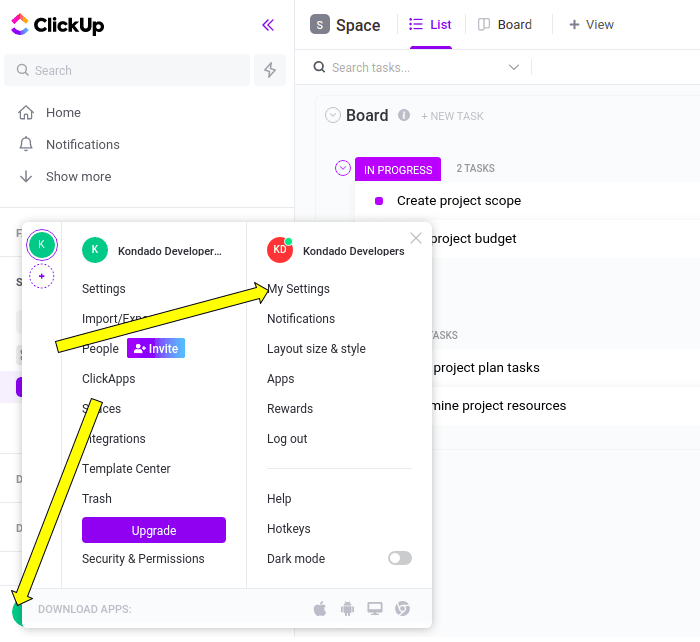
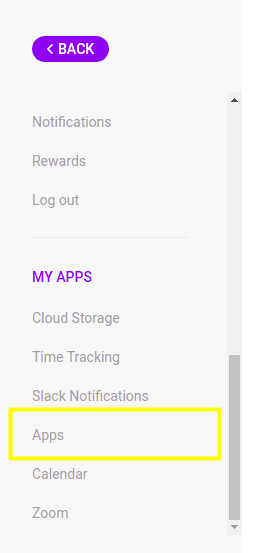
2) Na página de configurações, na barra esquerda, procure por "Apps"
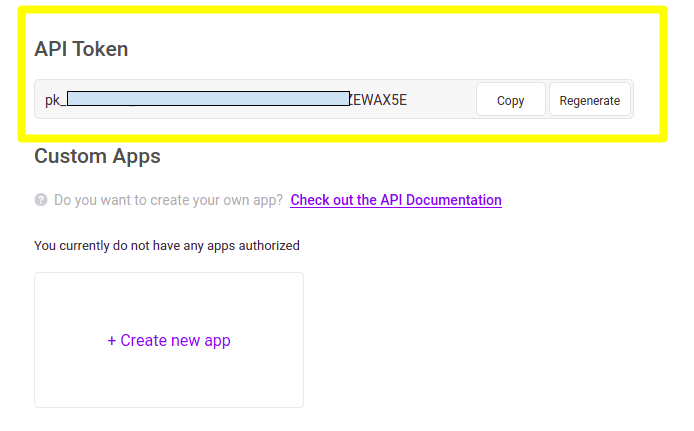
3) Busque pela seção "API Token" e copie o valor encontrado - este é o momento de gerar uma primeira API Token caso ainda não tenha nenhuma
4) Faça login na plataforma da Kondado, vá para a seção de acionar conectores e selecione o conector do ClickUp
5) Dê um nome para o seu conector e, em API Token, cole o valor obtido no passo 3
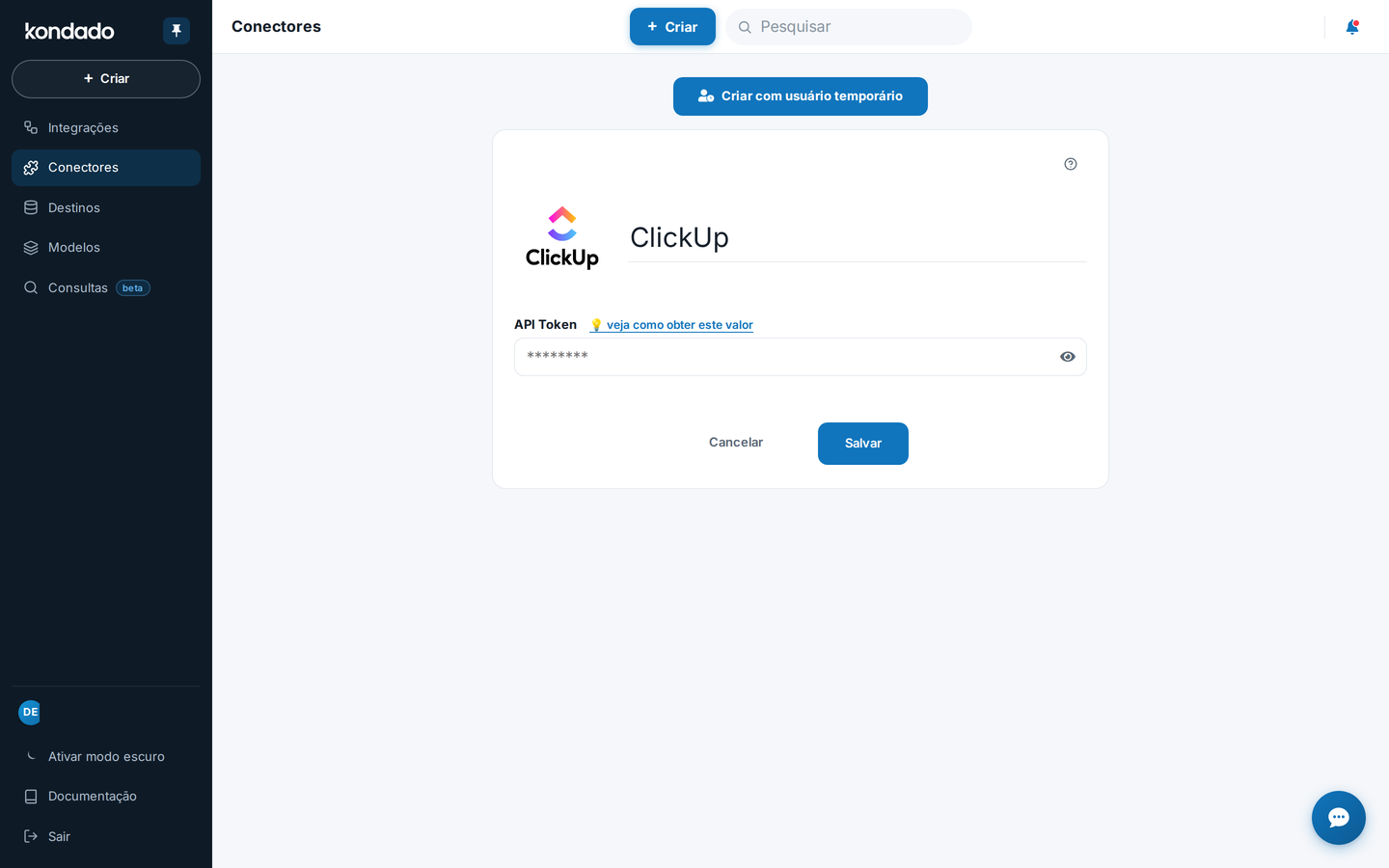
Agora basta clicar em SALVAR e para começar a receber dados do ClickUp no Data Warehouse ou Data Lake
Instruções para o ClickUp 3.0
1) Faça login na sua conta do ClickUp, clique no seu avatar no canto superior direito da tela, e então em "Settings":
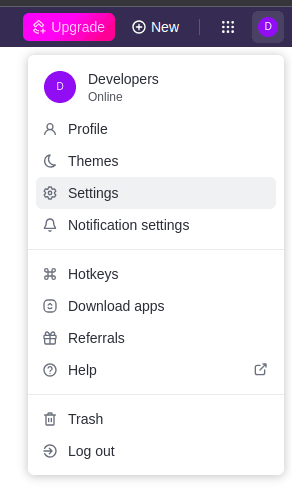
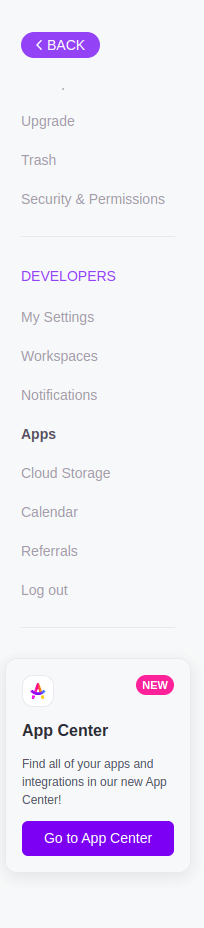
2) Ainda na barra da esquerda, procure pela seção "Apps" e clique nela:
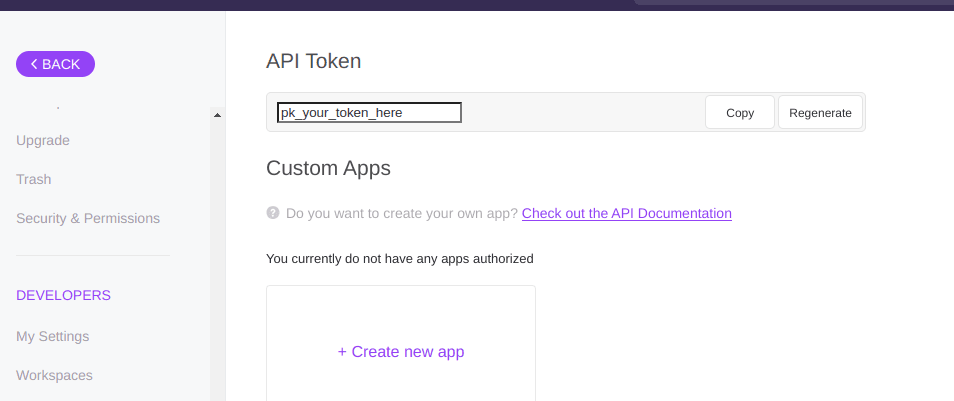
3) Na seção "API Token", clique em "Generate" caso ainda não tenha uma chave API, ou então em "Regenerate", e copie o valor gerado:
4) Faça login na plataforma da Kondado, vá para a seção de acionar conectores e selecione o conector do ClickUp
5) Dê um nome para o seu conector e, em API Token, cole o valor obtido no passo 3
Agora basta clicar em SALVAR e para começar a receber dados do ClickUp no Data Warehouse ou Data Lake
Pipelines
Resumo
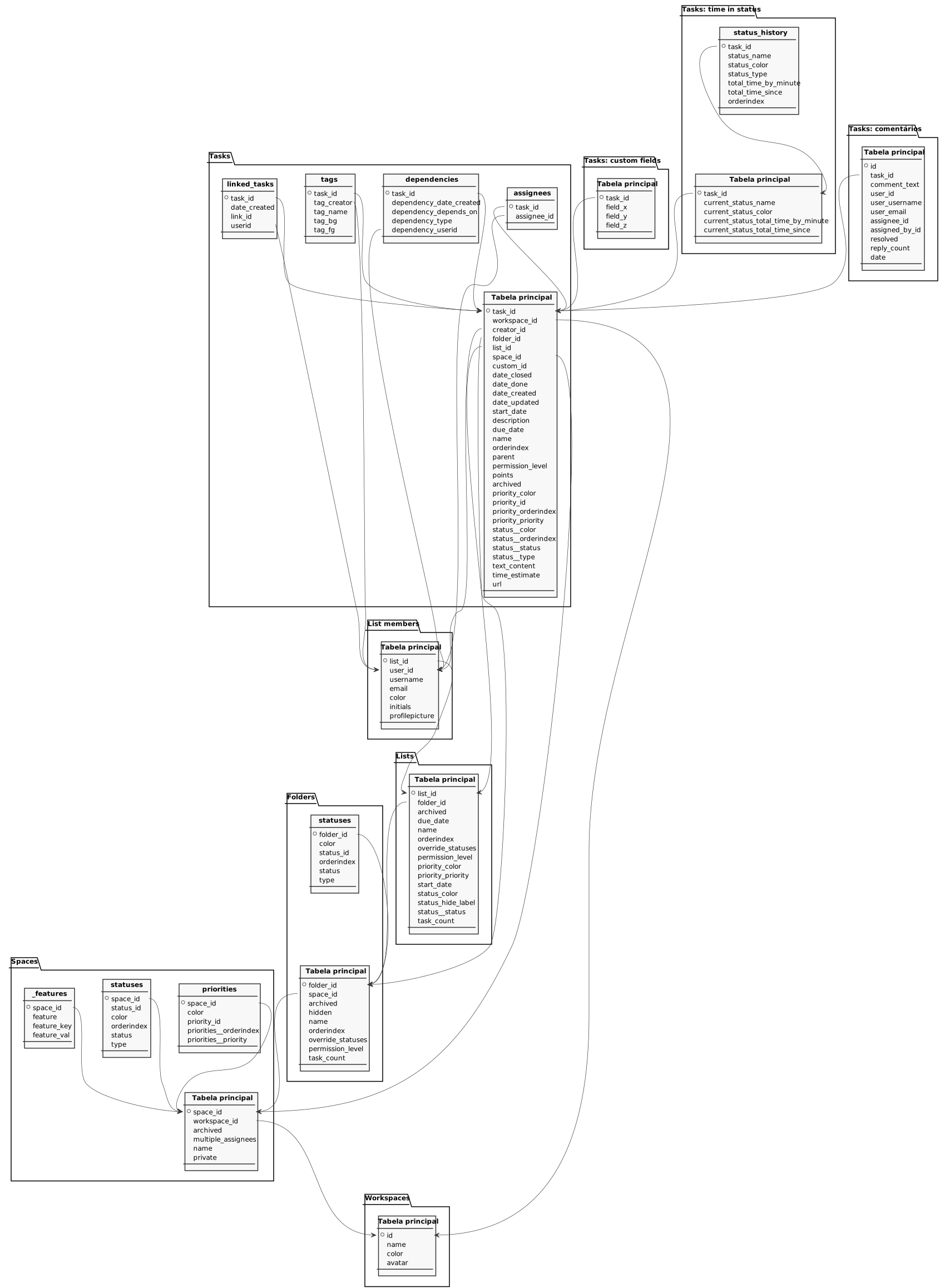
Diagrama de relacionamento
Clique para expandir
Folders
Objeto principal
Pastas utilizadas para agrupar listas dentro de cada espaco.
| Campo | Tipo | |
|---|---|---|
|
text |
[pt] Identificador unico da pasta. |
|
|
text |
[pt] Espaco ao qual a pasta pertence. |
|
|
boolean |
[pt] Indica se a pasta esta arquivada. |
|
|
boolean |
[pt] Indica se a pasta fica oculta para usuarios. |
|
|
text |
[pt] Nome exibido da pasta. |
|
|
float |
[pt] Posicao da pasta na ordenacao. |
|
|
boolean |
[pt] Permite definir status proprios para listas da pasta. |
|
|
text |
[pt] Nivel de permissao concedido para acessar a pasta. |
|
|
float |
[pt] Quantidade total de tarefas registradas na pasta. |
clickup_folders__statuses
Status configurados especificamente para listas da pasta.
| Campo | Tipo | |
|---|---|---|
|
text |
[pt] Referencia a pasta de origem. |
|
|
text |
[pt] Cor definida para o status. |
|
|
text |
[pt] Identificador do status associado. |
|
|
float |
[pt] Posicao do status dentro da pasta. |
|
|
text |
[pt] Nome do status disponivel na pasta. |
|
|
text |
[pt] Categoria do status (ex.: open, closed). |
List members
Membros associados a cada lista do ClickUp.
| Campo | Tipo | |
|---|---|---|
|
text |
[pt] Identificador da lista relacionada. |
|
|
text |
[pt] Identificador do usuario membro. |
|
|
text |
[pt] Nome de usuario exibido no ClickUp. |
|
|
text |
[pt] Endereco de e-mail do membro. |
|
|
text |
[pt] Cor usada para representar o membro. |
|
|
text |
[pt] Iniciais mostradas para o membro. |
|
|
text |
[pt] URL da foto de perfil do membro. |
Lists
Listas que estruturam tarefas dentro de pastas ou espacos.
| Campo | Tipo | |
|---|---|---|
|
text |
[pt] Identificador unico da lista. |
|
|
text |
[pt] Pasta onde a lista esta localizada. |
|
|
boolean |
[pt] Indica se a lista esta arquivada. |
|
|
timestamp |
[pt] Data limite definida para a lista. |
|
|
text |
[pt] Nome exibido da lista. |
|
|
float |
[pt] Posicao da lista na ordenacao. |
|
|
boolean |
[pt] Indica se a lista utiliza status proprios. |
|
|
text |
[pt] Nivel de permissao concedido para acessar a lista. |
|
|
text |
[pt] Cor associada a prioridade padrao da lista. |
|
|
text |
[pt] Rotulo textual da prioridade padrao. |
|
|
timestamp |
[pt] Data inicial planejada para a lista. |
|
|
text |
[pt] Cor aplicada ao status principal da lista. |
|
|
boolean |
[pt] Indica se o rotulo do status principal deve ser oculto. |
|
|
text |
[pt] Nome do status principal atribuido a lista. |
|
|
float |
[pt] Quantidade atual de tarefas na lista. |
Spaces
Objeto principal
Espacos organizacionais configurados no ClickUp.
| Campo | Tipo | |
|---|---|---|
|
text |
[pt] Identificador unico do espaco. |
|
|
text |
[pt] Workspace ao qual o espaco pertence. |
|
|
boolean |
[pt] Indica se o espaco esta arquivado. |
|
|
boolean |
[pt] Permite definir mais de um responsavel por tarefa. |
|
|
text |
[pt] Nome exibido do espaco. |
|
|
boolean |
[pt] Indica se o espaco e privado. |
clickup_spaces__priorities
Configuracoes de prioridade disponiveis em cada espaco.
| Campo | Tipo | |
|---|---|---|
|
text |
[pt] Referencia ao espaco de origem. |
|
|
text |
[pt] Cor exibida para a prioridade. |
|
|
float |
[pt] Identificador numerico da prioridade. |
|
|
float |
[pt] Posicao da prioridade na ordenacao. |
|
|
text |
[pt] Nome ou rotulo da prioridade. |
clickup_spaces__statuses
Lista de status padroes definidos para cada espaco.
| Campo | Tipo | |
|---|---|---|
|
text |
[pt] Referencia ao espaco de origem. |
|
|
text |
[pt] Identificador do status configurado. |
|
|
text |
[pt] Cor utilizada para representar o status. |
|
|
float |
[pt] Posicao do status na ordenacao. |
|
|
text |
[pt] Nome do status disponibilizado. |
|
|
text |
[pt] Categoria do status (ex.: open, closed). |
clickup_spaces___features
Recursos habilitados e suas chaves para cada espaco.
Tasks
Tipo de replicacao: Incremental
Relacionamentos:
- workspace_id → Workspaces > id
- creator_id → List members > user_id
- folder_id → Folders > folder_id
- list_id → Lists > list_id
- space_id → Spaces > space_id
- tag_creator > tags → List members > user_id
- dependency_userid > dependencies → List members > user_id
- assignee_id > assignees → List members > user_id
- userid > linked_tasks → List members > user_id
Objeto principal
Tarefas gerenciadas no ClickUp com metadados principais.
| Campo | Tipo | |
|---|---|---|
|
text |
[pt] Identificador unico da tarefa. |
|
|
text |
[pt] Workspace ao qual a tarefa pertence. |
|
|
text |
[pt] Usuario que criou a tarefa. |
|
|
text |
[pt] Pasta que agrupa a tarefa. |
|
|
text |
[pt] Lista onde a tarefa esta registrada. |
|
|
text |
[pt] Espaco relacionado a tarefa. |
|
|
text |
[pt] Identificador personalizado configurado para a tarefa. |
|
|
timestamp |
[pt] Data em que a tarefa foi encerrada. |
|
|
timestamp |
[pt] Data em que a tarefa foi marcada como concluida. |
|
|
timestamp |
[pt] Data de criacao da tarefa. |
|
|
timestamp |
[pt] Data da ultima atualizacao da tarefa. |
|
|
timestamp |
[pt] Data de inicio planejada da tarefa. |
|
|
text |
[pt] Descricao textual da tarefa. |
|
|
timestamp |
[pt] Data limite atribuida a tarefa. |
|
|
text |
[pt] Titulo exibido da tarefa. |
|
|
float |
[pt] Posicao da tarefa na ordenacao da lista. |
|
|
text |
[pt] Tarefa pai quando a atividade e subtarefa. |
|
|
text |
[pt] Nivel de permissao aplicado a tarefa. |
|
|
float |
[pt] Pontuacao atribuida a tarefa. |
|
|
boolean |
[pt] Indica se a tarefa foi arquivada. |
|
|
text |
[pt] Cor configurada para a prioridade da tarefa. |
|
|
text |
[pt] Identificador da prioridade aplicada. |
|
|
float |
[pt] Posicao da prioridade entre as configuracoes da equipe. |
|
|
text |
[pt] Nome da prioridade utilizada na tarefa. |
|
|
text |
[pt] Cor exibida para o status atual da tarefa. |
|
|
float |
[pt] Posicao do status atual dentro do fluxo. |
|
|
text |
[pt] Nome do status atual da tarefa. |
|
|
text |
[pt] Categoria do status atual (ex.: open, closed). |
|
|
text |
[pt] Conteudo textual consolidado da tarefa. |
|
|
float |
[pt] Tempo estimado para concluir a tarefa (milissegundos). |
|
|
text |
[pt] Link direto para acessar a tarefa. |
clickup_tasks__tags
Etiquetas aplicadas nas tarefas.
| Campo | Tipo | |
|---|---|---|
|
text |
[pt] Referencia da tarefa rotulada. |
|
|
text |
[pt] Usuario que criou a etiqueta. |
|
|
text |
[pt] Nome da etiqueta aplicada. |
|
|
text |
[pt] Cor de fundo configurada para a etiqueta. |
|
|
text |
[pt] Cor do texto exibido na etiqueta. |
clickup_tasks__dependencies
Dependencias cadastradas para as tarefas.
| Campo | Tipo | |
|---|---|---|
|
text |
[pt] Tarefa que possui a dependencia. |
|
|
timestamp |
[pt] Data de criacao da dependencia. |
|
|
text |
[pt] Tarefa ou elemento do qual esta tarefa depende. |
|
|
float |
[pt] Tipo da dependencia (ex.: waiting, blocking). |
|
|
text |
[pt] Usuario que registrou a dependencia. |
clickup_tasks__assignees
Relacao de responsaveis por tarefa.
| Campo | Tipo | |
|---|---|---|
|
text |
[pt] Tarefa a qual o responsavel esta associado. |
|
|
text |
[pt] Usuario designado para a tarefa. |
clickup_tasks__linked_tasks
Relacoes de vinculacao entre tarefas.
| Campo | Tipo | |
|---|---|---|
|
text |
[pt] Tarefa principal vinculada. |
|
|
timestamp |
[pt] Data em que o vinculo foi criado. |
|
|
text |
[pt] Identificador do relacionamento entre tarefas. |
|
|
text |
[pt] Usuario que criou o vinculo. |
Tasks: custom fields
Valores de campos customizados por tarefa.
| Campo | Tipo | |
|---|---|---|
|
text |
[pt] Tarefa proprietaria dos campos customizados. |
|
|
text |
[pt] Coluna generica de texto para valores de campos customizados da tarefa. |
|
|
timestamp |
[pt] Coluna generica de data/hora para valores de campos customizados da tarefa. |
|
|
float |
[pt] Coluna generica numerica para valores de campos customizados da tarefa. |
Tasks: time in status
Objeto principal
Medidas de tempo no status atual para cada tarefa.
| Campo | Tipo | |
|---|---|---|
|
text |
[pt] Tarefa analisada para tempo em status. |
|
|
text |
[pt] Nome do status atual. |
|
|
text |
[pt] Cor configurada para o status atual. |
|
|
float |
[pt] Tempo acumulado no status atual em minutos. |
|
|
timestamp |
[pt] Inicio do periodo atual no status. |
clickup_tasks_time_in_status_history
Historico de tempos por status para cada tarefa.
| Campo | Tipo | |
|---|---|---|
|
text |
[pt] Tarefa a que o registro historico se refere. |
|
|
text |
[pt] Status historico analisado. |
|
|
text |
[pt] Cor utilizada naquele status historico. |
|
|
text |
[pt] Categoria do status historico. |
|
|
float |
[pt] Tempo acumulado naquele status em minutos. |
|
|
timestamp |
[pt] Inicio do periodo historico analisado. |
|
|
float |
[pt] Ordem do registro dentro da trilha historica. |
Workspaces
Tipo de replicacao: Integral
Tasks: comentários
Comentarios publicados nas tarefas, com autor, data e texto. Respostas em thread nao estao incluidas neste objeto.
| Campo | Tipo | |
|---|---|---|
|
text |
[pt] Identificador unico do comentario. |
|
|
text |
[pt] Tarefa em que o comentario foi publicado. |
|
|
text |
[pt] Conteudo do comentario em texto simples. |
|
|
text |
[pt] Identificador do usuario que escreveu o comentario. |
|
|
text |
[pt] Nome de usuario de quem escreveu o comentario. |
|
|
text |
[pt] E-mail de quem escreveu o comentario. |
|
|
text |
[pt] Usuario responsavel pelo comentario atribuido. Vazio quando o comentario nao foi atribuido. |
|
|
text |
[pt] Usuario que atribuiu o comentario. Vazio quando o comentario nao foi atribuido. |
|
|
boolean |
[pt] Indica se o comentario atribuido foi resolvido. Vazio quando o comentario nao foi atribuido. |
|
|
float |
[pt] Quantidade de respostas na thread do comentario. |
|
|
timestamp |
[pt] Data e hora em que o comentario foi publicado. |
Notas
- Parte desta documentacao foi gerada automaticamente por IA e pode conter erros. Recomendamos verificar informacoes críticas
Conectar o ClickUp à Kondado
Siga os passos para integrar seus dados do ClickUp a um Data Warehouse ou Data Lake usando o conector da Kondado.
Verifique os requisitos de acesso
Certifique-se de que o usuário do ClickUp possui acesso de administrador aos Workspaces que serão integrados. Você pode consultar todos os conectores disponíveis na plataforma.
Identifique sua versão do ClickUp
O ClickUp possui duas versões (2.0 e 3.0) e o processo de obtenção da API Token é diferente entre elas. Identifique qual versão você utiliza antes de prosseguir.
Gere a API Token na versão 2.0 ou 3.0
Para o ClickUp 2.0: acesse My Settings pelo ícone do perfil, vá em Apps e copie ou gere a API Token. Para o 3.0: clique no avatar superior direito, acesse Settings > Apps, e clique em Generate ou Regenerate para obter a chave.
Configure o conector na Kondado
Faça login na plataforma da Kondado, vá para a seção de adicionar conectores e selecione o conector do ClickUp. Dê um nome ao conector e cole a API Token obtida.
Salve e comece a receber dados
Clique em SALVAR para finalizar. Seus dados do ClickUp (Workspaces, Spaces, Folders, Lists, Tasks e campos customizados) começarão a ser enviados ao seu Data Warehouse ou Data Lake.
