💡 Dica avançada: se você tem colunas com muitos vazios, IDs com zeros à esquerda ou outros campos onde o Power Query está adivinhando o tipo errado, use a versão com tipagem automática via API de schema: Tipagem correta de colunas no Power BI/Excel com a API de schema do Via Kondado.
Como Conectar Via Kondado ao Excel Desktop usando Power Query
Guia passo a passo para importar dados automatizados diretamente no Excel usando Power Query
O que é o Via Kondado?
O Via Kondado é um destino da plataforma Kondado que permite acessar seus dados integrados e modelados através de uma API simples. Com ele, você pode:
- Acessar 80+ fontes de dados conectadas à Kondado
- Obter dados em formato CSV via links de API
- Automatizar atualizações no Excel sem exportações manuais
- Criar relatórios dinâmicos que se atualizam automaticamente
Caso de uso ideal: Conecte seu ERP (Tiny, Bling!, Omie), e-commerce (VTEX, Shopify) ou ferramentas de marketing (Meta Ads, Google Ads) diretamente ao Excel e mantenha suas planilhas sempre atualizadas.
O que você precisa
Antes de começar, verifique se você tem:
- Conta ativa na Kondado com integrações configuradas
- Excel 2016 ou superior (ou Microsoft 365) com Power Query
- Destino Via Kondado criado na plataforma Kondado
- Token de acesso ao seu destino Via Kondado
Passo 1: Obter o Link de Acesso na Kondado
Para conectar o Excel aos seus dados, você primeiro precisa obter o link de acesso API:
1.1 Acesse sua Integração
- Faça login na plataforma Kondado
- Clique em Integrações no menu lateral
- Selecione a integração que deseja conectar ao Excel
1.2 Copie o Link de Acesso
- Dentro da integração, clique no botão Visualizar Dados
- Na janela modal, clique em Conectar ao Power BI (funciona para Excel também)
- Escolha o separador decimal: vírgula (para formato brasileiro) ou ponto
- Selecione a tabela desejada
- Clique no ícone de copiar ao lado da URL
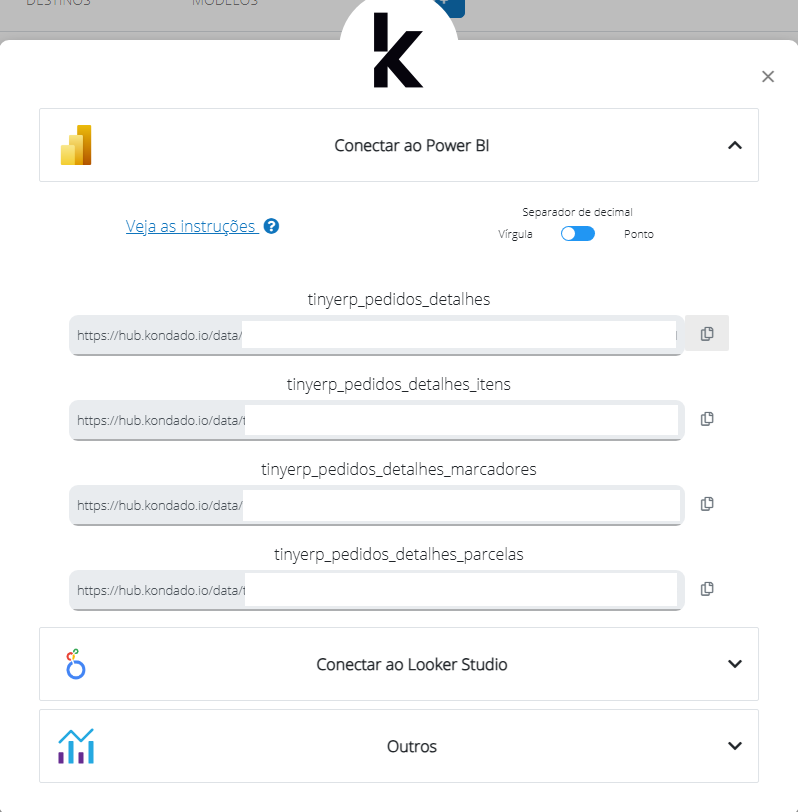
A URL terá o seguinte formato:
https://hub.kondado.io/data/nome_da_tabela?token=seu_token_aqui&decimal_sep=commaGuarde essa URL — você a usará no Excel.
Passo 2: Importar Dados no Excel com Power Query
Agora vamos conectar o Excel aos seus dados usando Power Query.
2.1 Abrir o Power Query
- Abra o Excel Desktop
- Vá para a guia Dados (ou Data)
- Clique em Obter Dados → De Outras Fontes → Da Web
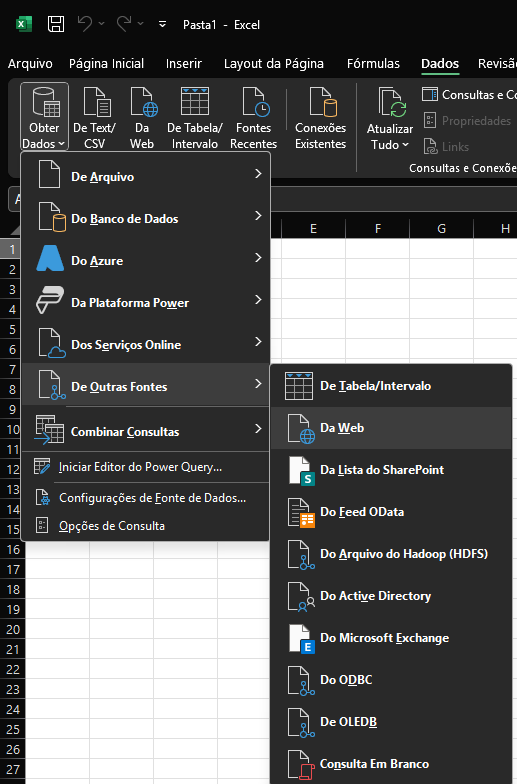
Dica: Em versões mais recentes do Excel, você pode encontrar diretamente em Dados → Obter Dados → De Outras Fontes → De uma URL.
2.2 Inserir a URL
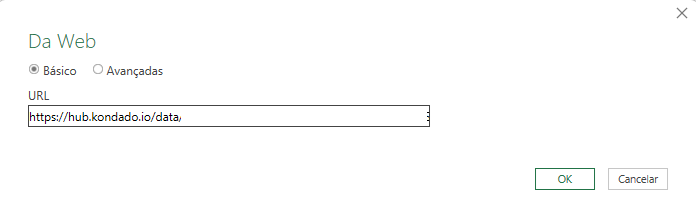
- Na caixa de diálogo, cole a URL copiada da Kondado
- Clique em OK
2.3 Configurar Autenticação
O Power Query solicitará as credenciais de acesso:
- Selecione a aba Anônimo (Anonymous)
- Clique em Conectar
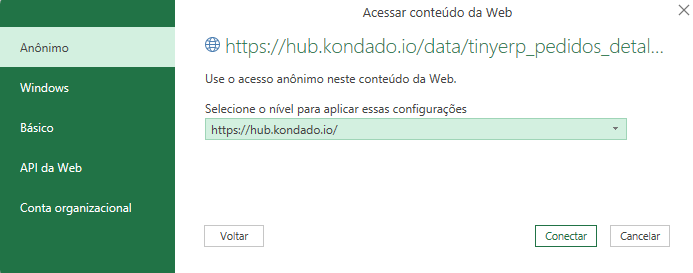
Nota: A autenticação é feita via token na URL, por isso selecionamos "Anônimo" aqui. Mantenha seu token seguro e não o compartilhe publicamente.
2.4 Visualizar e Transformar Dados
Após a conexão:
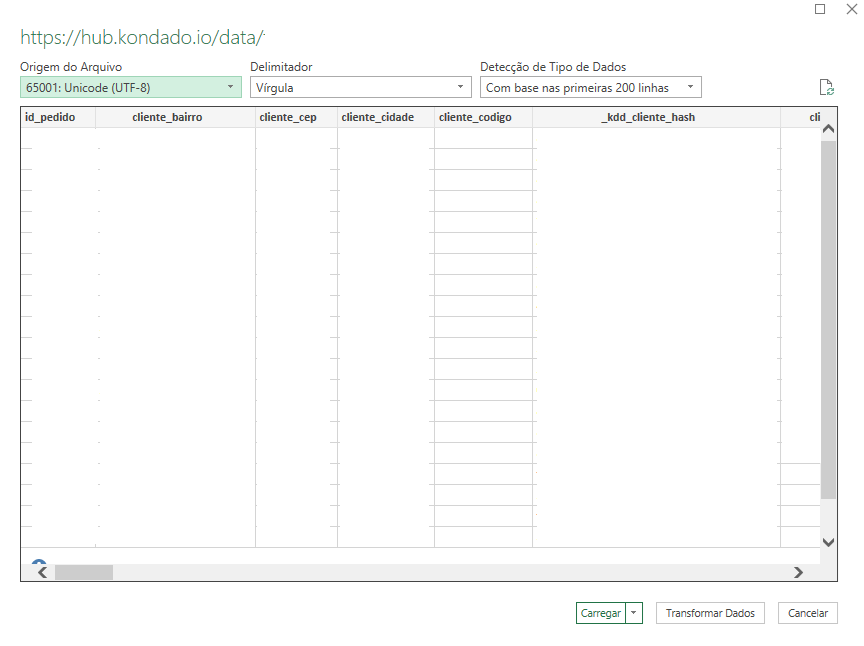
- O Power Query mostrará uma prévia dos dados em formato CSV
- Verifique se as colunas estão corretas
- Clique em Transformar Dados para ajustar tipos de dados, se necessário
- Ou clique em Carregar para importar diretamente
2.5 Ajustar Tipos de Dados (Opcional)
No Editor do Power Query:
- Selecione as colunas que precisam de ajuste
- Clique no ícone do tipo de dados (ex: "ABC", "123") na coluna
- Escolha o tipo correto: Texto, Número Decimal, Data, etc.
- Clique em Fechar e Carregar para importar os dados para o Excel
Passo 3: Dados no Excel
Seus dados agora estão na planilha Excel! Você verá:
- Uma tabela formatada com todos os dados da integração
- Atualizações automáticas disponíveis
- Possibilidade de criar gráficos e relatórios
Passo 4: Atualizar Dados Automaticamente
O verdadeiro poder da integração está na atualização automática. Você pode:
Atualização Manual
Clique em Dados → Atualizar Tudo para buscar os dados mais recentes

Atualização Automática
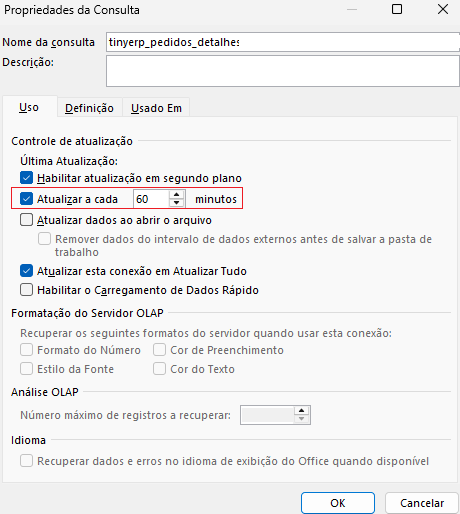
- Clique em Dados → Consultas e Conexões
- Na janela lateral, clique com botão direito na conexão
- Selecione Propriedades
- Em Atualização, marque Atualizar a cada X minutos
- Defina o intervalo desejado (ex: 60 minutos)
Dicas e Boas Práticas
1. Formato Decimal
Se seus números aparecerem incorretamente:
- Verifique se escolheu o separador certo na Kondado (vírgula vs ponto)
- No Power Query, use Substituir Valores para ajustar separadores
2. Grandes Volumes de Dados
Para planilhas muito grandes:
- Considere filtrar dados no Power Query antes de carregar
- Use Carregar para → Apenas Criar Conexão + Tabela Dinâmica para melhor performance
3. Segurança do Token
- Nunca compartilhe sua planilha com o link completo em público
- O token permite acesso aos seus dados
- Para compartilhar relatórios, exporte como PDF ou remova a conexão
4. Múltiplas Tabelas
Você pode repetir o processo para várias tabelas:
- Cada tabela gera uma conexão separada no Excel
- Combine dados usando Mesclar Consultas no Power Query
Resolução de Problemas
"Não foi possível conectar"
- Verifique se a URL está completa (incluindo o token)
- Confirme que o destino Via Kondado está ativo na Kondado
- Teste a URL no navegador primeiro
"Dados não atualizam"
- Verifique se a integração na Kondado está replicando dados
- Clique em Dados → Atualizar Tudo manualmente para testar
- Confirme as configurações de atualização automática
"Números aparecem como texto"
- No Power Query, altere o tipo da coluna para Número Decimal
- Verifique o separador decimal na URL (comma vs ponto)
"Caracteres especiais não aparecem"
- O Via Kondado normaliza caracteres para compatibilidade CSV
- Isso é esperado para garantir compatibilidade universal
Próximos Passos
Agora que seus dados estão no Excel, você pode:
- Criar gráficos e dashboards usando os dados atualizados automaticamente
- Combinar múltiplas fontes via Power Query (Mesclar Consultas)
- Agendar relatórios para atualização periódica
- Compartilhar insights com sua equipe
Recursos Adicionais
- Documentação completa do Via Kondado
- Templates prontos para Power BI
- Criar conta na Kondado — teste gratuito de 14 dias
Tem dúvidas? Entre em contato com nosso suporte em português através da página de contato.
Conectar Via Kondado ao Excel Desktop com Power Query
Guia passo a passo para importar dados integrados da Kondado diretamente no Excel usando Power Query, com atualização automática.
Obter o link de acesso API no Via Kondado
Acesse a plataforma Kondado, selecione sua integração e clique em Visualizar Dados. Escolha o separador decimal (vírgula ou ponto), selecione a tabela desejada e copie a URL com token. Você pode explorar todos os conectores disponíveis para montar suas integrações.
Conectar o Excel via Power Query
No Excel Desktop, vá em Dados → Obter Dados → De Outras Fontes → Da Web e cole a URL copiada da Kondado. Na autenticação, selecione Anônimo — o token na URL já garante o acesso seguro.
Visualizar, transformar e carregar os dados
O Power Query exibirá a prévia em CSV. Verifique as colunas, ajuste os tipos de dados (Texto, Número Decimal, Data) no Editor do Power Query e clique em Fechar e Carregar para importar para a planilha.
Configurar atualização automática
Clique em Dados → Consultas e Conexões, abra as Propriedades da conexão e marque Atualizar a cada X minutos. Defina o intervalo desejado para manter seus relatórios sempre atualizados sem exportações manuais.
Aplicar boas práticas de segurança e performance
Nunca compartilhe a URL com token publicamente. Para grandes volumes, filtre dados no Power Query antes de carregar ou use Carregar para → Apenas Criar Conexão com Tabela Dinâmica. Combine múltiplas tabelas com Mesclar Consultas.
Perguntas frequentes
token=). Por isso, no Power Query você seleciona Anônimo — o token na URL já identifica e autoriza o acesso aos seus dados. É fundamental manter esse token seguro e não compartilhá-lo publicamente.