Enviando um convite, você permite que o destinatário adicione um conector ou destino em sua conta da Kondado de forma segura.
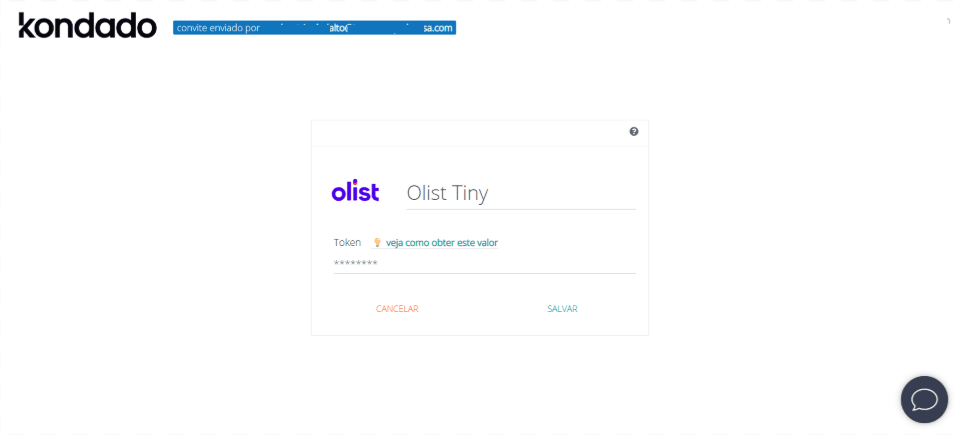
Quando você envia um convite, o destinatário recebe um link no email onde ele é encaminhado para uma página de configuração semelhante a página padrão da plataforma. No entanto, esse acesso é restrito exclusivamente à configuração do conector ou destino.
Após concluir a configuração, o usuário convidado não terá permissão para realizar nenhuma outra ação dentro da sua conta da Kondado.
Como enviar um convite para configuração de um conector ou destino:
1. Clique em Criar+ > Conector/Destino
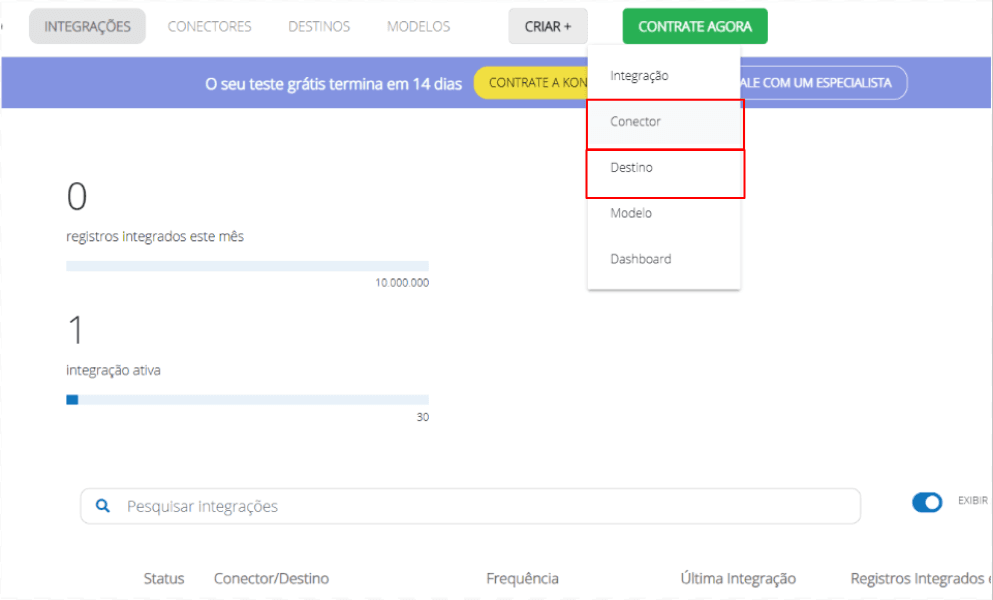
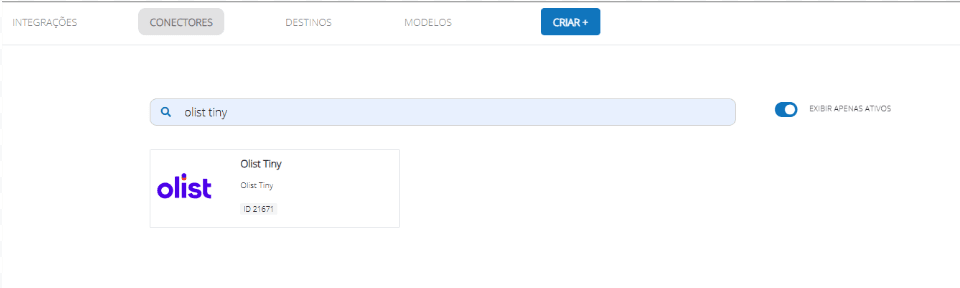
2. Selecione o conector/destino que deseja adicionar a plataforma
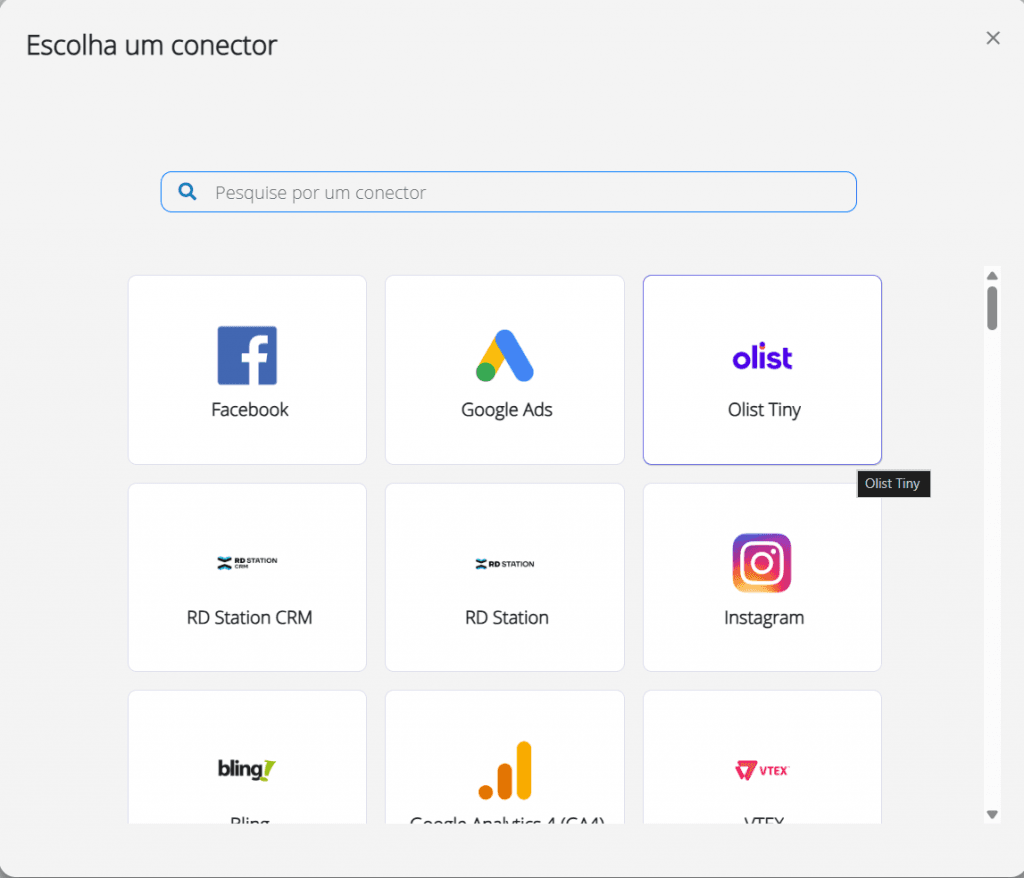
3. Selecione Criar com um usuário temporário
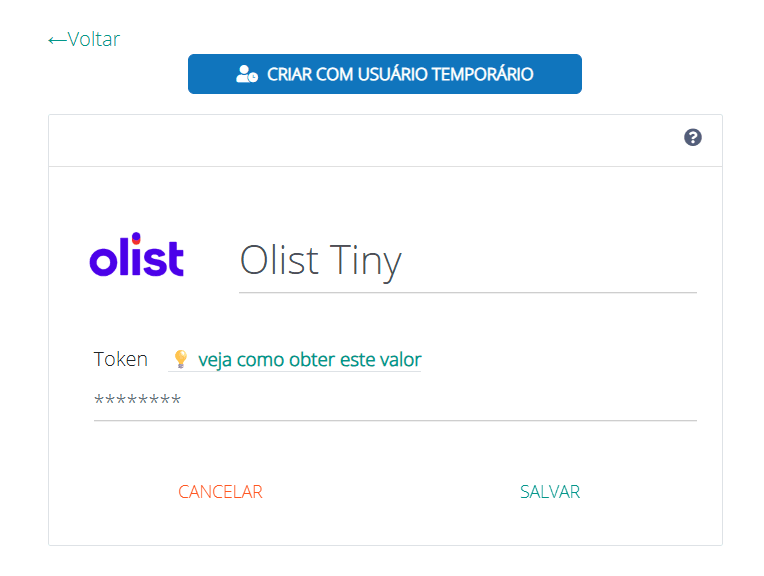
4. Digite o email e o nome que deseja para seu novo conector/destino, depois clique em salvar
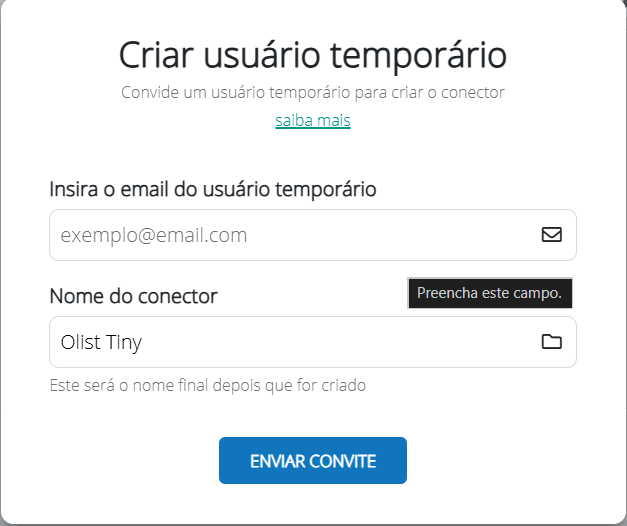
5. Aguarde o destinatário do convite realizar a criação de seu conector/destino. Ele terá acesso somente a uma página como esta
6. Após o destinatário finalizar a criação, seu conector ficará disponível na plataforma
Enviar convite para adicionar conector ou destino na Kondado
Procedimento para convidar usuários externos a configurarem conectores ou destinos em sua conta com acesso restrito e seguro.
Acessar a criação de conector ou destino
Clique em Criar+ e escolha entre Conector ou Destino para iniciar o processo de convite. Você pode explorar as opções disponíveis em todos os conectores ou todos os destinos antes de decidir.
Selecionar o conector ou destino desejado
Escolha o conector ou destino específico que deseja adicionar à sua conta da Kondado.
Optar por criação com usuário temporário
Selecione a opção Criar com um usuário temporário em vez de configurar você mesmo.
Preencher dados do convidado
Digite o email e o nome do destinatário do convite, depois clique em Salvar.
Aguardar configuração pelo convidado
O destinatário receberá um link por email e acessará uma página de configuração restrita, sem permissões adicionais na sua conta.
Verificar conector disponível na plataforma
Após o convidado finalizar a criação, o conector ou destino aparecerá automaticamente disponível em sua conta da Kondado.
