Se ao tentar acessar seu dashboard no Looker Studio você se deparou com uma mensagem de erro de autorização, não se preocupe — essa é uma situação comum e simples de resolver. Esse erro geralmente indica que é necessário autorizar o dashboard novamente com suas credenciais da Kondado.
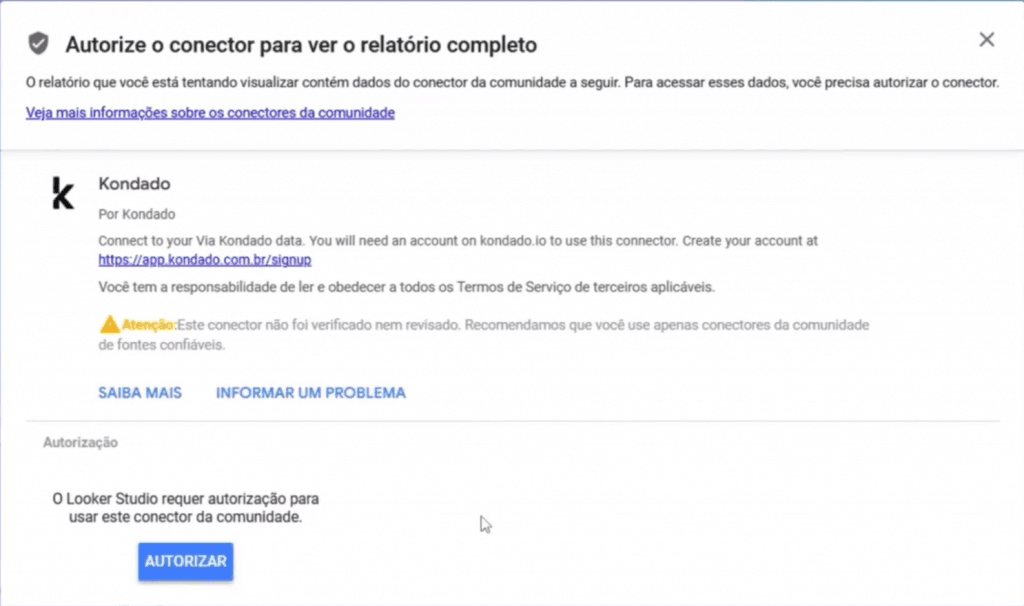
Neste artigo, você encontrará o passo a passo para corrigir esse problema rapidamente e retomar o uso do seu dashboard sem complicações.
Passo a Passo para Corrigir o Erro
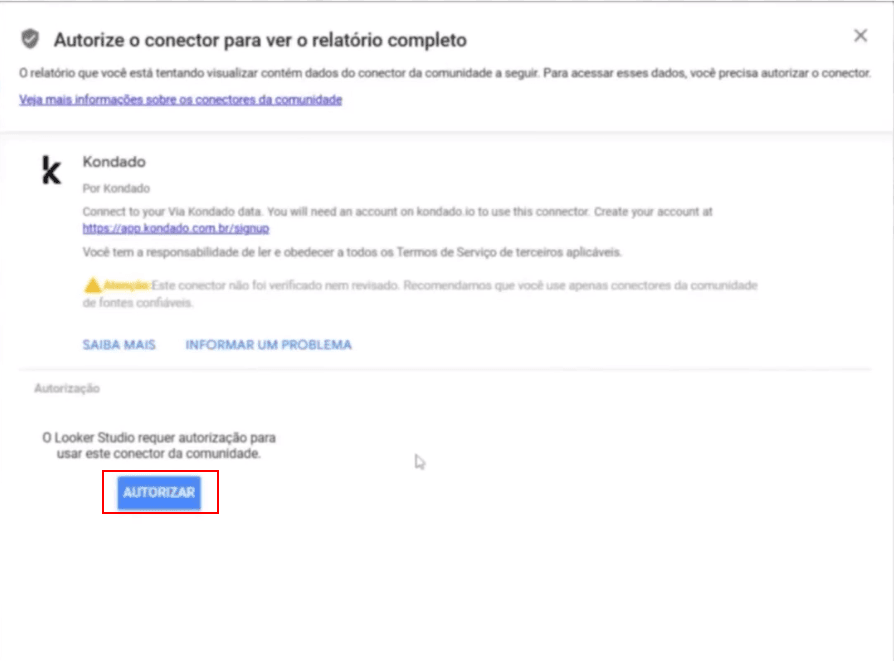
1. Clique em “Autorizar”
Na mensagem de erro exibida no topo do dashboard, clique no botão "Autorizar". Esse botão iniciará o processo de reconexão com sua conta da Kondado.
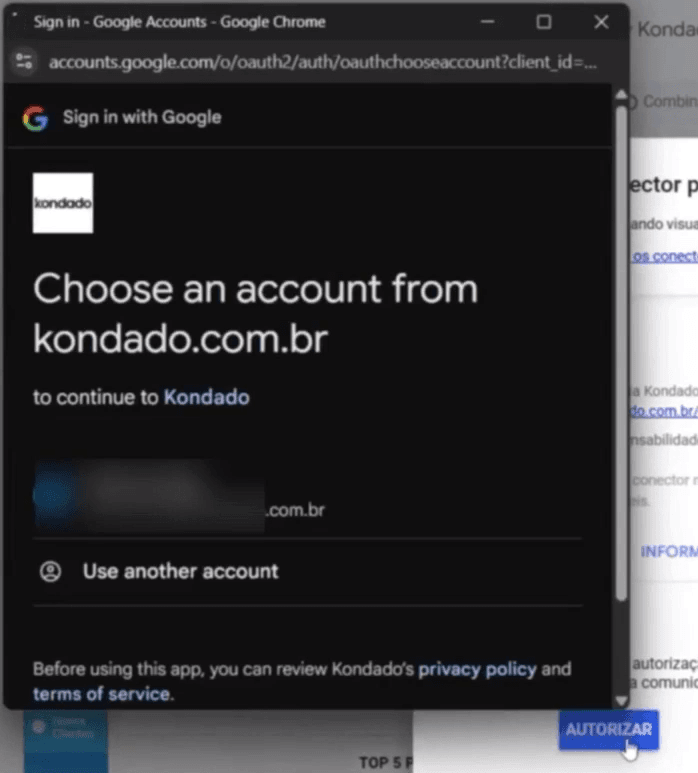
2. Selecione sua Conta Kondado
Na tela de seleção de contas do Google, escolha a conta que está vinculada ao conector da Kondado — normalmente a mesma utilizada para acessar o Looker Studio.
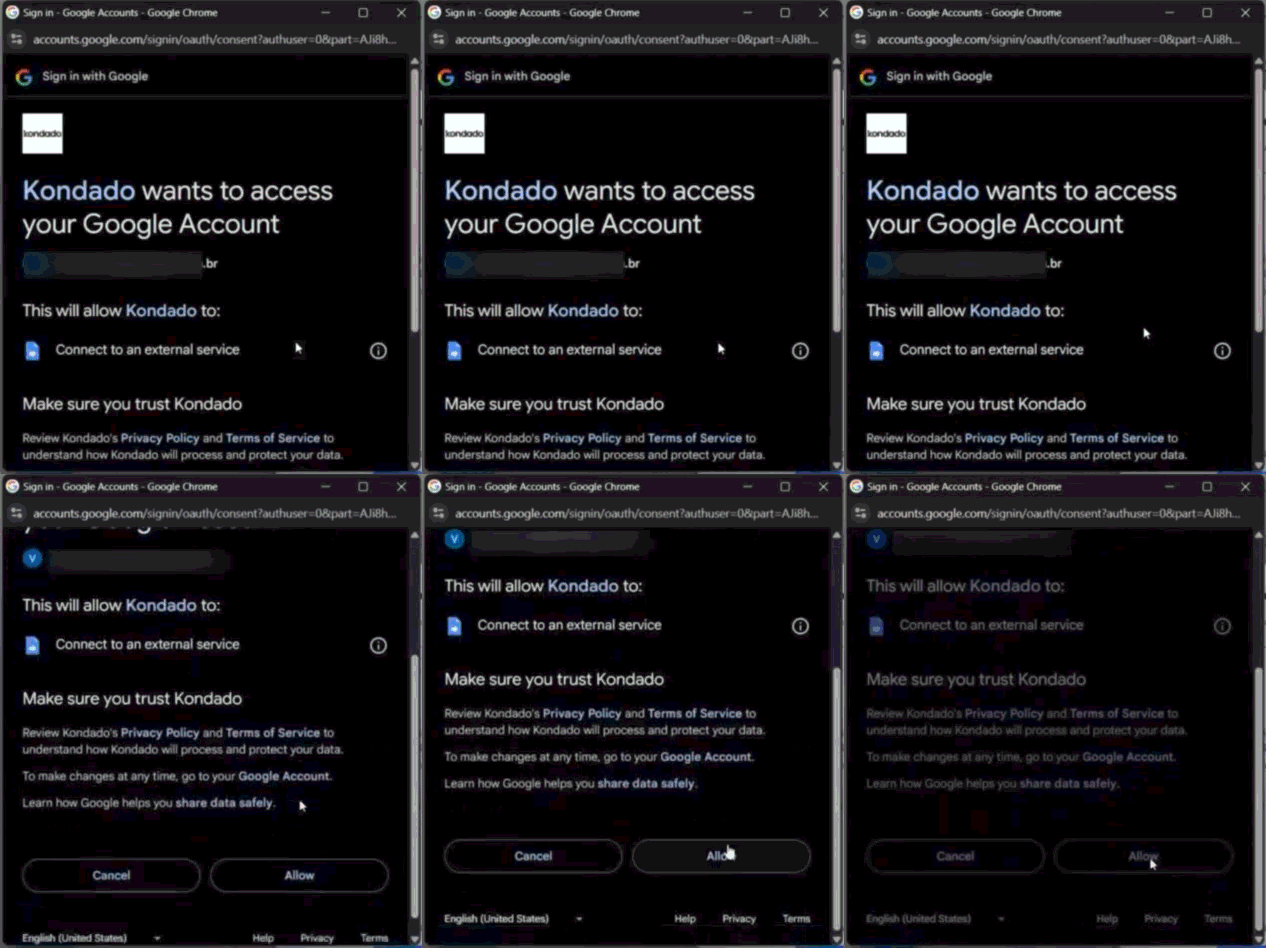
3. Conceda as Permissões
Prossiga com a autorização, permitindo que o conector acesse as informações necessárias para exibir os dados no seu dashboard.
4. Recupere o Token de Acesso
Agora será solicitado o token de autenticação da sua conta na Kondado.
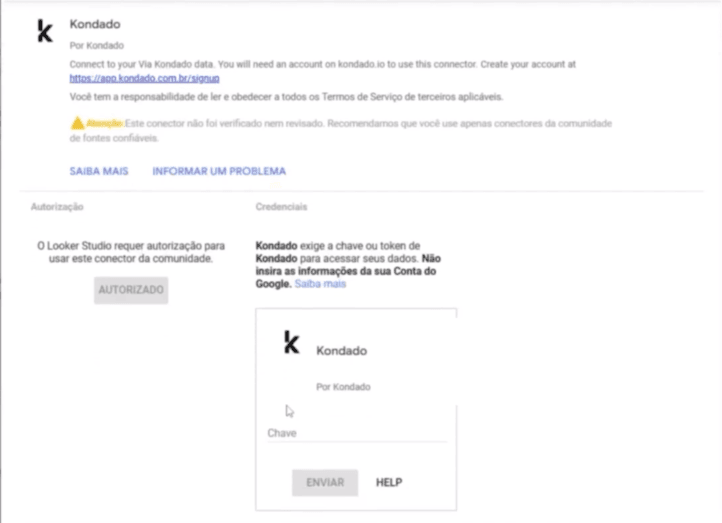
Para isso:
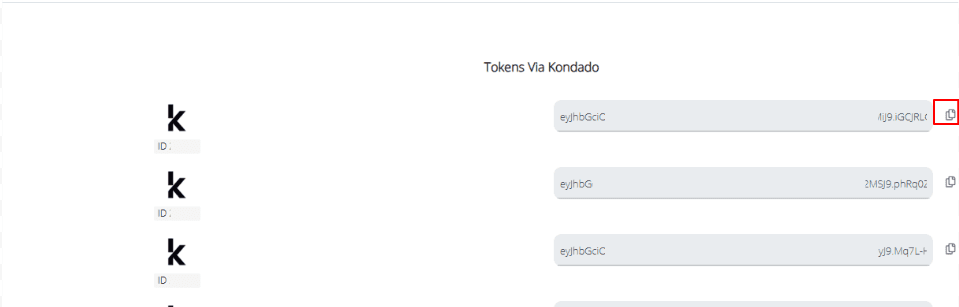
- Acesse a plataforma da Kondado;
- Localize o token do destino correspondente ao seu dashboard e clique para copiar.
5. Cole o Token no Dashboard
Retorne ao Looker Studio e cole o token no campo indicado na tela de autorização e clique em enviar.
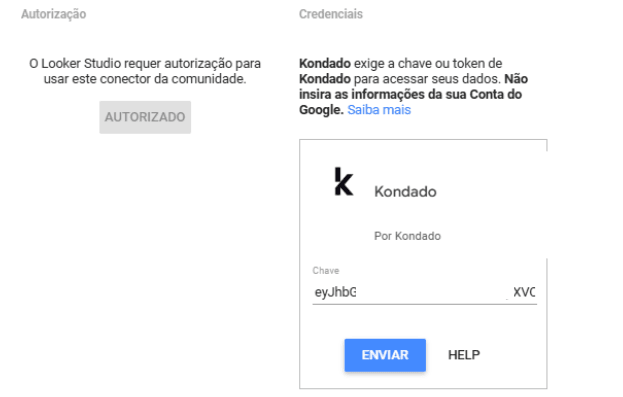
6. Atualize a Página
Após colar o token, basta atualizar a página do dashboard. O erro de autorização deverá desaparecer e os dados voltarão a ser exibidos normalmente.
Como corrigir o erro de autorização do Looker Studio
Guia passo a passo para reautorizar o acesso ao Looker Studio quando ocorre erro de autorização usando o Via Kondado.
Clique em 'Autorizar' no erro exibido
Na mensagem de erro no topo do dashboard, clique no botão "Autorizar" para iniciar a reconexão com sua conta da Kondado.
Selecione sua conta Google vinculada
Na tela de seleção de contas do Google, escolha a mesma conta utilizada para acessar o Looker Studio e que está vinculada ao conector da Kondado.
Conceda as permissões necessárias
Permita que o conector acesse as informações necessárias para exibir os dados no seu dashboard.
Copie o token de acesso na Kondado
Acesse a plataforma da Kondado, localize o token do destino correspondente ao seu dashboard e clique para copiá-lo.
Cole o token e atualize o dashboard
Retorne ao Looker Studio, cole o token no campo indicado, clique em enviar e atualize a página. Para mais opções de visualização de dados, explore nossos recursos.
