Clique aqui para acessar o tutorial mostrando as maneiras de compartilhamento no Power BI
A maioria dos stacks de Data Analytics compreendem três etapas: Uma ferramenta de ETL + um Data Warehouse para centralizar os dados + uma ferramenta de visualização ou BI. Aqui vamos mostrar como usar o Microsoft Power BI como ferramenta de BI, junto do BigQuery como Data Warehouse e a Kondado como sua ferramenta de ETL.
- Preparando o seu Data Warehouse: Caso você não tenha o seu banco de dados BigQuery ainda, siga esse passo a passo para criá-lo e deixá-lo pronto para receber os dados da Kondado.
- Cadastrando seu BigQuery como Destino na Kondado: Agora que você já tem o seu banco de dados, é hora de entrar na Kondado e cadastrá-lo para receber os dados de suas ferramentas. Para cadastrar seu BigQuery como destino siga o passo a passo, clicando aqui.
- Criando seus conectores: Os conectores são as fontes de dados ou ferramentas das quais você deseja extrair dados para centralizar em seu Data Warehouse. Para cadastrar suas fontes de dados na Kondado, escolha-as nessa lista e siga o respectivo passo a passo.
- Criando sua primeira integração: Agora que seu destino de dados e seus conectores estão cadastrados, você já pode criar a sua primeira integração. Para saber como criar a sua primeira integração, clique aqui.
- Entrando no Power BI: Caso ainda não tenha, faça download do Power BI desktop (versão gratuita) e siga o passo a passo da ferramenta para se cadastrar.
- Conectando o BigQuery ao Power BI:
- Na página inicial do Power BI clique em "Obter Dados" na barra superior:
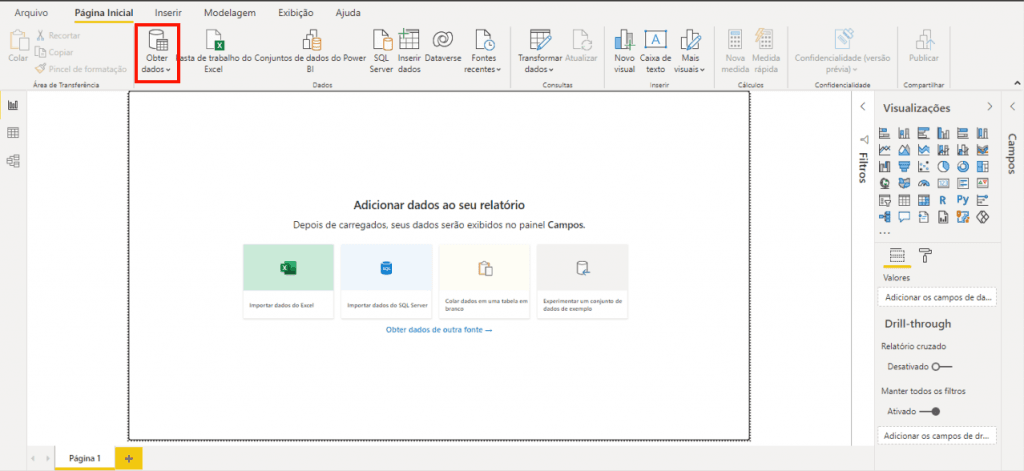
- Selecione a opção "Banco de Dados" no menu lateral:
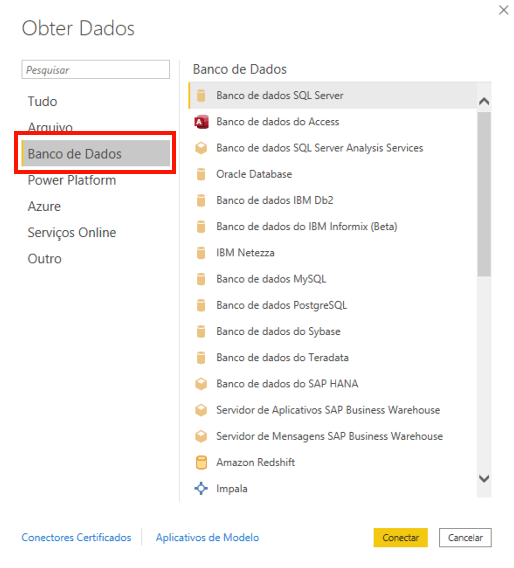
- E então escolha a opção "Google BigQuery" na lista de opções e clique em "Conectar":
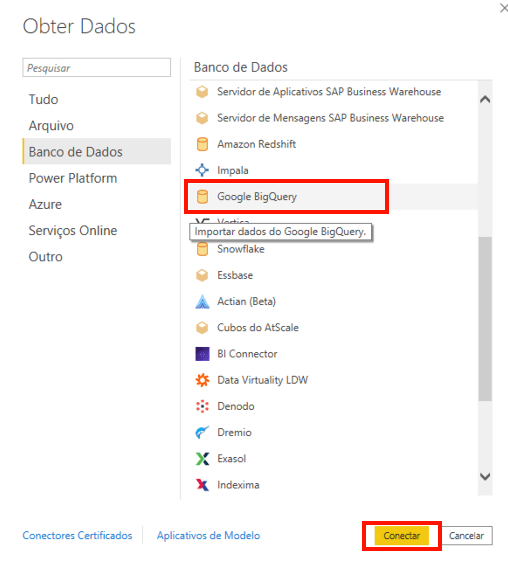
- Na tela que abrirá, aparecerá uma mensagem que você não está conectado ao BigQuery. Clique então em "Entrar":
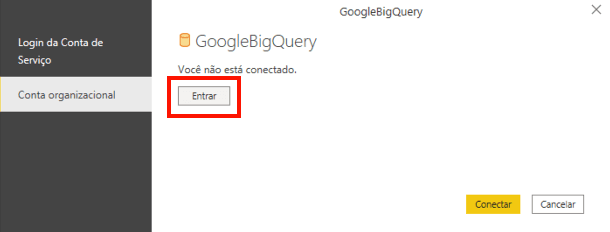
- Uma tela de login do Google abrirá, onde você deverá informar o seu e-mail, e na tela posterior a senha, que possui acesso ao Google BigQuery:
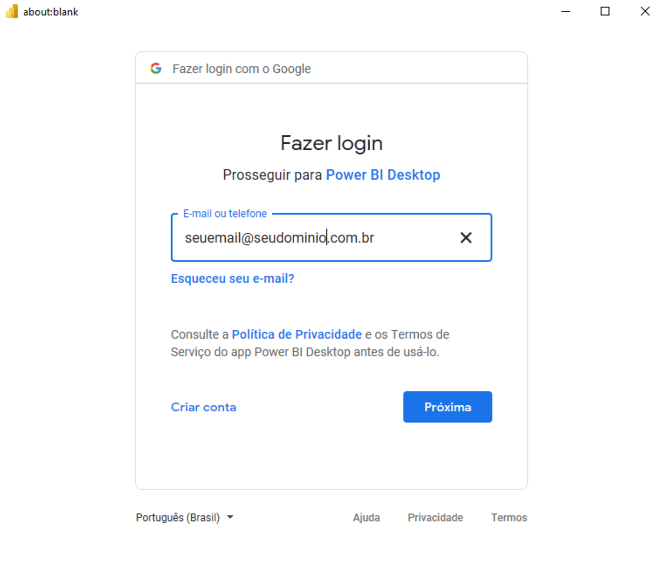
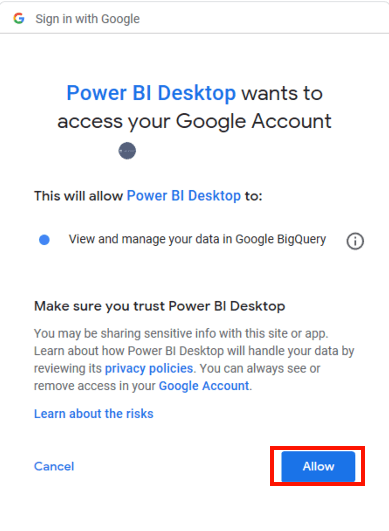
- Após informar a senha, clique em "Allow" ou "Permitir" para que o Power BI ganhe acesso ao seu BigQuery:
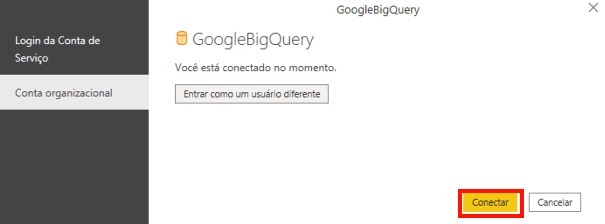
- Você voltará à tela anterior, que informará que você está conectado ao BigQuery. Clique então em "Conectar":
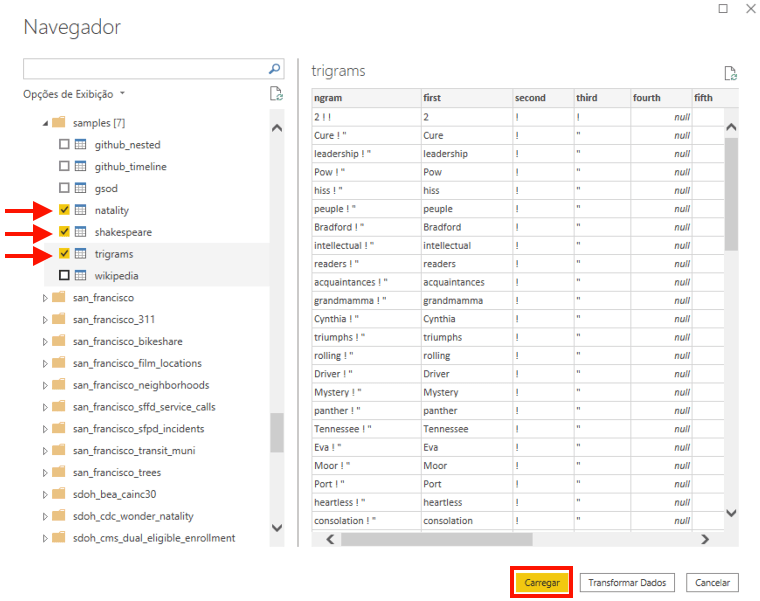
- Agora você precisará escolher em uma lista quais as tabelas do BigQuery que deseja levar ao Power BI (lembre-se de pesquisar pelo nome das tabelas que definiu ao criar a sua integração na Kondado, de acordo com o passo 4). Basta marcar a caixa de seleção do lado do nome das tabelas e clicar em "Carregar" uma vez que todas estejam selecionadas:
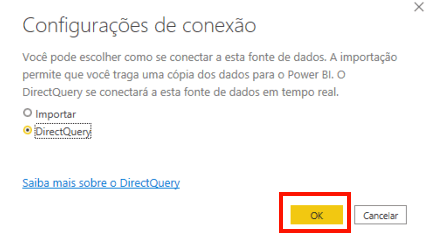
- Neste passo o Power BI pede para que você escolha uma configuração de conexão. Recomendamos usar "DirectQuery" para que os dados sejam atualizados em tempo real, conforme forem atualizados no BigQuery:
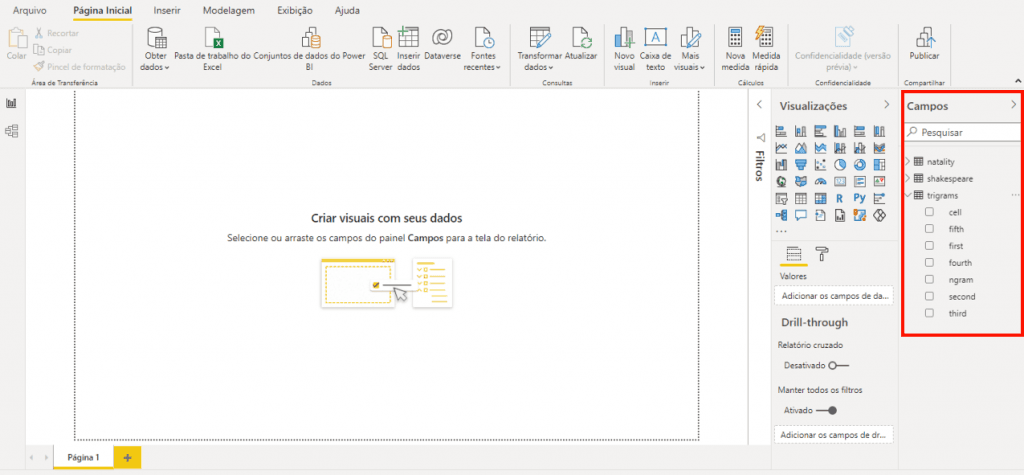
- Pronto! Agora seu BigQuery está conectado ao Power BI e seus dados estarão disponíveis para serem visualizados ou transformados sempre que você precisar:
Conectar o Power BI ao BigQuery usando a Kondado
Tutorial passo a passo para integrar dados de diversas fontes no BigQuery via Kondado e visualizá-los no Power BI usando DirectQuery.
Prepare seu Data Warehouse no BigQuery
Crie e configure seu banco BigQuery para receber os dados da Kondado. Caso ainda não tenha, siga o tutorial de criação para deixá-lo pronto antes de cadastrá-lo como destino.
Cadastre o BigQuery como destino na Kondado
Acesse a página de destinos e registre seu banco BigQuery para centralizar dados das 80+ fontes disponíveis na Kondado.
Conecte suas fontes de dados
Escolha as fontes que deseja integrar na lista de conectores e siga o passo a passo de cada uma para autenticar e começar a replicar dados.
Configure sua primeira integração
Com destino e conectores cadastrados, crie sua primeira integração para extrair e carregar dados no BigQuery na frequência que você escolher.
Conecte o BigQuery ao Power BI
No Power BI Desktop, clique em Obter Dados, selecione Banco de Dados → Google BigQuery, faça login com sua conta Google e autorize o acesso.
Selecione tabelas e configure DirectQuery
Escolha as tabelas do BigQuery criadas pela Kondado e use a opção DirectQuery para que seus dados para dashboards sejam consultados sob demanda diretamente do BigQuery.
