Após cadastrar o seu conector do Google Ads na Kondado, chegou a hora de criar a sua primeira integração da ferramenta com o seu data warehouse.
1. Faça login na Kondado.
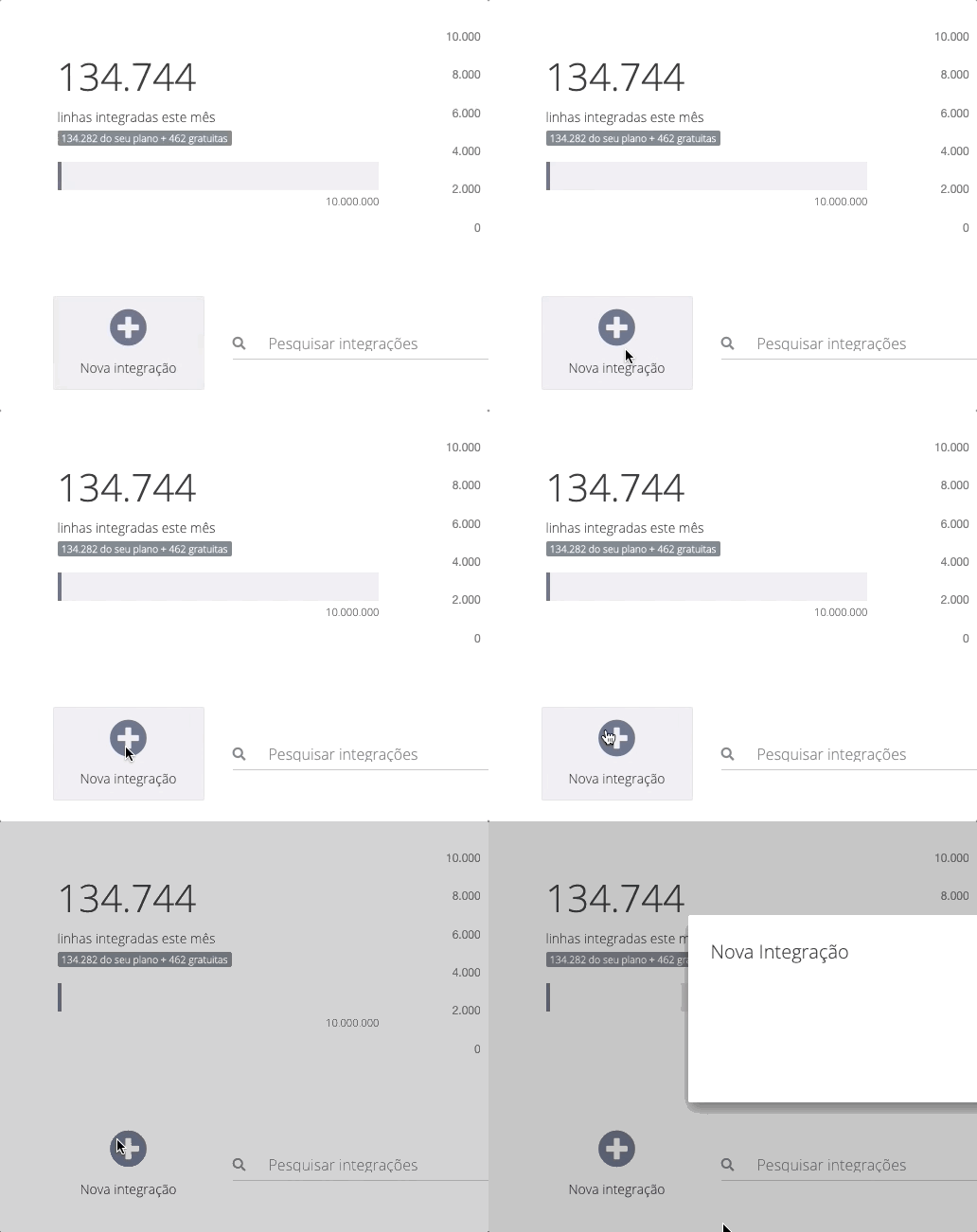
2. Na página inicial clique em "Nova Integração":
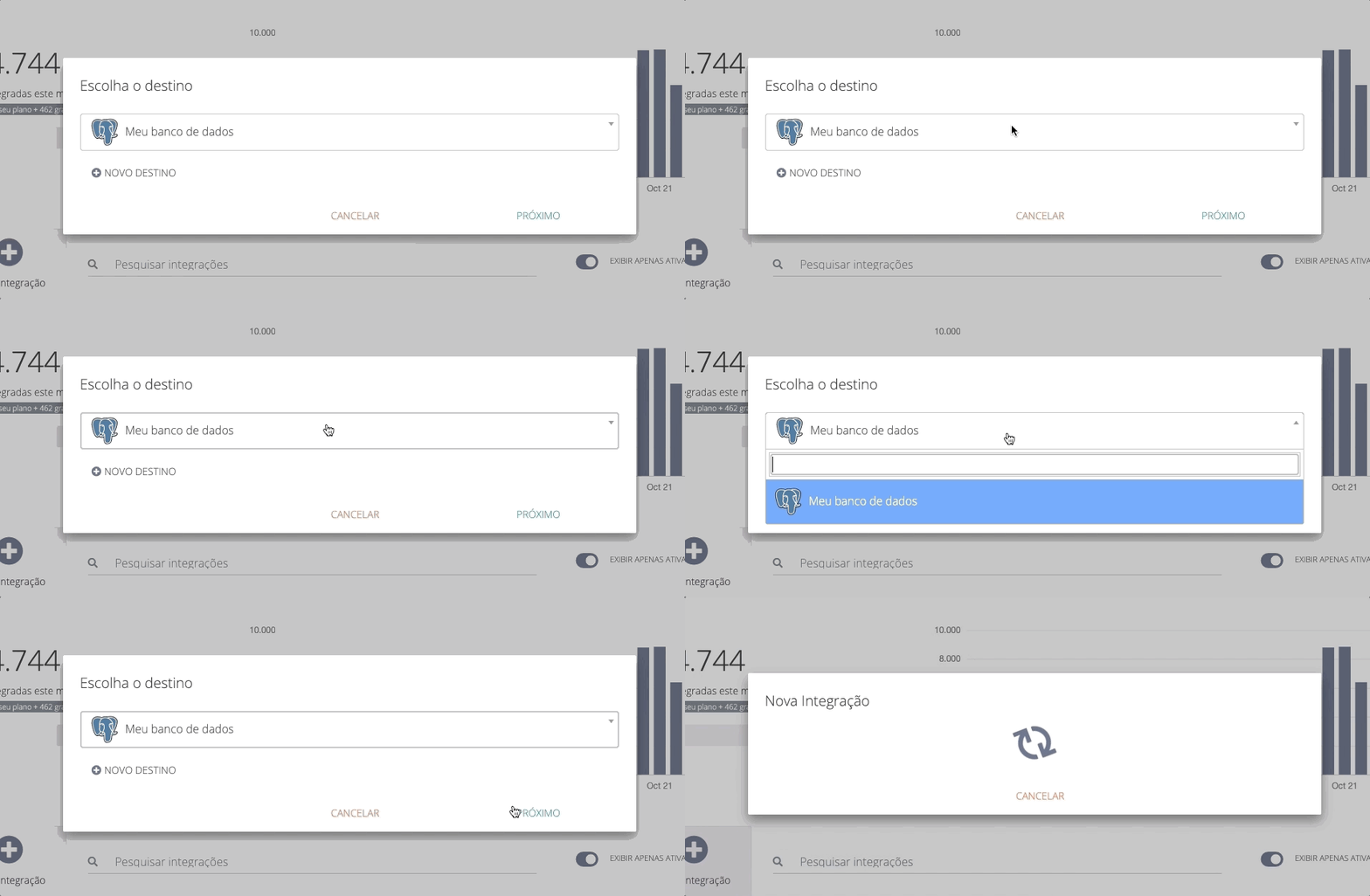
3. Escolha o seu banco de dados de destino:
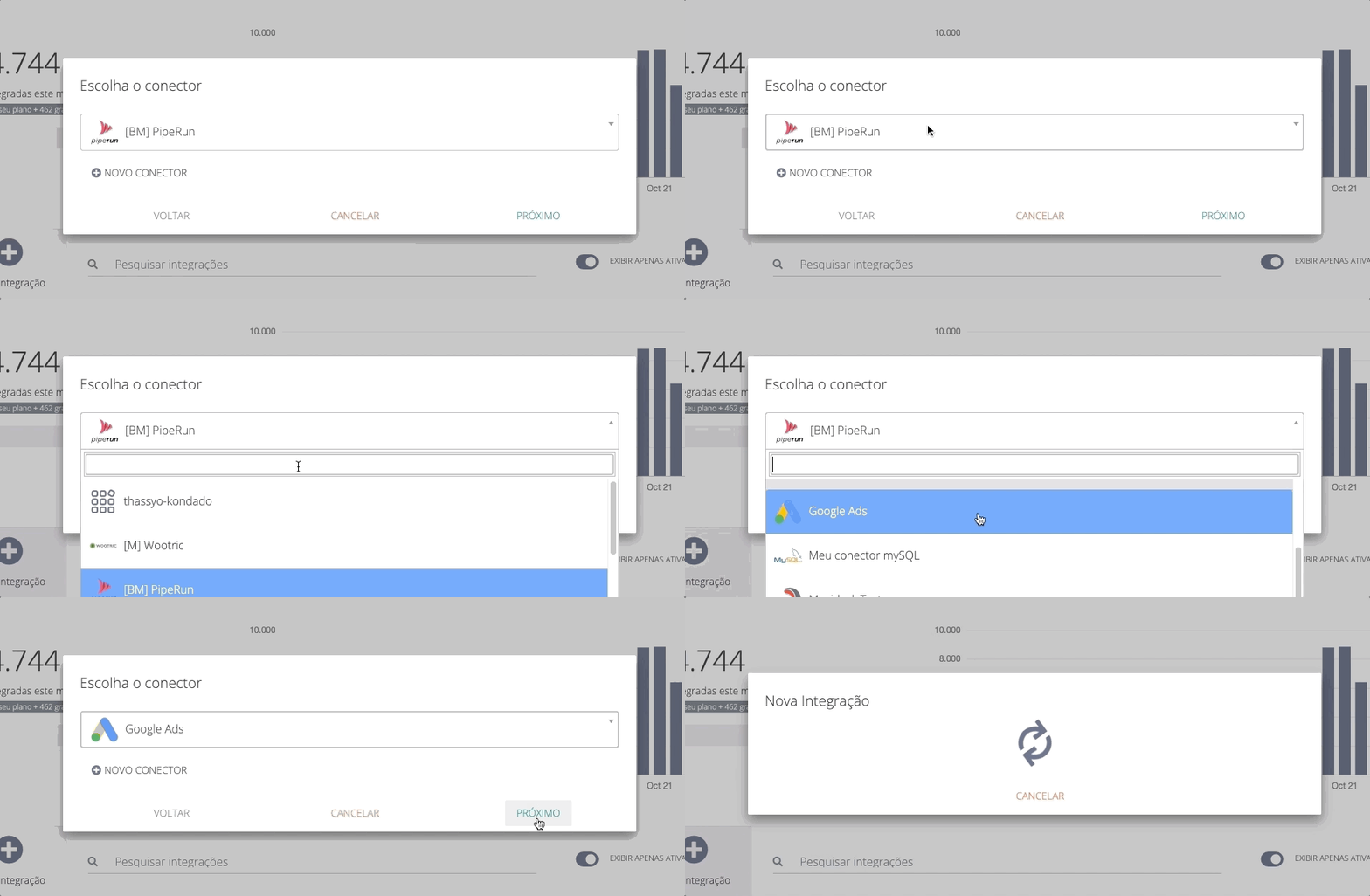
4. Selecione o seu conector do Google Ads:
5. No momento de escolher o objeto a ser integrado, selecione "Relatório Customizado":
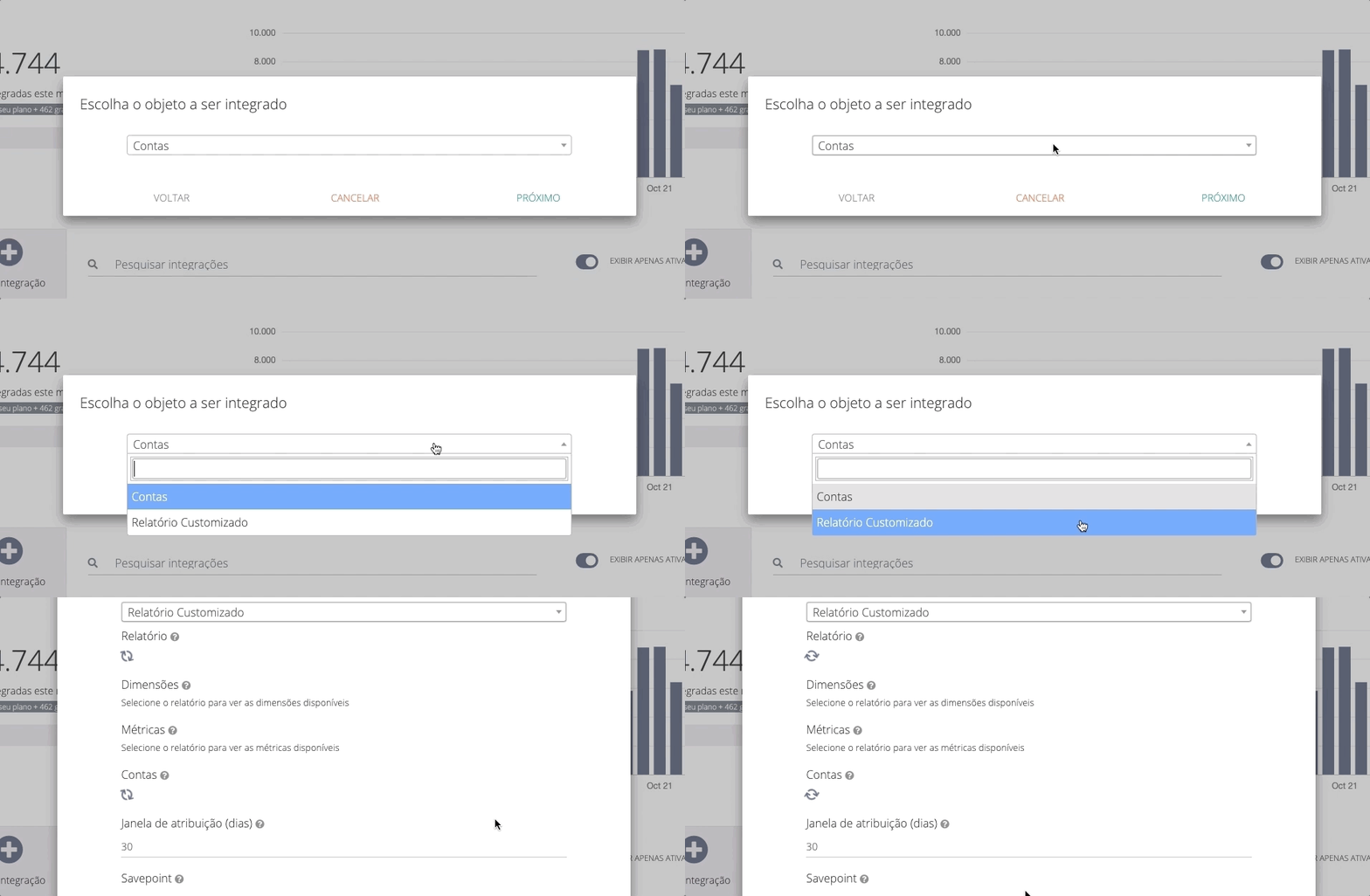
6. Neste momento você deverá escolher o tipo do seu relatório (performance da campanha, palavras-chave, performance da url, entre vários outros)
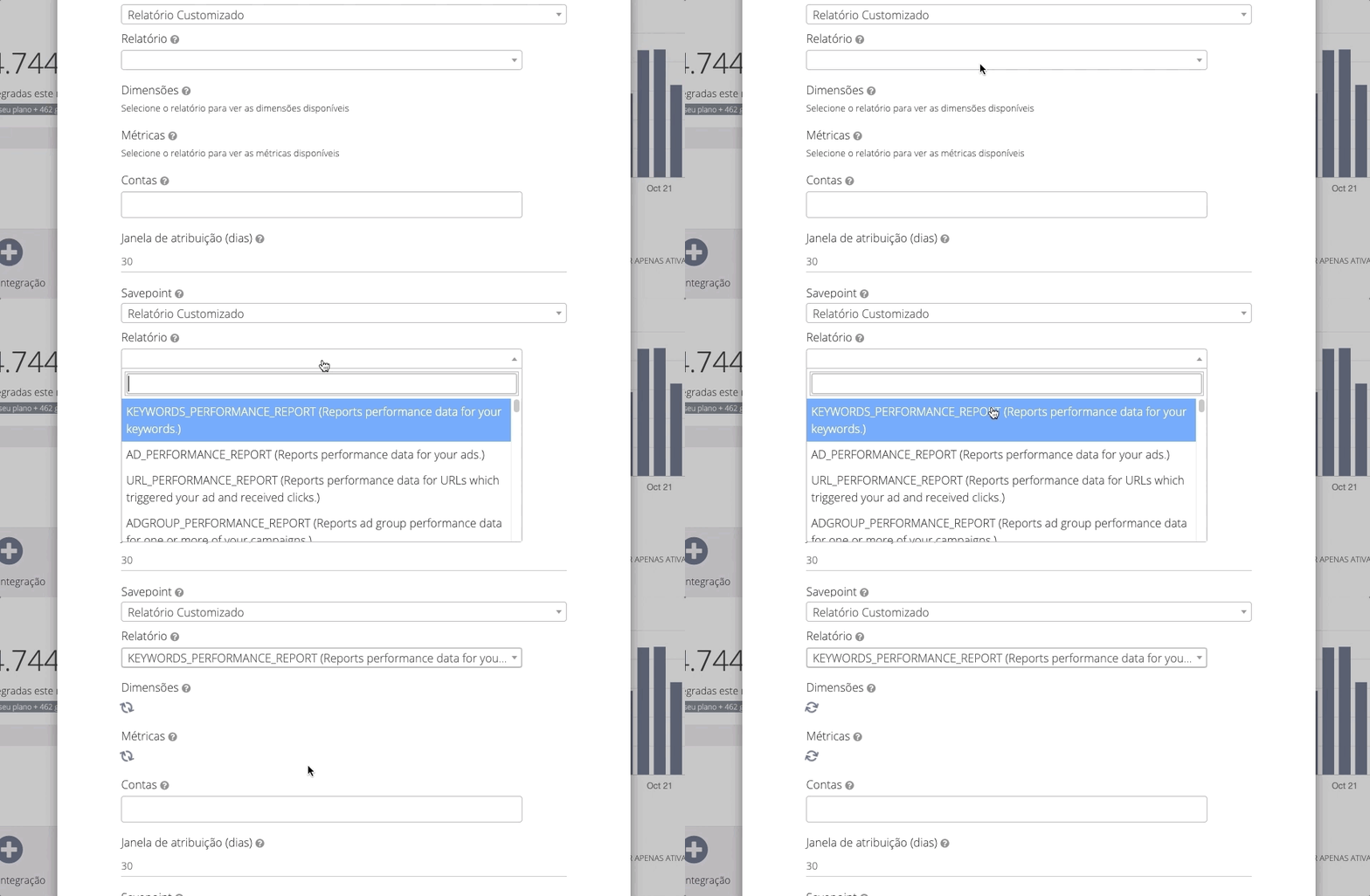
7. Defina então as dimensões e métricas do seu relatório (dimensões = agrupamentos das métricas):
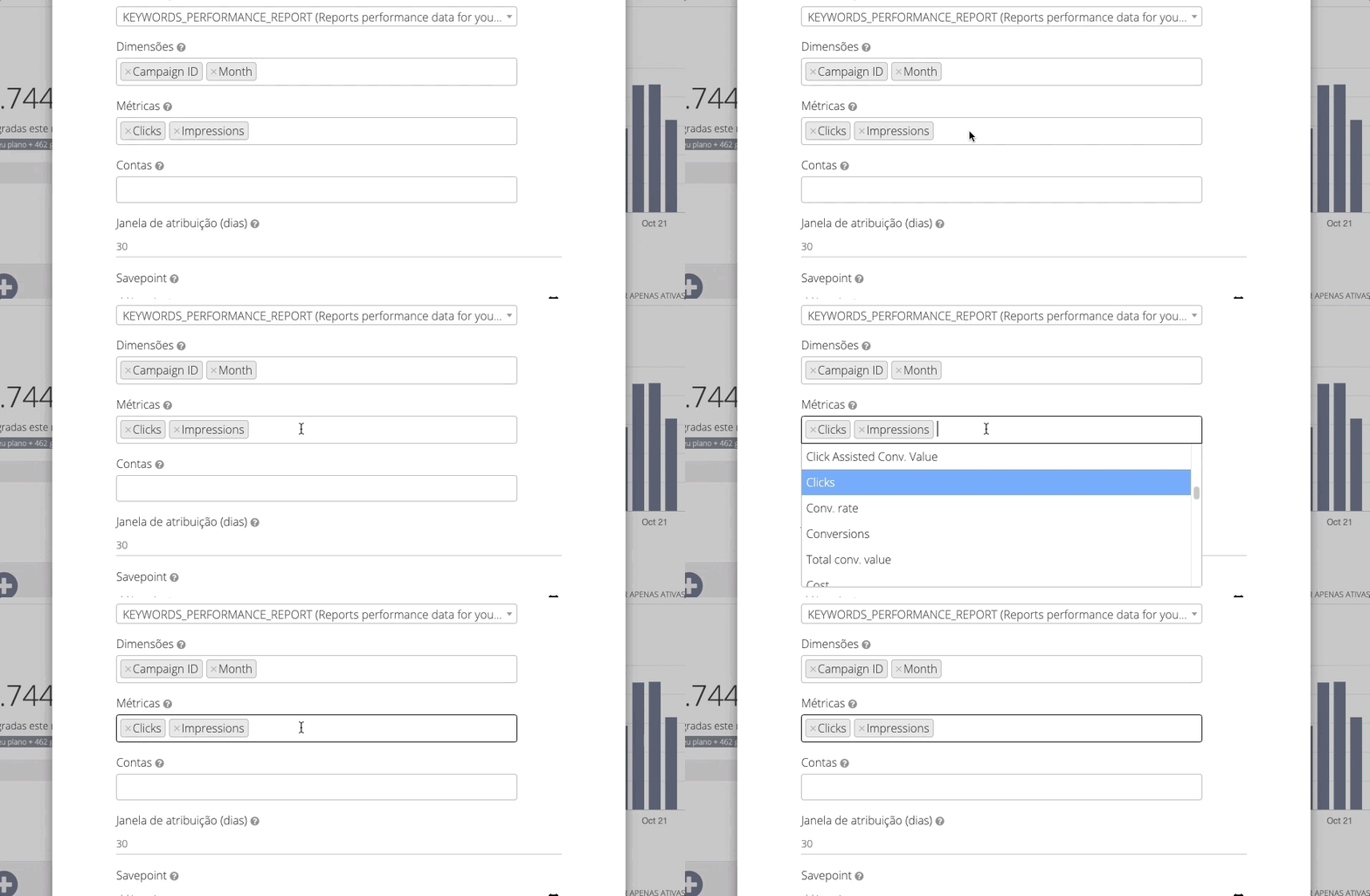
8. Caso você tenha mais de uma conta Google Ads, no campo "Contas" selecione de qual conta gostaria de buscar os dados, ao deixar em branco, os dados de todas as contas serão buscados.
Caso seja requisitado, selecione então uma janela de atualização/atribuição (indica quanto tempo dados do passado continuarão sendo atualizados) e um savepoint. O savepoint é a data a partir da qual os dados serão buscados dentro da ferramenta e integrados ao seu banco de dados:
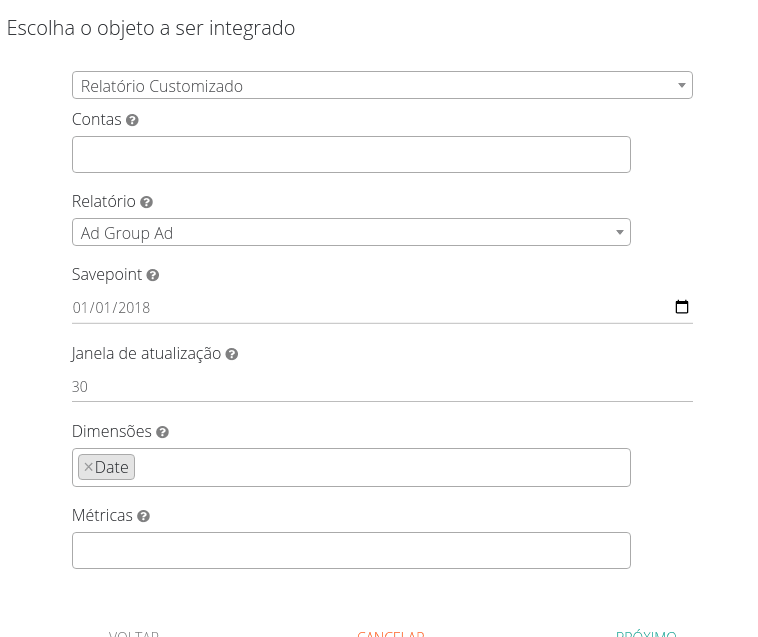
9. Ao clicar em "Próximo" você poderá então escolher o nome que a sua tabela terá no banco de dados de destino e poderá visualizar a sua estrutura final:
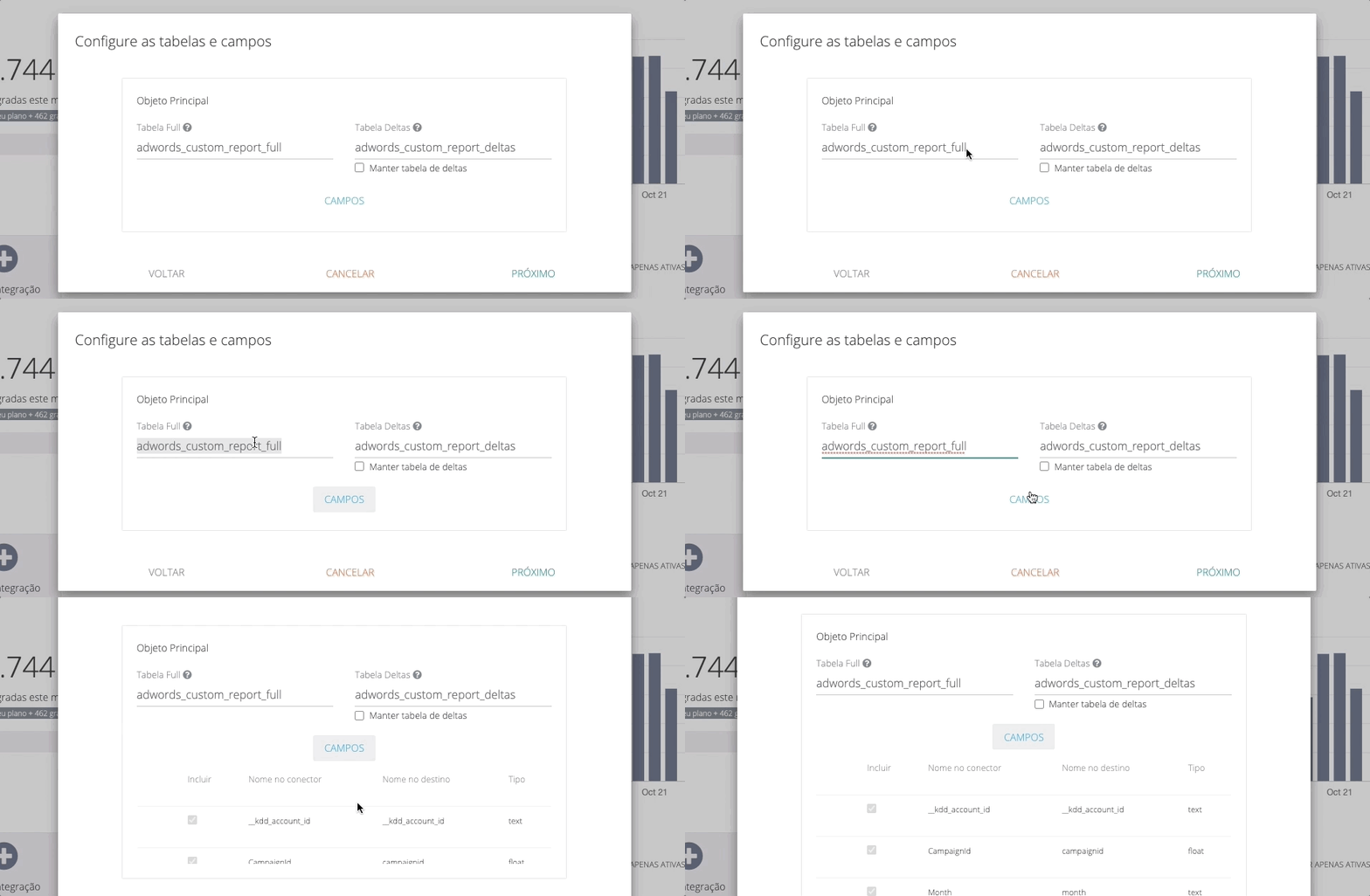
10. Por fim, dê um nome para a sua integração e defina a frequência com a qual ela será executada:
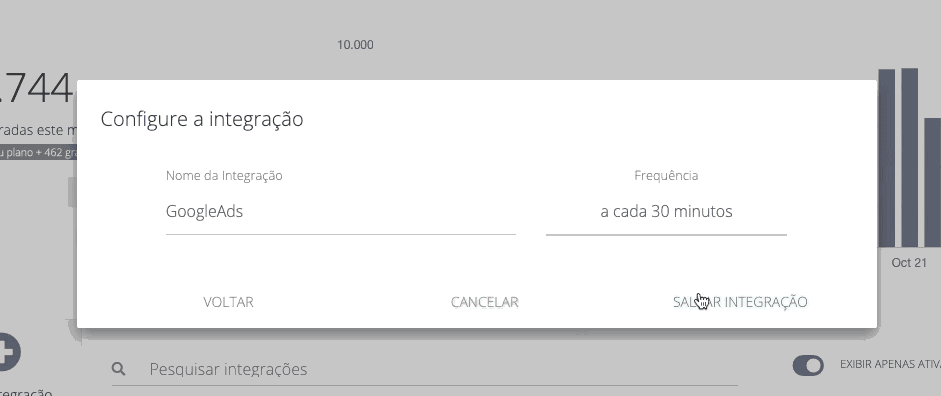
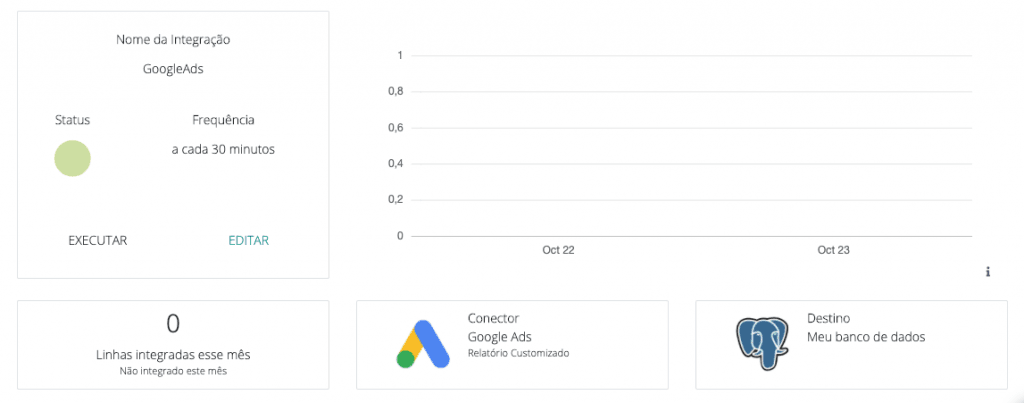
Ao clicar em "Salvar Integração" a sua integração estará pronta e será executada conforme a frequência que você selecionou. A qualquer momento você pode entrar nas suas configurações e fazer alterações, ativá-la ou desativá-la, executá-la e mudar sua frequência.
Criar integração de relatório customizado do Google Ads na Kondado
Tutorial passo a passo para configurar uma integração de relatório customizado do Google Ads, escolhendo métricas e dimensões específicas para enviar ao seu data warehouse.
Acesse a Kondado e inicie uma nova integração
Faça login na Kondado e, na página inicial, clique em "Nova Integração" para começar a configurar seu pipeline de dados.
Selecione o destino e o conector do Google Ads
Escolha o seu banco de dados de destino e selecione o conector do Google Ads previamente cadastrado. Você pode conferir todos os conectores disponíveis na página de conectores.
Escolha o tipo de relatório customizado
No momento de selecionar o objeto a ser integrado, escolha "Relatório Customizado" e defina o tipo do relatório desejado: performance da campanha, palavras-chave, performance da URL, entre outros.
Configure dimensões, métricas e contas
Defina as dimensões (agrupamentos) e métricas do seu relatório. Se possuir mais de uma conta Google Ads, selecione qual conta buscar os dados ou deixe em branco para trazer dados de todas as contas.
Ajuste janela de atualização, savepoint e estrutura final
Configure a janela de atualização/atribuição, o savepoint (data inicial de busca dos dados) e, ao clicar em "Próximo", defina o nome da tabela no banco de dados e visualize a estrutura final da integração.
Finalize nome, frequência e salve a integração
Dê um nome para a sua integração, defina a frequência de execução e clique em "Salvar Integração". A qualquer momento você poderá editar, ativar, desativar ou alterar a frequência nas configurações.
