Importante: Antes de criar uma integração, é necessário que você tenha cadastrado na plataforma um destino de dados e pelo menos um conector, ambos funcionando corretamente.
Clique aqui para voltar à página inicial da documentação. Na barra de busca, digite o tipo do seu conector ou do seu destino para encontrar o respectivo tutorial de como cadastrá-los.
Se preferir, assista ao vídeo tutorial clicando aqui.
Todo o processo de integração da Kondado é feito para que você não precise escrever uma linha de código sequer e, em poucos, minutos, envie as informações para seu destino de dados anteriormente selecionado na frequência que desejar. Neste tutorial, explicamos o passo a passo da criação de uma integração para quem está começando a utilizar a plataforma.
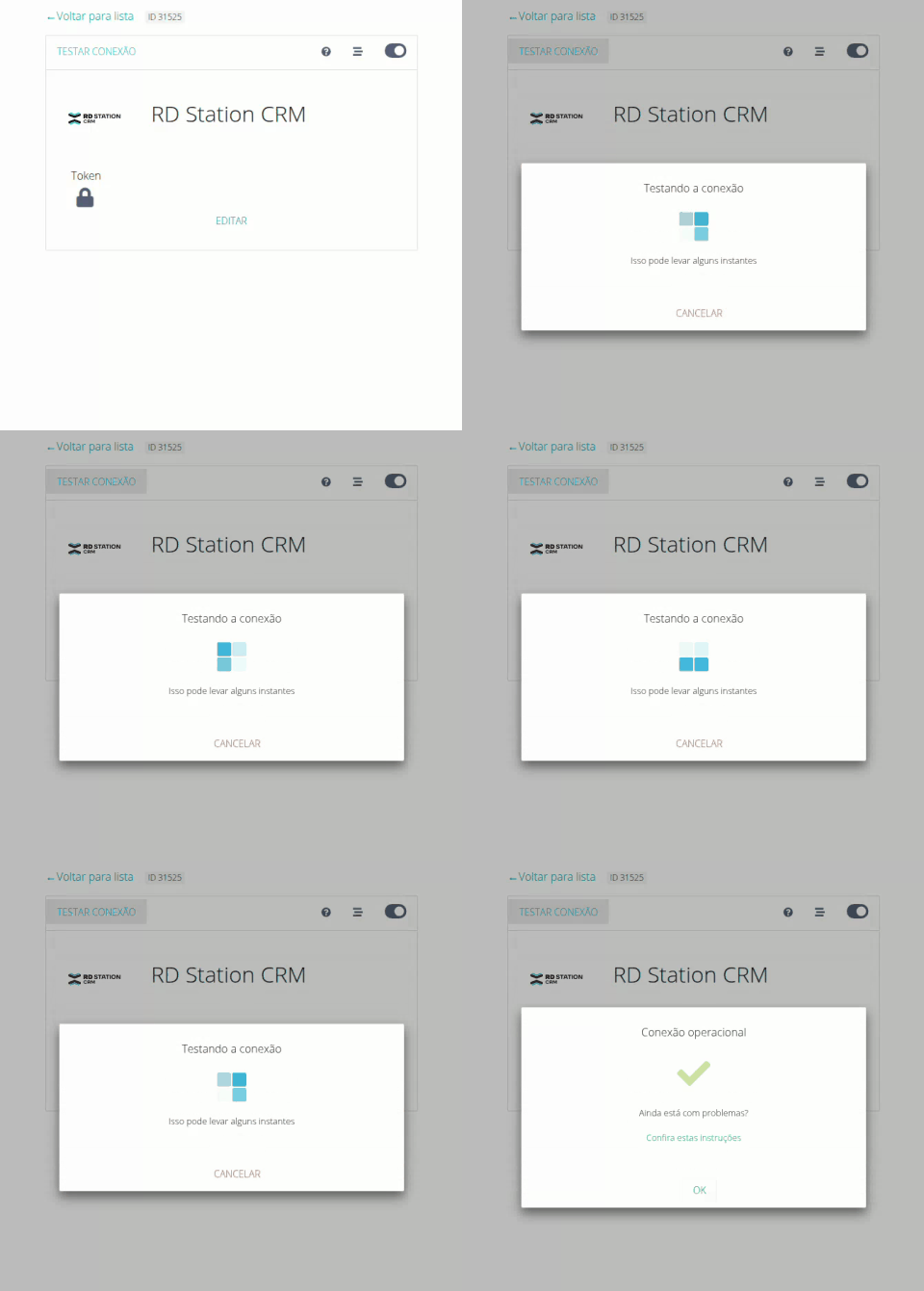
1. Garanta que o seu destino e o seu conector estejam cadastrados e teste a conexão deles. Para testar a conexão, basta entrar no conector/destino que será usado na integração e clicar em "Testar Conexão":
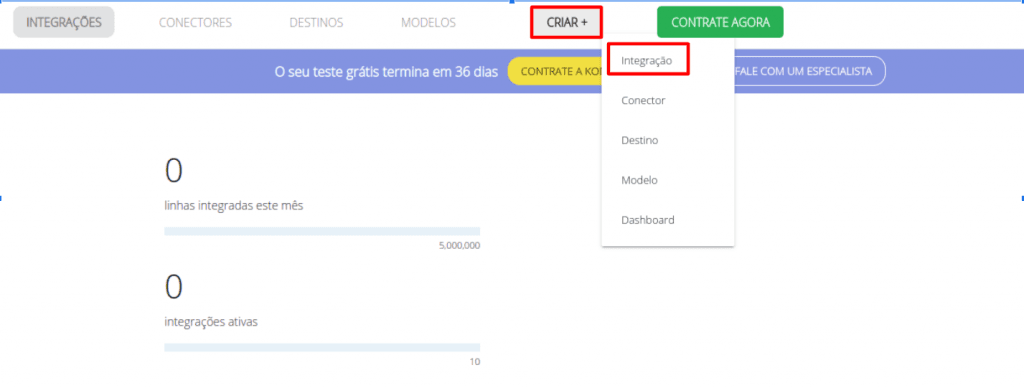
2. Clique em "CRIAR +" e depois em "INTEGRAÇÃO":
3. A plataforma preencherá o conector e o destino de modo automático caso estejam configurados apenas um de cada. Exemplo: se tiver apenas um conector do Toggl e um destino do Via Kondado ativos, a plataforma escolherá essas ferramentas para a criação da nova integração.
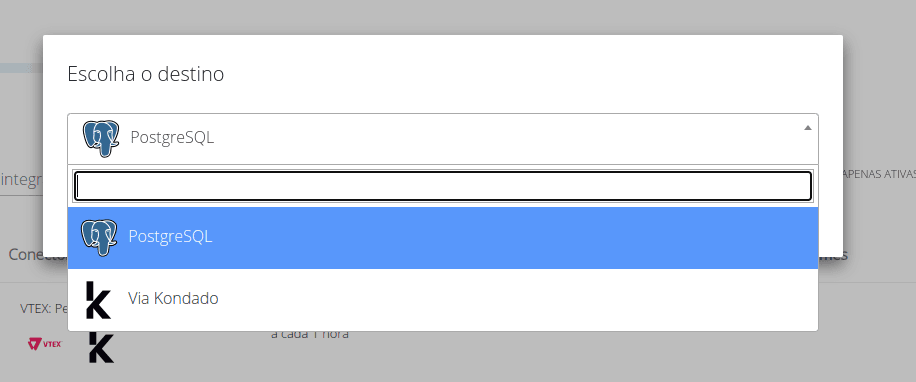
4. Selecione o destino de desejo (caso tenha mais de um):
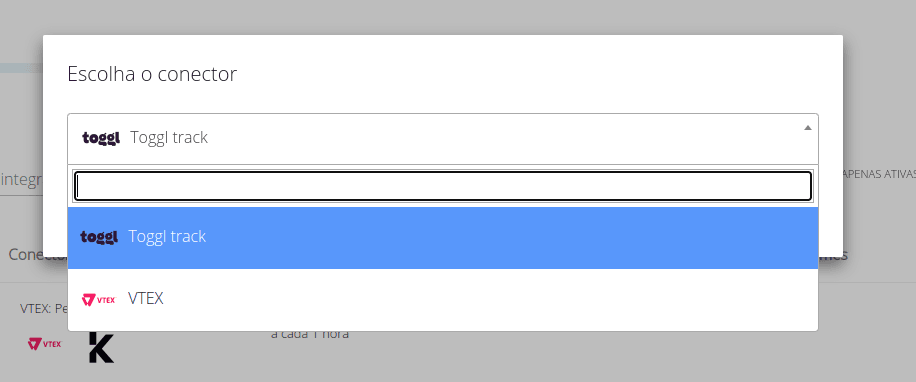
5. Selecione o conector de desejo (caso tenha mais de um):
6. Escolha a tabela/objeto da fonte de dados que deseja integrar. As configurações da integração são variáveis e dependem do objeto escolhido:
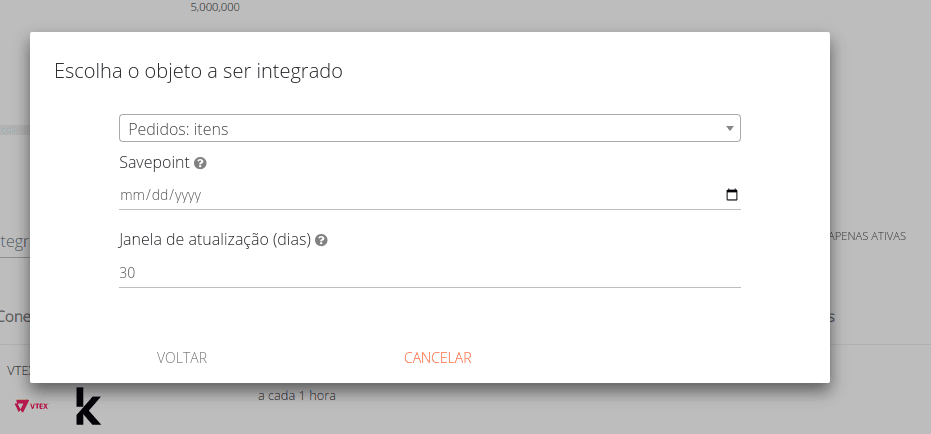
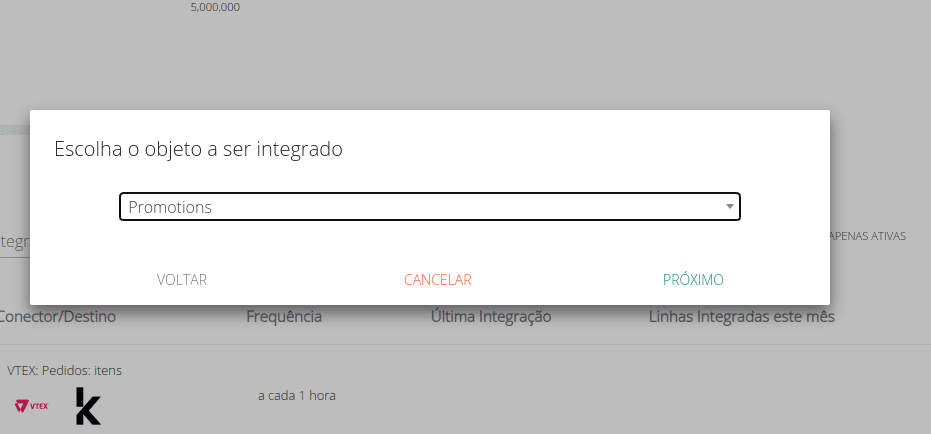
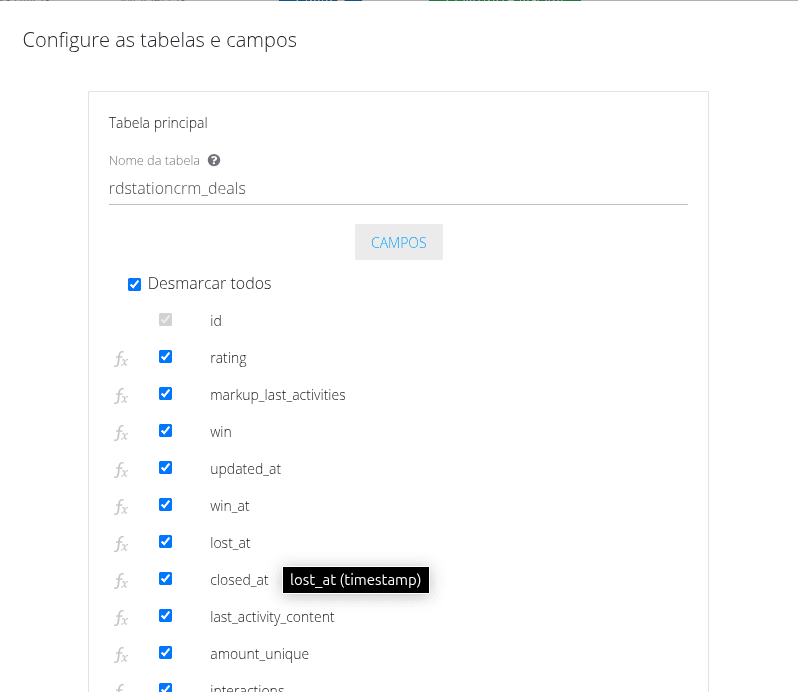
7. Defina o nome que a tabela terá no seu destino de dados, e, se habilitado, escolha a opção de inserir ou não tabelas deltas. As variáveis de inclusão dessas tabelas de histórico são especificadas unicamente pelo destino selecionado. Clicando em "CAMPOS", você pode visualizar todos os campos que serão criados na tabela e pode escolher por não enviar algum deles ao remover o "check" (como padrão, mandamos todos):
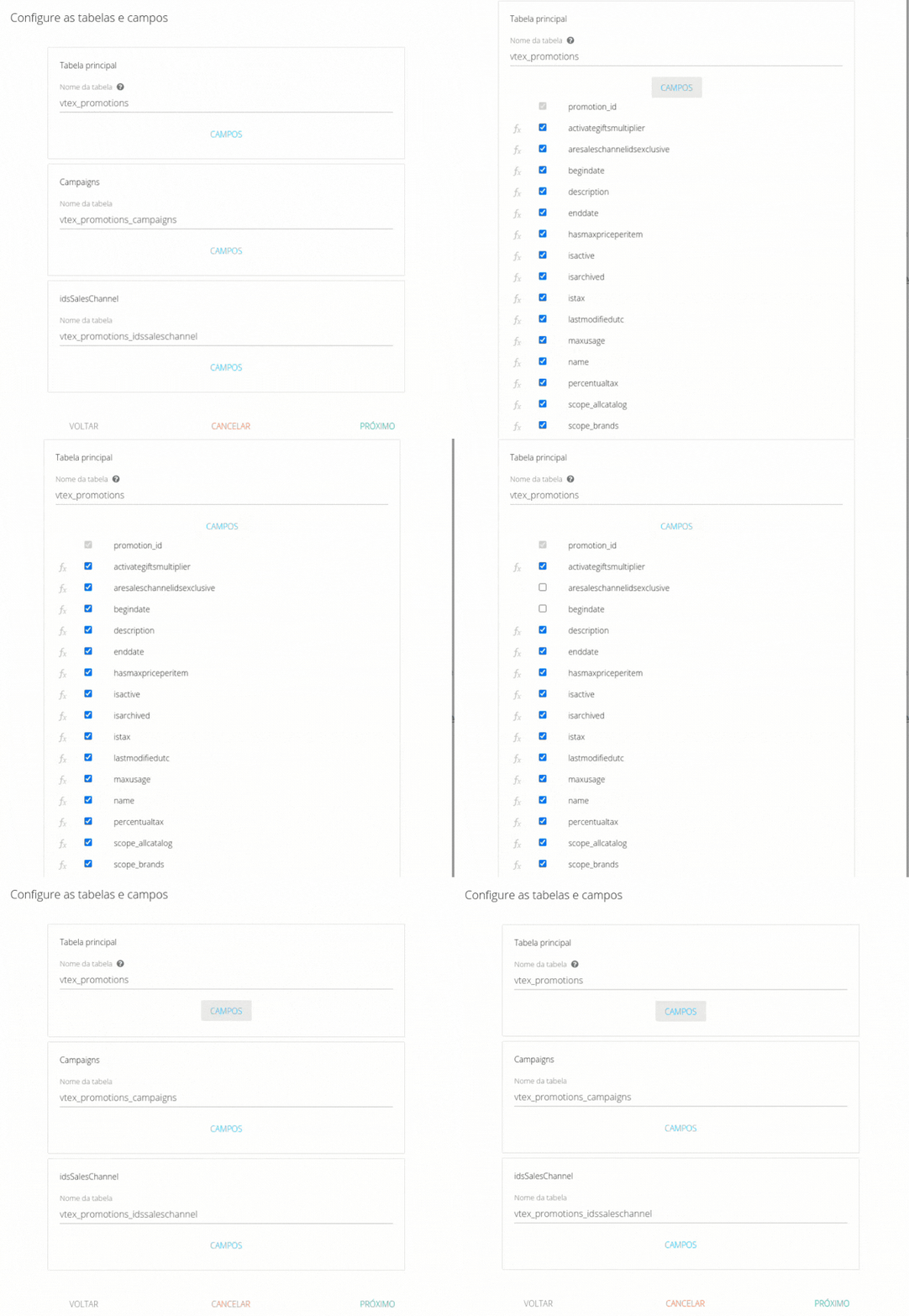
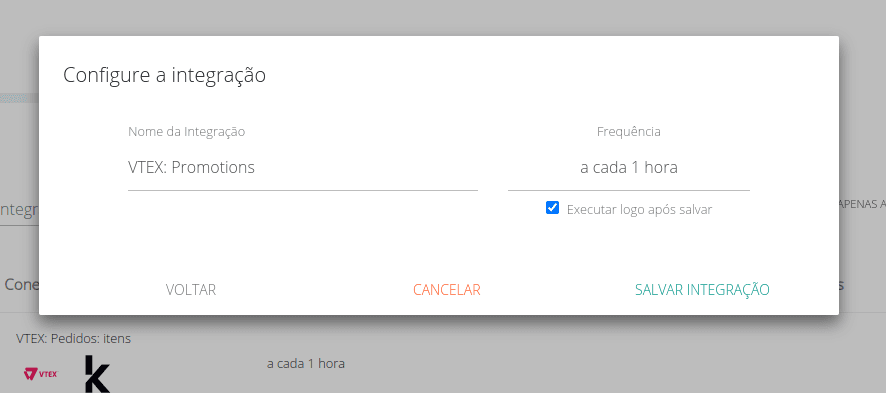
8. Defina o nome que a sua integração terá dentro da plataforma Kondado e a frequência com a qual os dados serão atualizados, e então clique em "Salvar Integração":
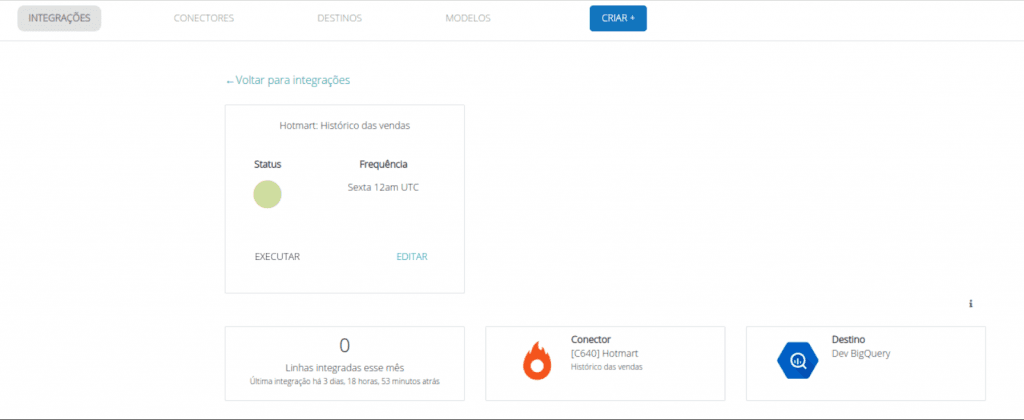
9. Uma vez salva a integração, você será direcionado para a página de detalhes dela. Nela, você pode acompanhar as suas execuções, editar suas configurações, executá-la manualmente e verificar os nomes das tabelas e campos que estão sendo enviados. A primeira execução da integração será feita automaticamente na frequência que você determinou. Entretanto, caso queira executá-la imediatamente, clique em "Executar":
Extras
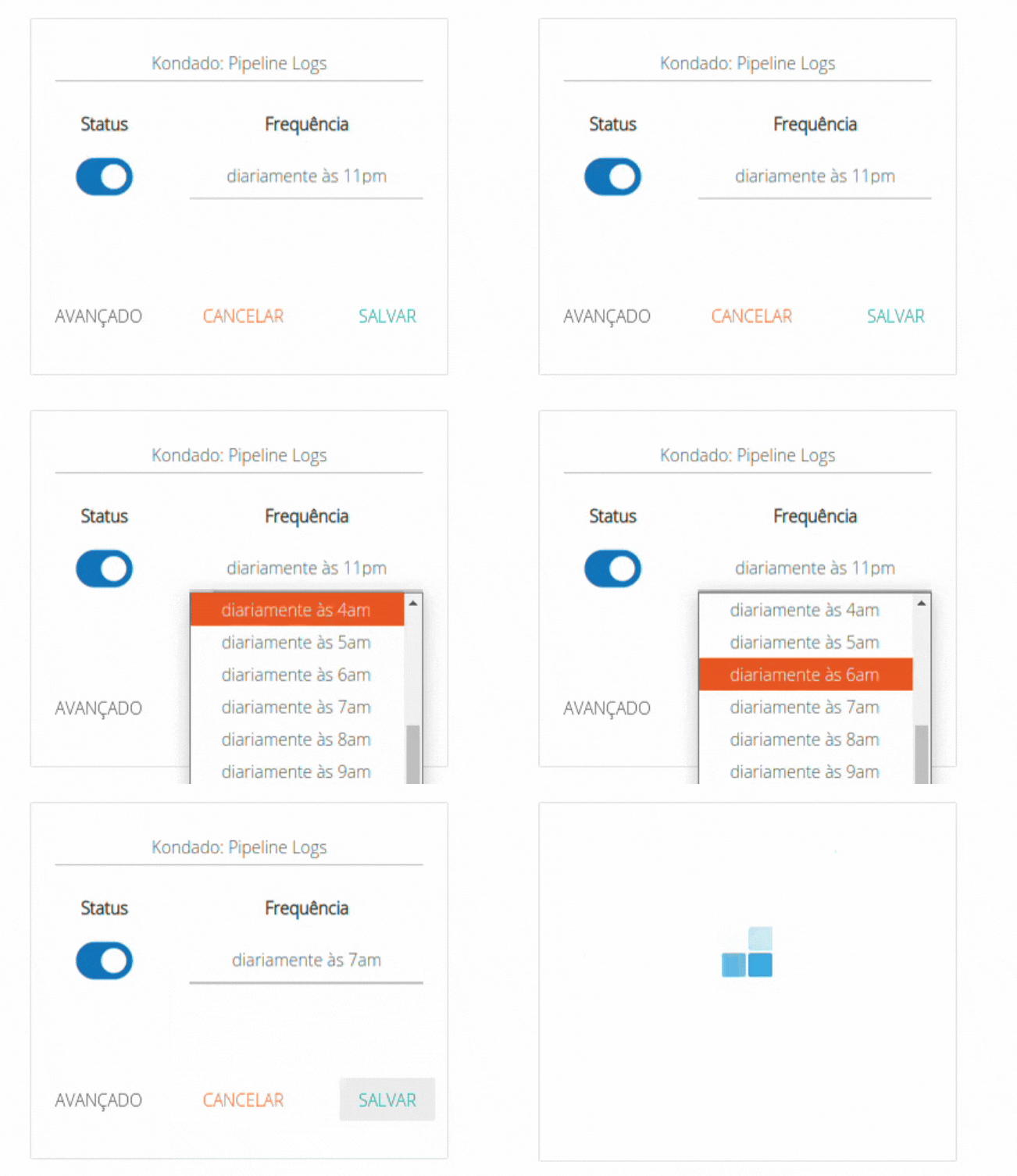
Para mudar a frequência e desativar a integração - Clique em "Editar" e configure conforme desejar:
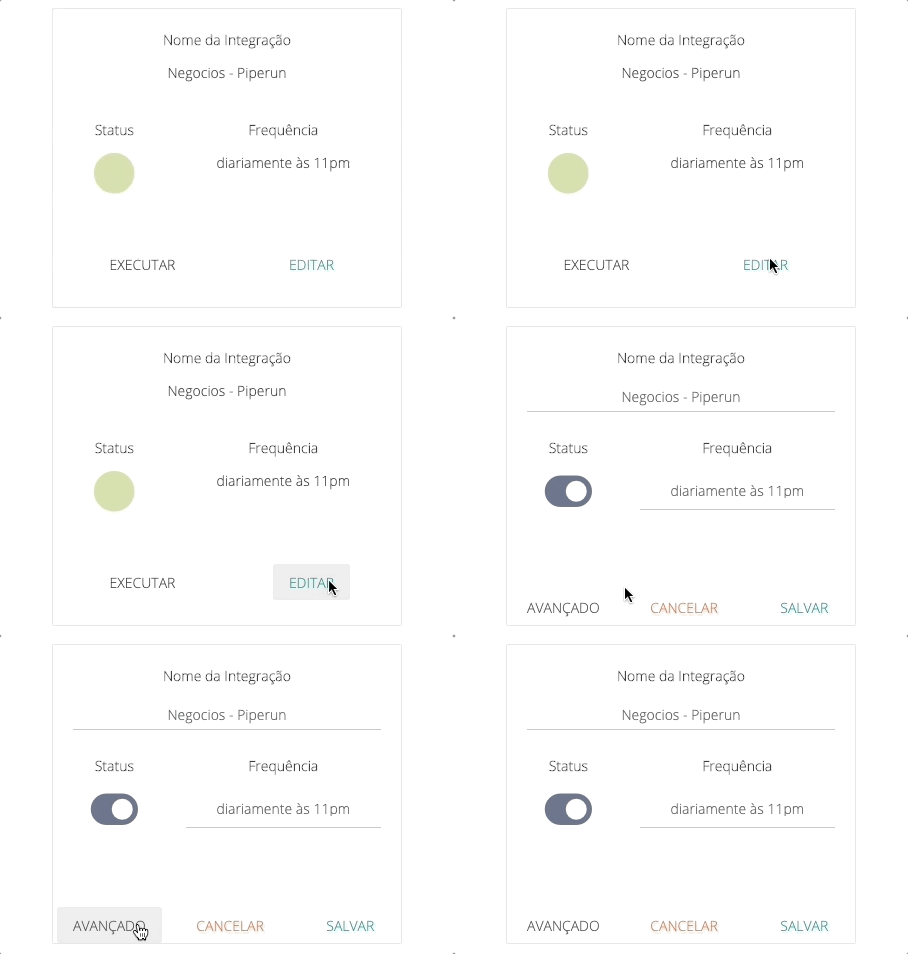
Para editar todas as configurações iniciais (passo 1 a 10) - da integração, clique em "Editar" e então em "Avançado":
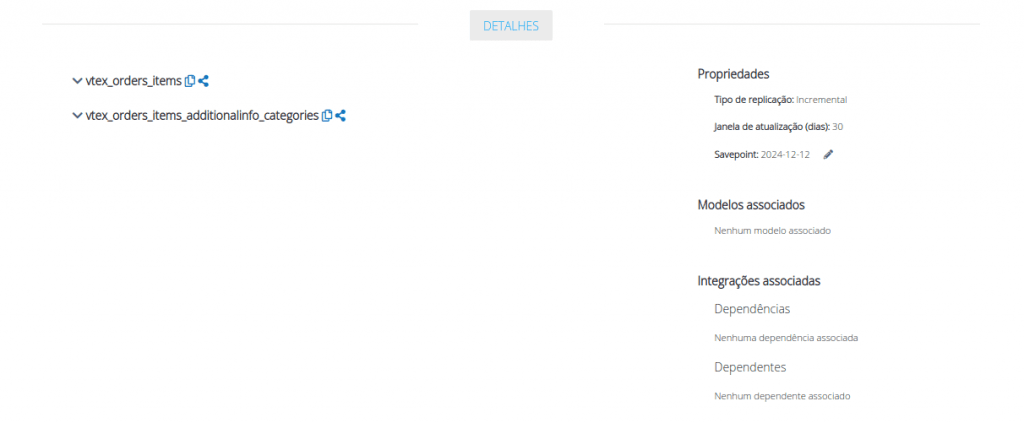
Para ver os nomes das tabelas e campos que estão sendo enviados - Clique em "Detalhes":
Criar uma integração na Kondado
Guia passo a passo para conectar seus dados de um conector a um destino na plataforma Kondado, sem necessidade de código.
Cadastre e teste conector e destino
Antes de começar, certifique-se de que você já tem um conector e um destino de dados cadastrados e funcionando. Teste a conexão de ambos clicando em "Testar Conexão" dentro de cada um.
Inicie a criação da integração
Na plataforma, clique em "CRIAR +" e depois em "INTEGRAÇÃO" para começar a montar sua nova integração de dados.
Selecione conector e destino
A plataforma preenche automaticamente se houver apenas um conector e um destino ativos. Caso contrário, selecione manualmente o destino e o conector desejados para a integração.
Escolha a tabela e configure campos
Selecione a tabela ou objeto da fonte de dados que deseja integrar. Defina o nome da tabela no destino, visualize os campos em "CAMPOS" e desmarque os que não deseja enviar.
Defina nome e frequência da integração
Dê um nome à sua integração dentro da Kondado e escolha a frequência de atualização dos dados. Clique em "Salvar Integração" para finalizar.
Monitore e execute manualmente se necessário
Após salvar, você será direcionado para a página de detalhes da integração, onde pode acompanhar execuções, editar configurações e, se desejar, clicar em "Executar" para rodar imediatamente antes da primeira execução automática.
