Você tem certeza?
Esta integração utiliza webhooks, mas nós lançamos novas integrações que trazem dados de contatos sem precisar desta configuração adicional e estão mais completas. Confira aqui
Uma vez que você criou sua integração do RD Station via webhook pela Kondado, os dados dos seus eventos (conversões ou oportunidades) começarão a ser enviados ao seu Data Warehouse. Após fazer a carga histórica para ter o histórico completo no seu destino, você também poderá criar fluxos dentro do RD Station para enviar os leads ou oportunidades para a integração quando eles sofrerem outras alterações, que não necessariamente configurem eventos de conversão - que são os acionadores normais para enviar os leads ou oportunidades ao webhook.
No tutorial iremos mostrar como criar um fluxo para enviar para integração leads que mudaram de estágio no funil, dessa forma sempre que um lead mudar de estágio (mesmo que não seja uma conversão) essa mudança será refletida no seu destino. Você também pode criar fluxos, usando o exemplo abaixo, quando outras propriedades forem alteradas ou eventos ocorrerem, basta mudar os critérios da sua lista de segmentação.
Siga o passo a passo abaixo:
- Faça login no RD Station;
- Acesse o menu Relacionar na barra superior, e então clique em Segmentação de Leads:
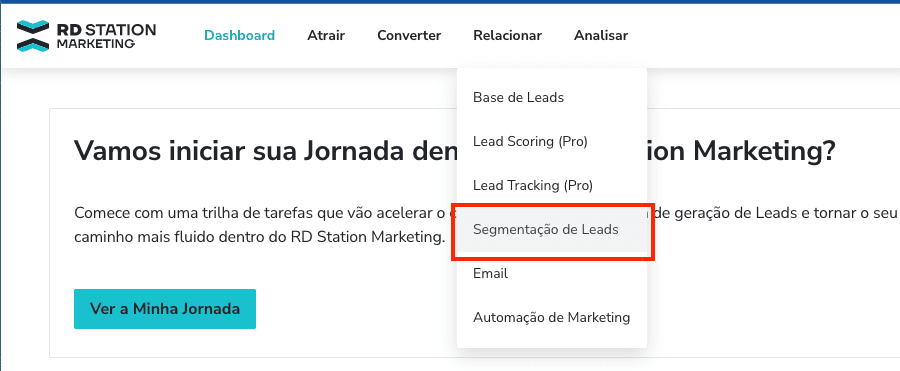
3. Clique em Criar Segmentação:
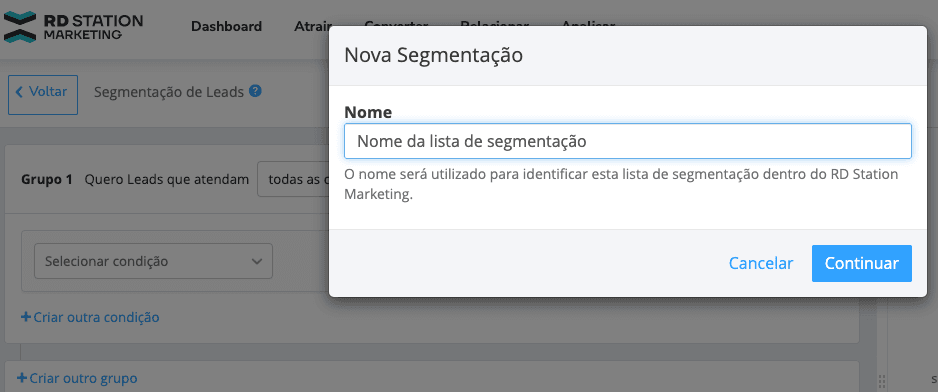
4. Dê um nome para sua lista de segmentação e clique em Continuar:
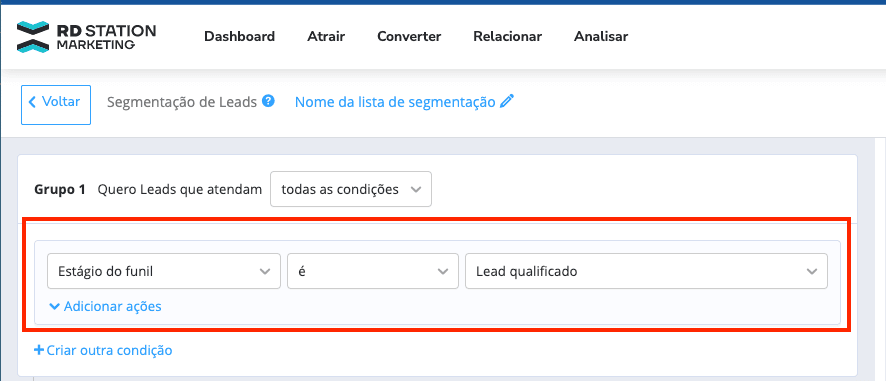
5. Escolha para que os leads atendam todas as condições descritas e nas condições selecione Estágio do funil e o estágio que, ao entrar, você deseja que o lead seja enviado para integração (caso seja mais de um estágio, repita o processo criando listas e fluxos diferentes):
6. Clique no botão Salvar e Sair;
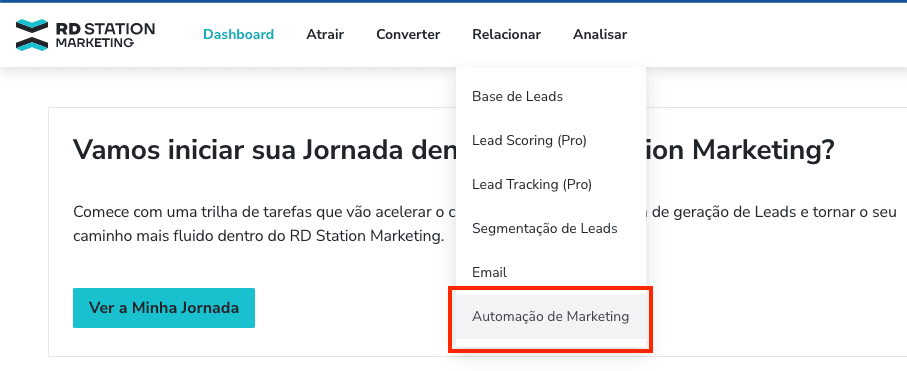
7. Na barra superior, acesse o menu Relacionar novamente e então selecione Automação de Marketing:
8. Clique no botão Criar Fluxo no canto superior direito;
9. Dê um nome para o seu fluxo e clique em Continuar;
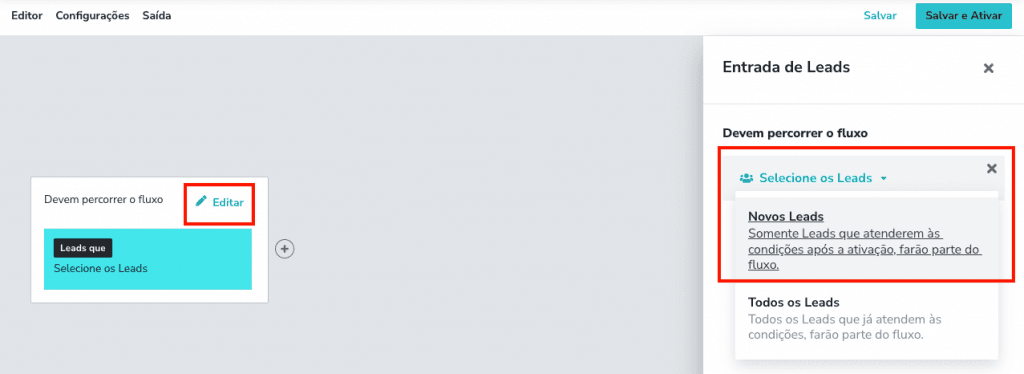
10. Na tela de criação do fluxo, em Devem percorrer o fluxo clique em Editar e selecione Novos Leads:
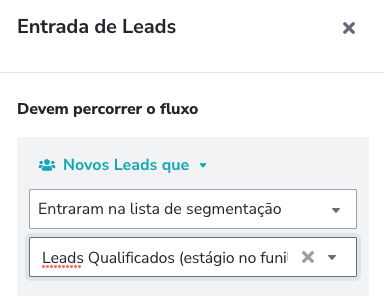
11. No gatilho para entrada selecione novos leads que Entraram na lista de segmentação e indique a lista de segmentação criada nos passos anteriores deste tutorial:
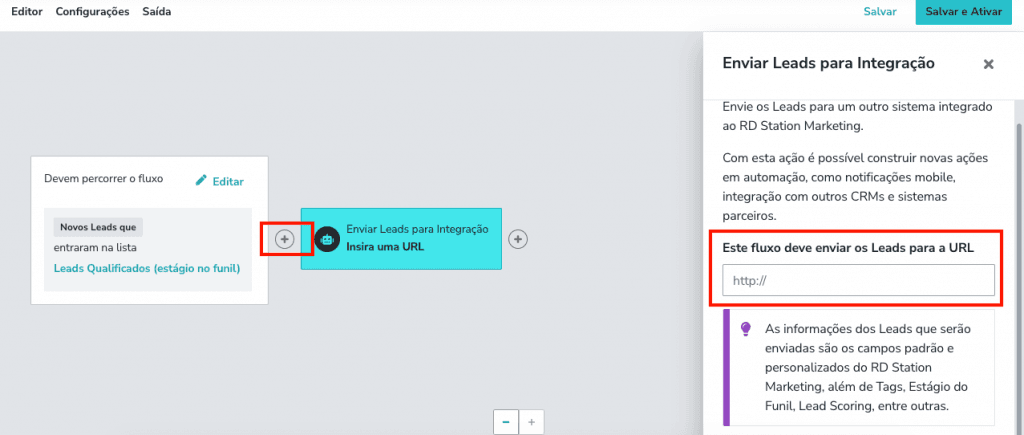
12. Aperte no ícone + no seu fluxo e na lista de ações que irá abrir na barra direita selecione Enviar Leads para integração. Depois disso, também na barra direita, insira a URL de integração obtida na criação do webhook e configurada no RD (ela tem um padrão parecido com este: https://k1.kondado.com.br?pipeline_id=835212&token=oseutokenaqui&key=achavedoseutokenaqui):
13. Clique em Salvar e Ativar no canto superior direito para ativar o fluxo;
14. Pronto! Agora sempre que algum lead entrar no estágio especificado na sua lista de segmentação, ele também será enviado para integração. Após o envio dele para a URL do webhook, na próxima execução da integração pela Kondado (conforme a frequência configurada), as mudanças serão refletidas na sua tabela de destino.
Criar fluxo no RD Station para enviar leads por mudança de estágio via webhook
Configure uma automação no RD Station CRM que detecta quando leads mudam de estágio no funil e os envia para sua integração webhook na Kondado, mantendo seu Data Warehouse atualizado.
Criar segmentação por estágio do funil
No RD Station, acesse Relacionar > Segmentação de Leads e crie uma nova segmentação. Defina a condição Estágio do funil com o estágio desejado. Salve a lista — ela será o gatilho da automação.
Criar fluxo de automação de marketing
Acesse Relacionar > Automação de Marketing e clique em Criar Fluxo. Nomeie o fluxo e, em Devem percorrer o fluxo, selecione Novos Leads que entraram na lista de segmentação criada anteriormente.
Configurar ação de envio para webhook
Adicione a ação Enviar Leads para integração no fluxo. Insira a URL do webhook gerada na Kondado (formato: https://k1.kondado.com.br?pipeline_id=...&token=...&key=...). Ative o fluxo com Salvar e Ativar.
Verificar sincronização no destino
A partir de agora, toda mudança de estágio do lead dispara o webhook. Na próxima execução da integração pela Kondado, os dados serão refletidos na tabela do seu Data Warehouse ou destino configurado. Para acompanhar o funil, explore as dashboards prontas disponíveis.
Perguntas frequentes
https://k1.kondado.com.br?pipeline_id=ID&token=TOKEN&key=CHAVE. Se você já criou a integração, pode consultar os detalhes na plataforma Kondado.