Você tem certeza?
Esta integração utiliza webhooks, mas nós lançamos novas integrações que trazem dados de contatos sem precisar desta configuração adicional e estão mais completas. Confira aqui
Uma vez que você criou sua integração do RD Station via webhook pela Kondado, os dados dos seus eventos (conversões ou oportunidades) começarão a ser enviados ao seu Data Warehouse. Você irá notar que chegarão ao seu destino somente novos eventos após a criação do webhook, isso porque, ao invés de a nossa plataforma ler de forma pró-ativa as informações do RD, é ele que envia os dados para a Kondado dependendo de gatilhos configurados (como novas conversões, por exemplo).
Porém é muito simples levar os dados históricos do RD para o seu Data Warehouse através da Kondado. Basta seguir o passo a passo abaixo:
- Faça login no RD Station;
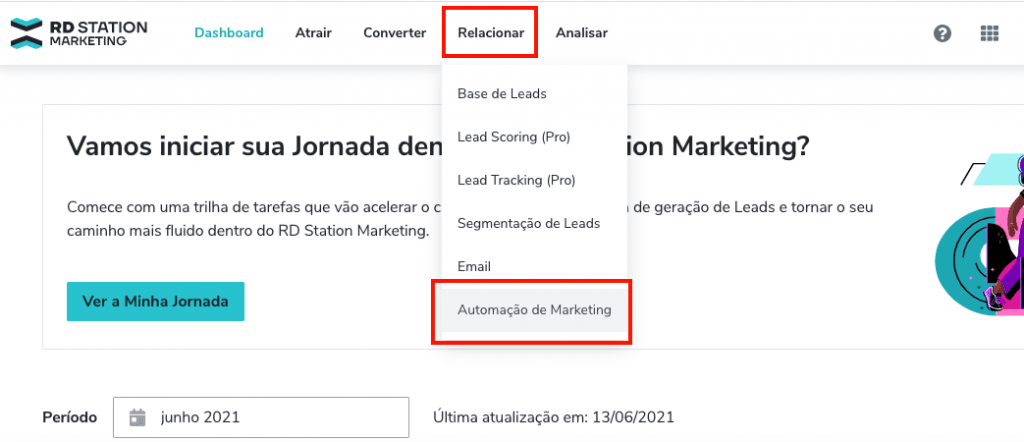
- Acesse o menu "Relacionar" na barra superior, e então clique em "Automação de Marketing":
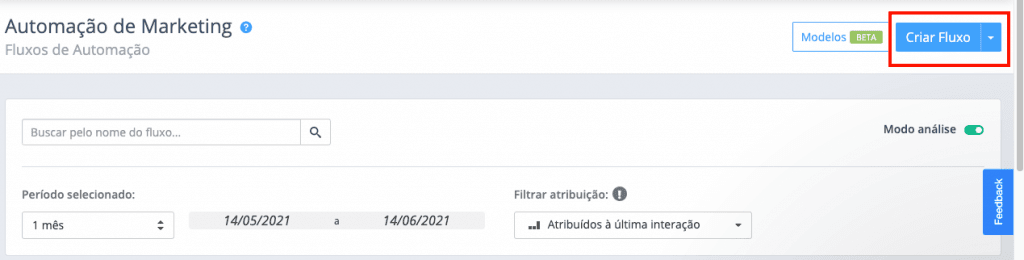
3. Clique em "Criar Fluxo":
4. Dê um nome para o seu fluxo e clique em "Continuar".
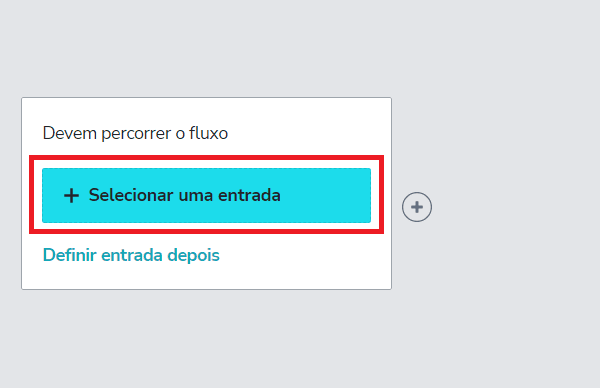
5. Na tela de construção do fluxo, clique em "Selecionar uma entrada":
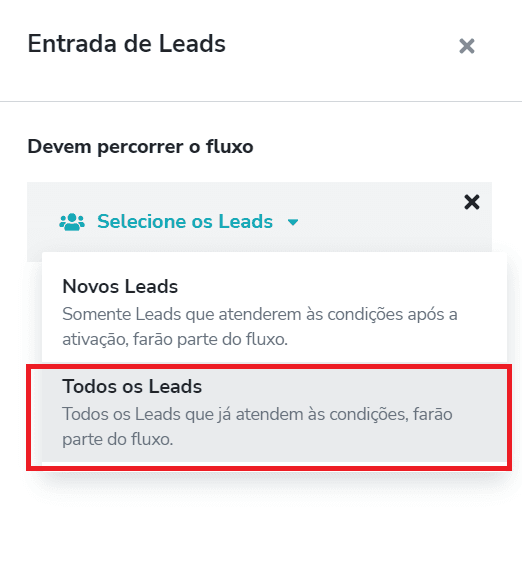
6. No menu que irá abrir na parte direita da tela, selecione "Todos os Leads" (assim todos os leads da base que já atendem as condições de entrada farão parte do fluxo):
7. E então selecione a opção "Entraram na lista de segmentação":
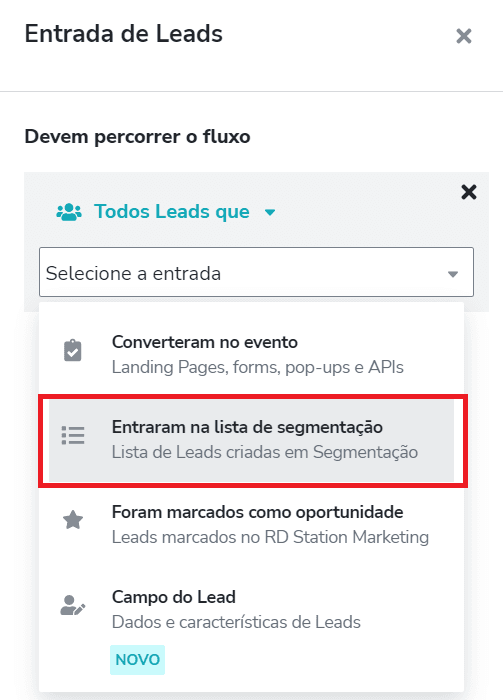
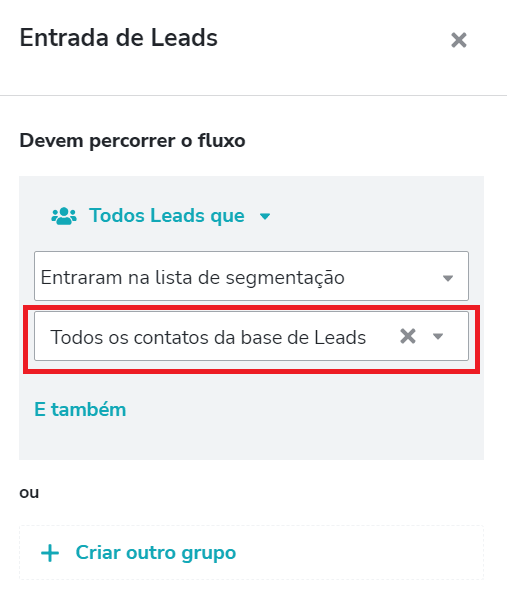
8. Selecione a lista que contém os leads que deverão ser enviados à sua base de dados, no exemplo abaixo estão sendo enviados "Todos os contatos da base de leads":
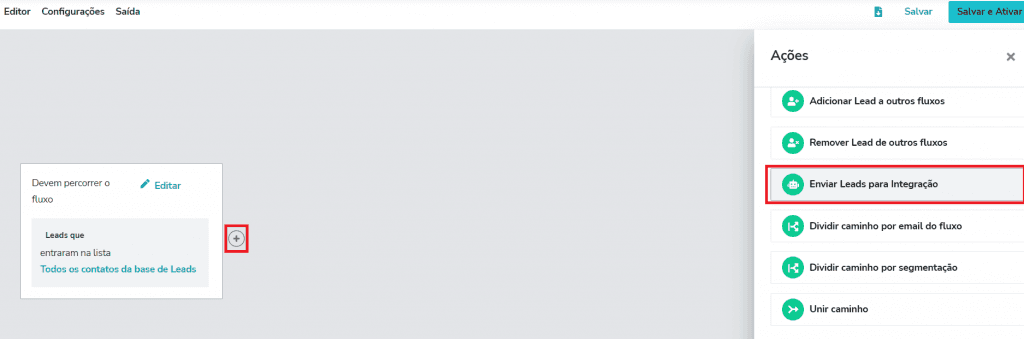
9. Após isso, clique no ícone de "+" ao lado do primeiro quadro, e uma lista irá aparecer na parte direita da tela. Procure a opção "Enviar Leads para Integração" e arraste-a ao quadro do fluxo:
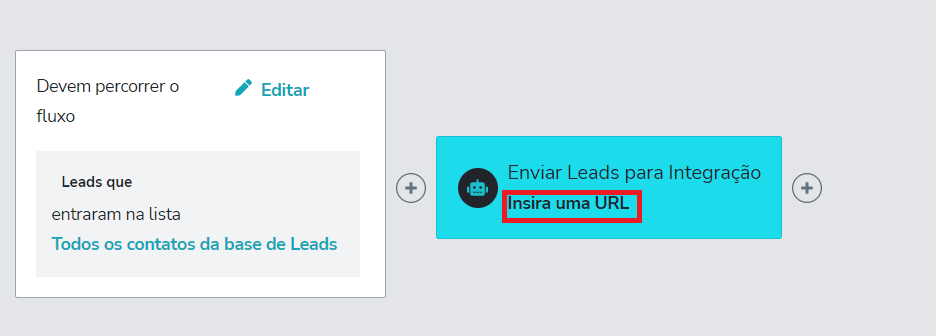
10. Clique em "Insira uma URL":
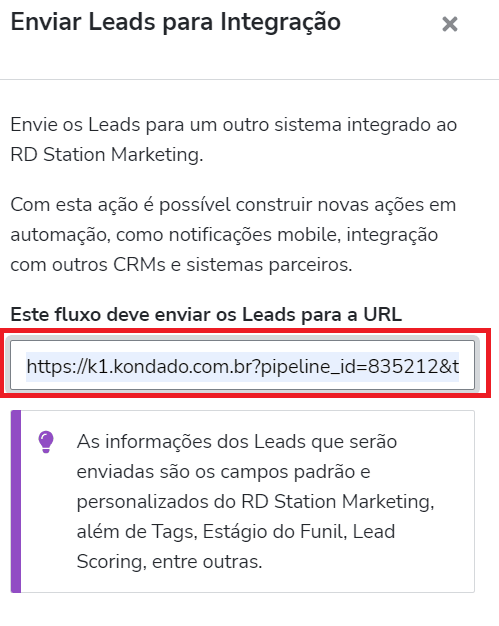
11. No menu que irá abrir na parte direita da tela, insira a URL de integração obtida na criação do webhook e configurada no RD (utilize a mesma URL gerada aqui):
6. Clique em "Salvar e Ativar" para salvar o seu fluxo:
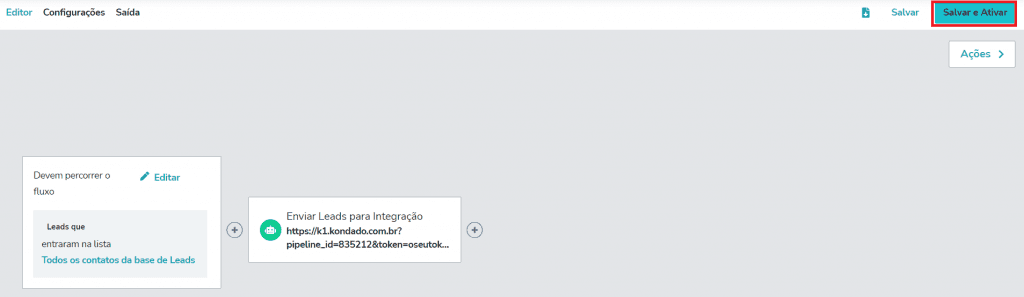
7. Pronto! Todos os contatos que atenderem às condições serão enviados ao webhook.
Dependendo da quantidade de contatos é possível que o RD demore um pouco para enviar toda a sua base para a URL indicada. Conforme os dados forem sendo recebidos pelo webhook eles serão integrados ao seu destino pela Kondado nas execuções da sua integração.
Fazer carga histórica do RD Station via webhook na Kondado
Guia para importar contatos e eventos anteriores à criação da integração webhook do RD Station para seu Data Warehouse.
Acesse a Automação de Marketing no RD Station
Faça login no RD Station, vá ao menu "Relacionar" e clique em "Automação de Marketing". Em seguida, clique em "Criar Fluxo" e dê um nome para identificar essa carga histórica.
Configure a entrada como "Todos os Leads"
Na construção do fluxo, selecione "Todos os Leads" como entrada e escolha a opção "Entraram na lista de segmentação". Defina a lista que contém os leads históricos que deseja enviar à sua base de dados.
Adicione a ação "Enviar Leads para Integração"
Clique no ícone "+" ao lado do primeiro quadro, procure a opção "Enviar Leads para Integração" e arraste-a para o fluxo. Essa ação fará o RD Station disparar os dados para a integração de dados da Kondado.
Insira a URL do webhook da Kondado
Clique em "Insira uma URL" e cole a mesma URL de integração gerada na criação do webhook na Kondado. Essa URL é o ponto de recebimento que conecta o RD ao seu destino configurado.
Ative o fluxo e aguarde a sincronização
Clique em "Salvar e Ativar". Os leads que atenderem às condições serão enviados ao webhook. Dependendo do volume, o RD Station pode levar algum tempo para transmitir toda a base. A Kondado processará os dados conforme forem recebidos nas execuções da integração.
