
O Google Analytics identifica um usuário como único através de uma combinação de números aleatórios e o timestamp da primeira visita. Essa combinação é chamada de "Client ID".
O que é o Client ID?
O Client ID é criada e atrelada através do cookie de um cookie chamado _ga, que é composto de 4 campos:
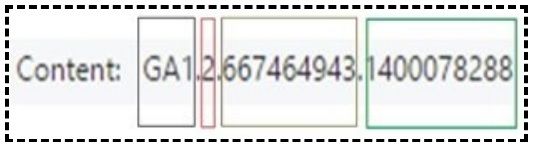
Juntos, o terceiro e o quarto campos compõe o Client ID:
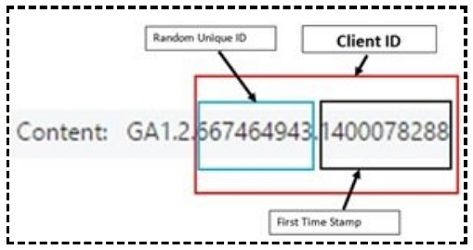
Já que os cookies do GA existem apenas no dispositivo e browser onde foram criados, o Client ID segue a mesma regra. Por isso, o GA não consegue identificar o mesmo usuário quando ele acessa de browsers ou dispositivos diferentes.
Como encontrar o Client ID no GA
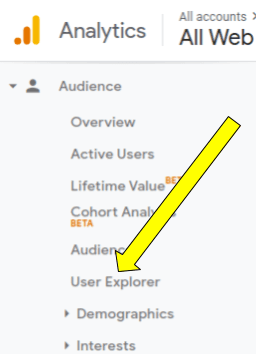
Nos relatórios do GA, o Client ID fica disponível apenas como uma dimensão primária no relatório de "User Explorer":
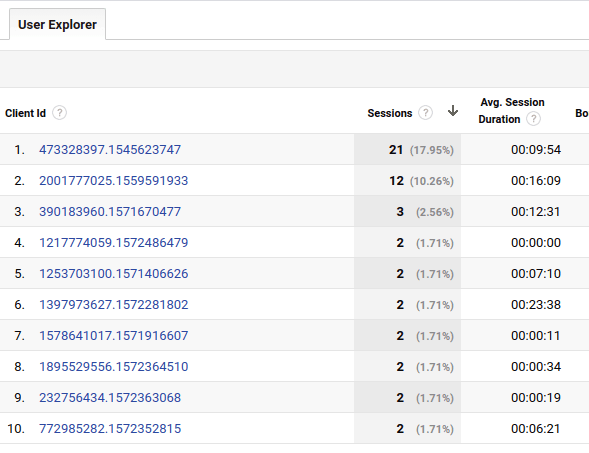
O relatório de User Explorer, mostra dados granulares de várias métricas usando o Client ID:
O problema com o Client ID
Como o Client ID está disponível apenas nesse relatório, ele também não é passível de ser integrado via API, que é o método que nós usamos na Kondado para ler os dados do Google Analytics no seu banco de dados.
Isso é um problema recorrente que nossos clientes tinham antes de começar a trabalhar conosco, mas nesse artigo, vamos ensinar você como capturar o Client ID como uma dimensão customizada usando o GA e o Google Tag Manager.
Quer saber mais?
A privacidade do Client ID
Como falamos no início do artigo, o Client ID é uma informação gerada aleatoriamente e, portanto, anônima - até o momento que você o combinar com outros dados identificáveis - então, o armazenamento desse dado está de acordo com a política de uso do GA.
Como tornar o Client ID "legível"
Para poder interar o Client ID via plataforma da Kondado, vamos primeiro criar a dimensão customizada no GA. Siga os passos abaixo:
1) Navegue até a propriedade GA onde deseja criar a dimensão:
- Na barra lateral esquerda, clique na engrenagem ("configurações")
- Selecione a propriedade onde você deseja criar a nova dimensão
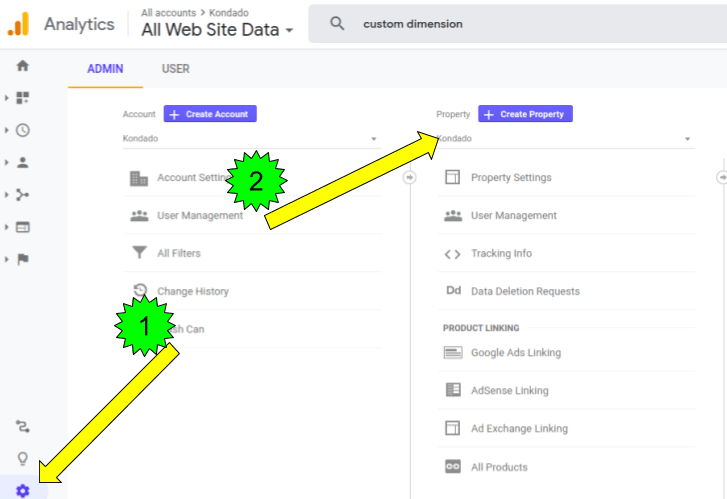
2) Na coluna da propriedade, um pouco mais abaixo, você irá encontrar Custom Definitions. (1) Clique nesse item e depois em (2) Custom Dimensions
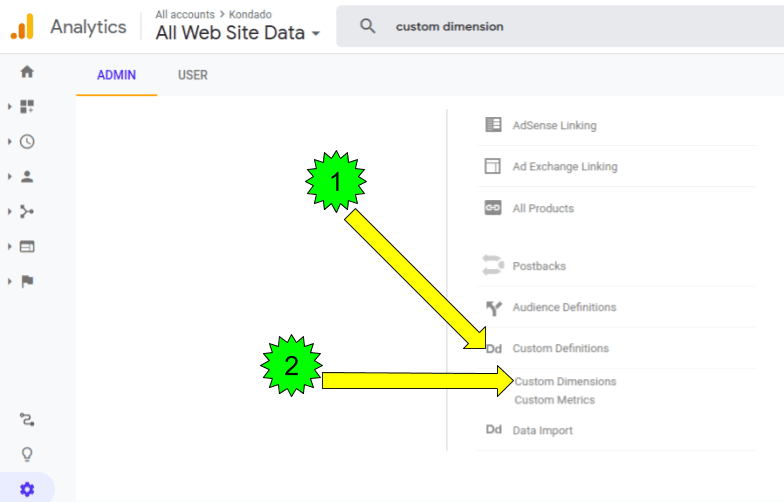
3) Clique no botão para criar uma nova dimensão

4) Dê um nome para a sua nova dimensão. Por exemplo, "Client ID", selecione "User" como Scope e clique em "Create"
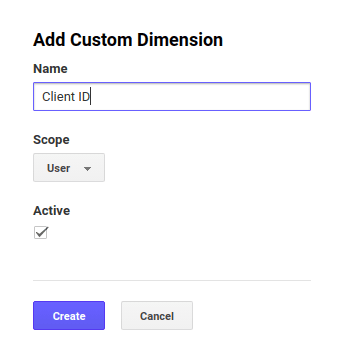
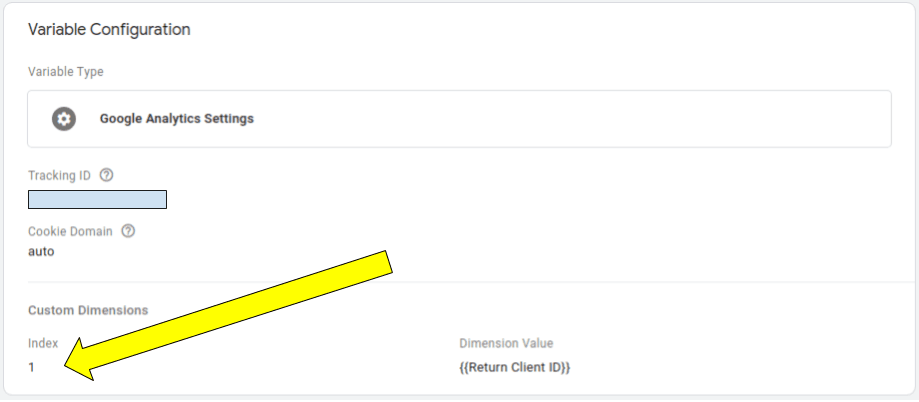
5) Depois de criada, anote o número do index da dimensão. Iremos usá-lo daqui a pouco

Agora, iremos para o GTM:
6) Acesse o seu Google Tag Manager e no menu à esquerda, selecione "Variables"
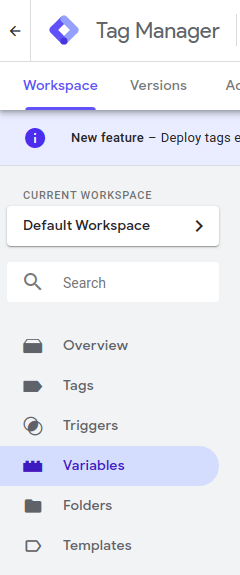
7) Role até o final da página, onde estará a seção de variávels definidas pelo usuário e clique para criar uma nova

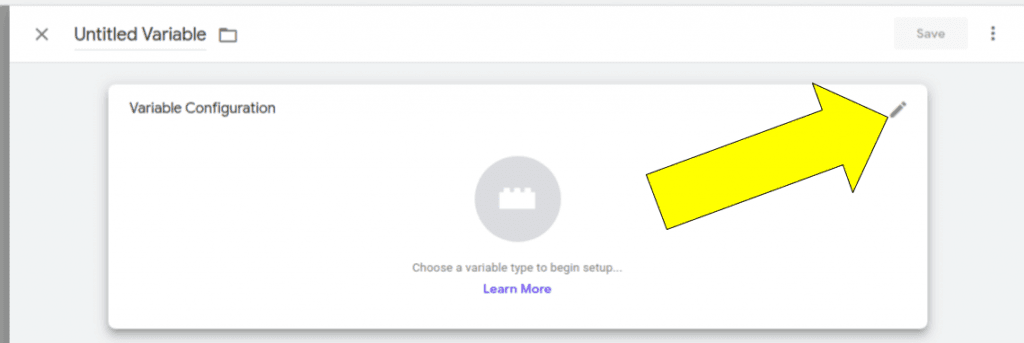
8) No menu que irá abrir, selecione o lápis que estará na borda superior direita do retângulo brando de configuração da variável
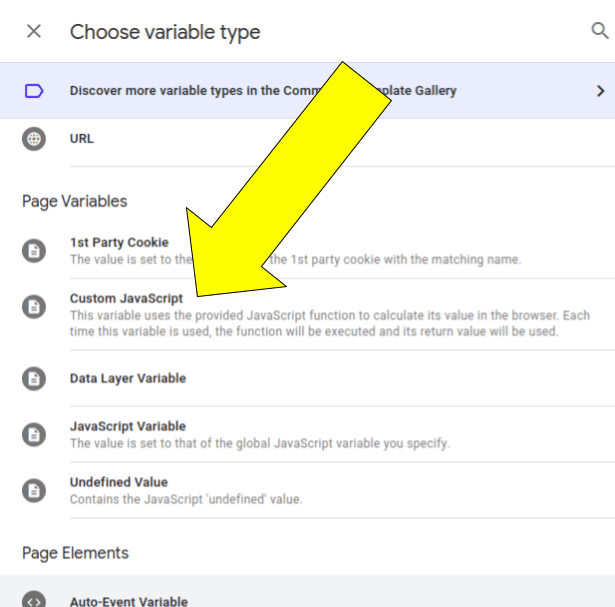
9) No menu de seleção de tipo de variável, selecione "Custom Javascript"
10) Digite o código abaixo na caixa de texto e clique em Salvar
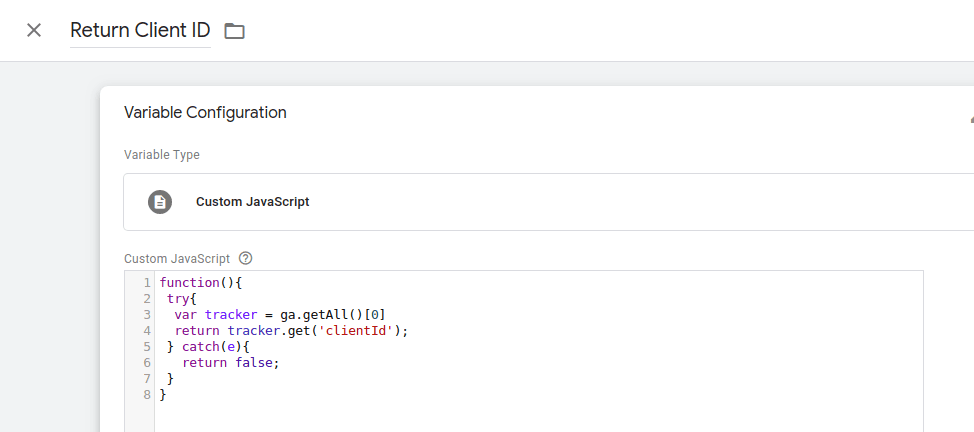
function(){
 try{
  var tracker = ga.getAll()[0]
  return tracker.get('clientId');
 } catch(e){
   return false;
 }
}
11) Crie uma nova variável conforme imagem abaixo. Nesse momento usaremos o número de index que você anotou no passo 5
12) Navegue até a seção de tags na barra lateral esquerda
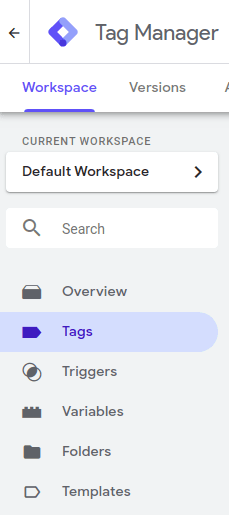
13) Crie uma nova Tag

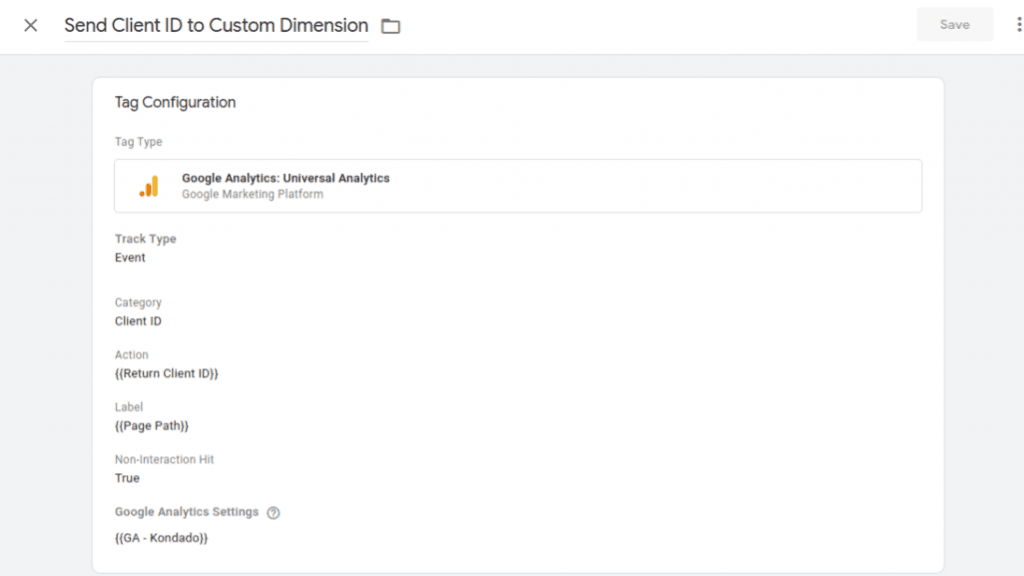
14) Defina a nova Tag conforme imagem abaixo e clique em salvar
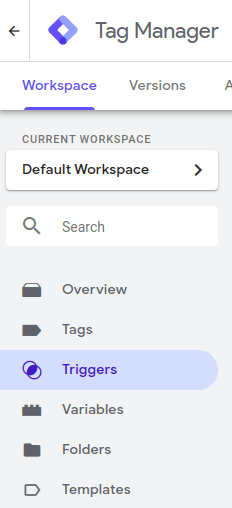
15) Navegue até a seção de triggers na barra lateral esquerda
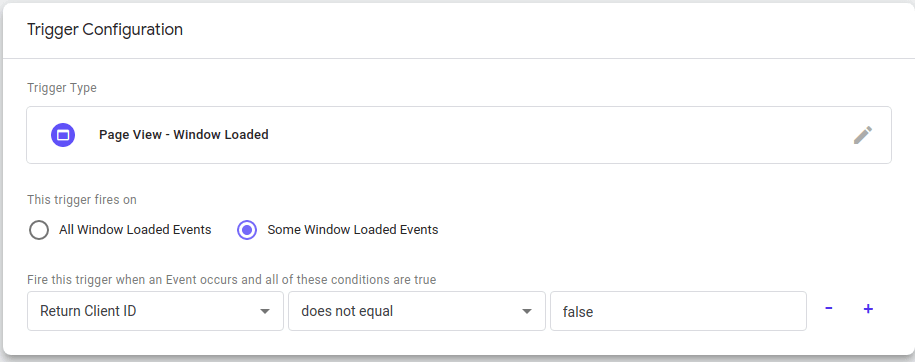
16) Crie um novo trigger com a seguinte configuração:
17) Agora basta publicar o seu GTM!
Como integrar o Client ID no seu banco de dados?
Caso você já tenha adicionado o conector do GA na Kondado e adicionado um destino, você poderá começar a integrar o Client ID do GA no seu Data Warehouse ou Data Lake seguindo esses passos.
Não é nosso cliente?
Fale conosco1) Faça login na plataforma da Kondado
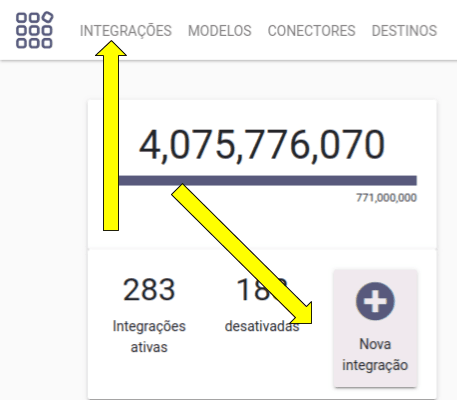
2) Navegue até o menu de integrações e clique em "Nova Integração"
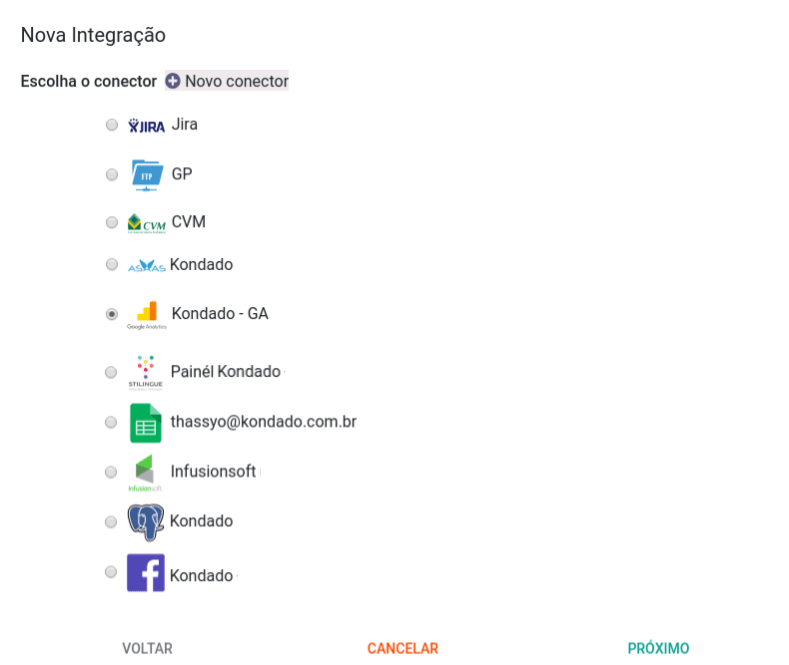
3) Selecione o seu destino e o conector do GA de onde irá ler as informações
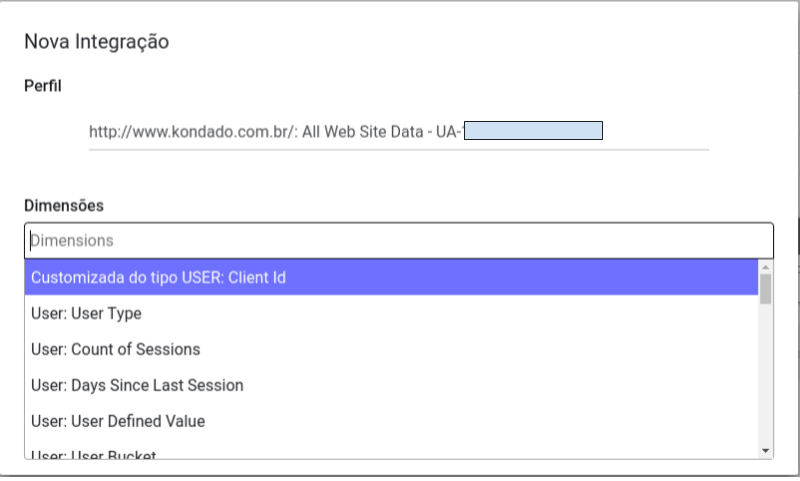
4) Assim que você selecionar o perfil desejado, poderá ver a sua nova variável em Dimensões
5) Selecione outras dimensões e métricas para deixar a sua integração de dados do GA bem completa
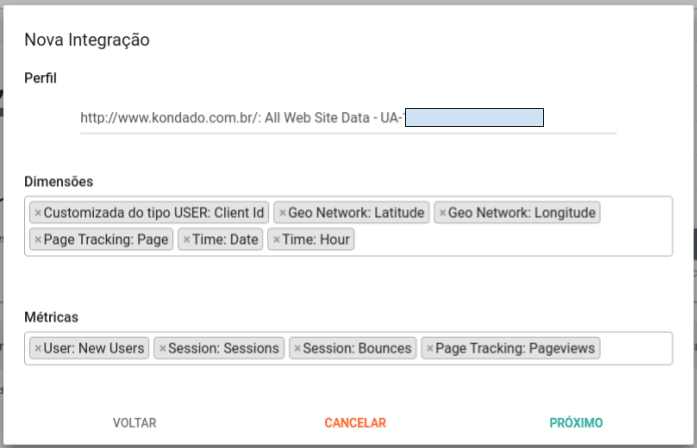
Siga o restante dos passos para finalizar a integração e voilá! Você terá uma integração granularizada do Google Analytics onde poderá ver para cada Client ID, Latitude, Longitude, página, data e hora as seguintes métricas:
- New Users - que nesse caso será 1 toda a vez que for o primeiro acesso desse Client ID
- Número de sessões
- Bounces
- Número de pageviews
Quer saber como ter tudo isso e mais outras 40 fontes de dados integrados na sua base de dados?
Teste a KondadoAh, e fique ligado nos nossos próximos artigos clicando aqui para inscrever-se na nossa newsletter
Integrar o Client ID do Google Analytics via Kondado
Configure uma dimensão customizada no GA, capture o Client ID via Google Tag Manager e leve essa informação para o seu banco de dados usando a Kondado.
Crie a dimensão customizada no Google Analytics
No GA, em Admin → Custom Definitions → Custom Dimensions, crie uma nova dimensão chamada "Client ID" com escopo "User" e anote o número do index gerado.
Configure a variável Custom Javascript no GTM
No Google Tag Manager, crie uma variável do tipo Custom Javascript com a função fornecida no artigo, que extrai o clientId do tracker do GA.
Crie a tag que envia o Client ID ao GA
Adicione uma tag do GA usando o número do index da dimensão customizada e a variável Custom Javascript como valor. Configure o trigger adequado e publique o container.
Crie a integração no Kondado
Acesse a plataforma da Kondado, crie uma nova integração e selecione o conector do Google Analytics. Ao escolher o perfil, a nova dimensão aparecerá em "Dimensões".
Selecione métricas, destino e frequência
Adicione as métricas e dimensões que deseja replicar, escolha o destino (BigQuery, PostgreSQL, Power BI, etc.) e defina a frequência de execução. A Kondado fará a replicação automática conforme você configurar.
