Aprenda como conectar o Google Analytics 4 ao Power BI sem código e montar um dashboard GA4 no Power BI em poucos minutos com o modelo pronto da Kondado. Neste guia você vai replicar os dados do GA4, configurar as atualizações automáticas e analisar receita, usuários, conversões e desempenho de campanhas em um único painel.
Prefere ir direto ao ponto? Use o modelo de dashboard GA4 no Power BI da Kondado e adapte ao seu negócio.
Prefere outra ferramenta de visualização? Confira a versão equivalente deste mesmo dashboard em Como criar um dashboard GA4 no Looker Studio.
Por que o GA4 e o Power BI não se conectam sozinhos?
O Google Analytics 4 não tem uma conexão nativa com o Power BI. O GA4 guarda os dados dentro da própria interface do Google, e o Power BI precisa ler esses dados de uma fonte estruturada para montar os gráficos. Sem uma ponte no meio, a única saída seria exportar planilhas na mão toda semana, o que quebra qualquer atualização automática.
A Kondado é a ponte. A plataforma replica os dados do seu GA4 de forma automática e deixa tudo pronto para o Power BI consumir. Você conecta a sua conta uma vez, escolhe a frequência de atualização que faz sentido para o seu negócio, e o painel passa a se atualizar sozinho, sem código e sem exportação manual.
Como conectar o GA4 ao Power BI? Dois caminhos
Há duas formas de chegar ao seu dashboard. A primeira é a mais rápida e usa o modelo pronto. A segunda dá liberdade total para montar o painel do zero.
Caminho 1: modelo pronto (o mais rápido)
- Entre na Kondado: crie a sua conta ou faça login se já for usuário.
- Escolha o dashboard GA4 no Power BI no catálogo. Em poucos minutos a Kondado configura tudo e entrega o link para acessar o painel completo com os seus dados.
- Abra o painel no Power BI e comece a analisar. As atualizações seguem a frequência que você definir na integração.
Caminho 2: conectar você mesmo (controle total)
- Conecte a sua conta do Google Analytics 4 à Kondado e autorize o acesso de leitura à propriedade que você quer analisar.
- Escolha o destino onde os dados vão ficar. A Kondado entrega os dados prontos para o Power BI e replica para bancos como BigQuery, PostgreSQL, MySQL, SQL Server e Redshift, caso você já use um deles.
- Defina a frequência de atualização (a cada 5 minutos, de hora em hora, diária ou em horários específicos) e salve a integração.
- No Power BI, conecte-se aos dados replicados pela Kondado e monte os gráficos que quiser, do jeito que o seu time precisa.
Funcionalidades do dashboard GA4 no Power BI
O modelo de dashboard GA4 no Power BI da Kondado é dividido em três páginas:
Aba Sumário
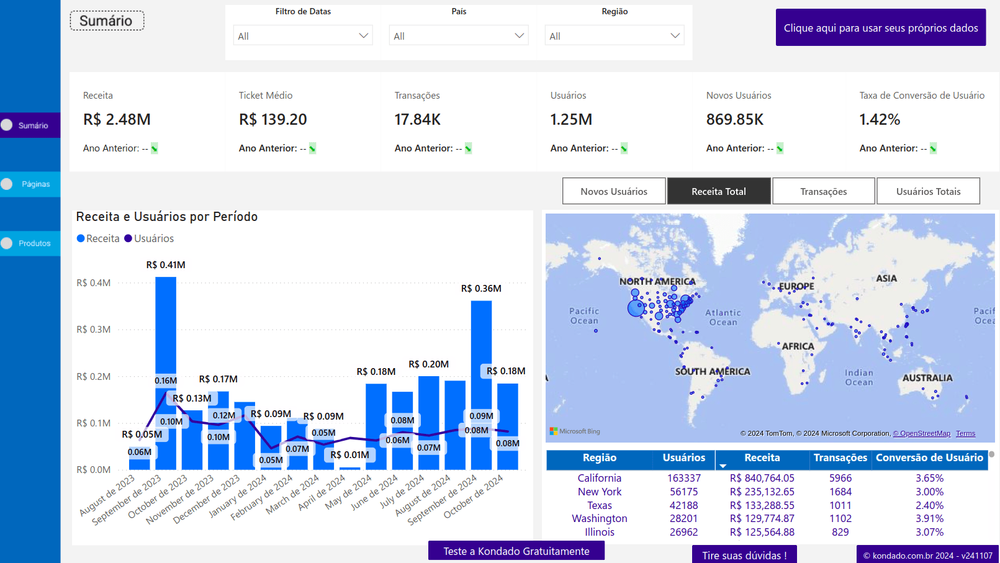
Traz uma visão geral dos principais indicadores do negócio para leitura rápida. Você aplica filtros de período, país e região, além de comparar com o mesmo período do ano anterior.
Aba Páginas
Mostra uma análise aprofundada das interações dos usuários nas suas páginas, com sessões, origem e mídia e grupos de canais. Inclui a visualização do funil de vendas, do primeiro contato até a conversão.
Aba Produtos
Apresenta o desempenho dos produtos por meio da tabela de produtos e da análise de curva ABC, com receita e visualizações por item. Assim você identifica os produtos mais lucrativos e ajusta o portfólio de forma estratégica.
Métricas do dashboard GA4 no Power BI
- Receita e Usuários por Período: gráfico combinado de barras e linhas com eixo duplo, para avaliar a relação entre receita e volume de usuários ao longo do tempo.
- Mapa por região: distribui indicadores como novos usuários, receita total, transações e usuários totais por região, com o tamanho dos círculos variando conforme os valores.
- Taxa de Conversão de Usuários: porcentagem de usuários que acionaram algum evento de transação.
- Filtro Origem / Mídia da Sessão: segmenta as sessões por origem e mídia, destacando as principais fontes de tráfego.
- Tabela Desempenho: análise detalhada de marketing e vendas, para avaliar o impacto de cada canal e campanha.
O que você consegue responder com o dashboard?
O valor do painel é transformar dado solto em decisão. Alguns exemplos do que ele responde de forma direta:
- Qual canal me trouxe mais receita no período? Compare origem, mídia e campanha lado a lado, sem abrir vários relatórios.
- Onde o meu funil perde gente? Acompanhe o comportamento do usuário da visualização de produto até a conversão.
- Quais produtos merecem mais atenção? Use a curva ABC para separar os itens que mais faturam dos que só ocupam espaço.
- De qual região vem a minha receita? O mapa mostra a distribuição geográfica de vendas e usuários de um jeito visual.
Documentação e configuração do conector Google Analytics 4
A integração entre o Google Analytics 4 e o Power BI é feita pela Kondado, que cuida da autenticação, da replicação dos dados e da atualização automática do painel. Para os detalhes técnicos, consulte a documentação:
- Documentação do dashboard GA4 no Power BI: guia de configuração completo na wiki.
- Wiki do conector Google Analytics 4: métricas, dimensões e parâmetros suportados.
- Outros dashboards prontos para Power BI: modelos de Google Ads, Meta Ads, Instagram, VTEX, Bling! e diversas outras fontes.
Troubleshooting do dashboard GA4 no Power BI
Se algo não estiver como esperado, verifique estes pontos antes de abrir um chamado:
- Dashboard vazio ou com poucos dados: confirme se a integração com o Google Analytics 4 está ativa e se já houve pelo menos uma execução completa. A primeira carga histórica pode levar alguns minutos para popular o painel.
- Os números do Power BI não batem com a interface do GA4: parte da diferença vem de métricas de contagem, como usuários únicos, que se comportam de forma diferente quando somadas por dia em vez de no período inteiro. Contas de alto volume também podem ter amostragem na própria API do GA4, que afeta tanto a interface quanto os dados replicados. Pequenas diferenças são esperadas.
- Ajustei o savepoint e o consumo de linhas aumentou: o savepoint reprocessa todos os dados a partir da data informada, não apenas um dia específico. Use com cautela para evitar consumo extra de linhas.
- Erro de autenticação com o Google Analytics: refaça o login da conta Google na Kondado e confirme se o usuário tem permissão de leitura na propriedade do GA4.
- O dashboard não está atualizando: verifique a frequência configurada na integração e se a integração não está pausada ou arquivada.
- Não encontro a aba ou métrica esperada: confirme que está usando o modelo oficial da Kondado e atualize o arquivo do painel para a versão mais recente disponibilizada na sua conta.
Conclusão
Com este guia você conecta o GA4 ao Power BI em instantes e explora todas as funcionalidades do painel para tirar insights do seu negócio, de receita e usuários a campanhas de marketing e curva ABC de produtos.
Crie a sua conta gratuita na Kondado e comece agora o seu período de teste de 14 dias para montar o seu dashboard GA4 no Power BI sem precisar de cartão de crédito.
Criar um dashboard GA4 no Power BI com a Kondado
Configure automaticamente um dashboard do Google Analytics 4 no Power BI usando os modelos prontos da Kondado.
Crie sua conta na Kondado
Acesse a página de criação de conta da Kondado ou faça login se já for usuário. Você pode aproveitar o período de teste gratuito para configurar seu primeiro dashboard.
Escolha o modelo de dashboard GA4 para Power BI
Selecione o dashboard pronto do Google Analytics 4 para Power BI. Em poucos minutos, a Kondado configura toda a integração e gera um link com o painel preenchido com seus dados.
Explore as três abas do dashboard
Navegue pelas abas Sumário (visão geral, filtros de período, país e região), Páginas (interações de usuários e funil de vendas) e Produtos (curva ABC e desempenho).
Analise métricas e segmente seus dados
Use os gráficos de Receita e Usuários por Período, o gráfico de Mapas, a Taxa de Conversão e o filtro de Origem/Mídia da Sessão para entender de onde vêm os melhores resultados.
Tome decisões com base em dados atualizados
Mantenha a integração ativa para que o dashboard seja atualizado na frequência que você escolher e ajuste estratégias de marketing e portfólio com base nas métricas do GA4 sempre frescas.
