
Os campos calculados do Looker Studio permitem criar métricas que não existem na sua fonte de dados original, como margem, ticket médio ou taxa de conversão, usando fórmulas direto no relatório. Neste guia prático você aprende a criar campos calculados passo a passo, com exemplos de fórmulas, e vê como garantir que eles sempre reflitam dados atualizados automaticamente.
Tutorial para Criar Campos Calculados no Looker Studio
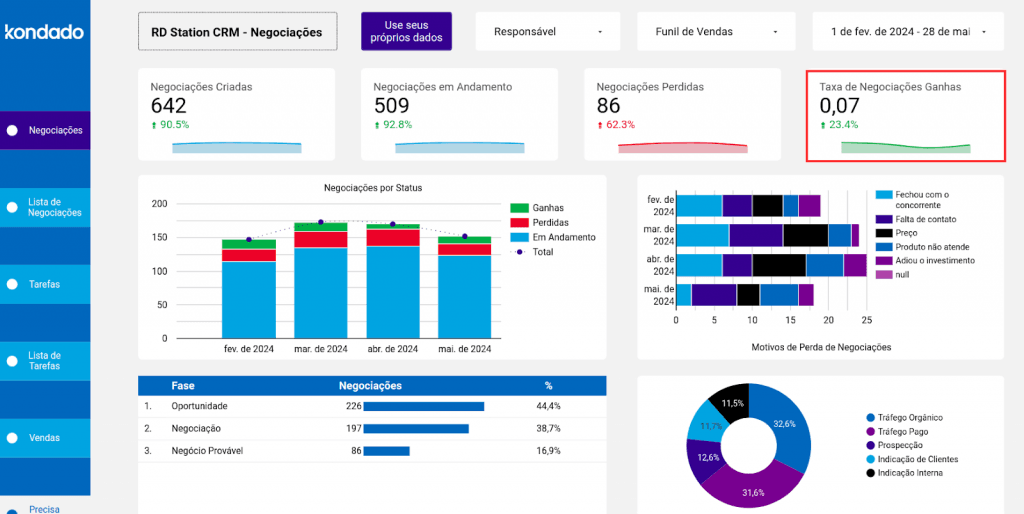
Neste passo a passo, foi utilizada uma cópia do dashboard RD CRM da Kondado.
- Clique em “Recursos” na aba superior.
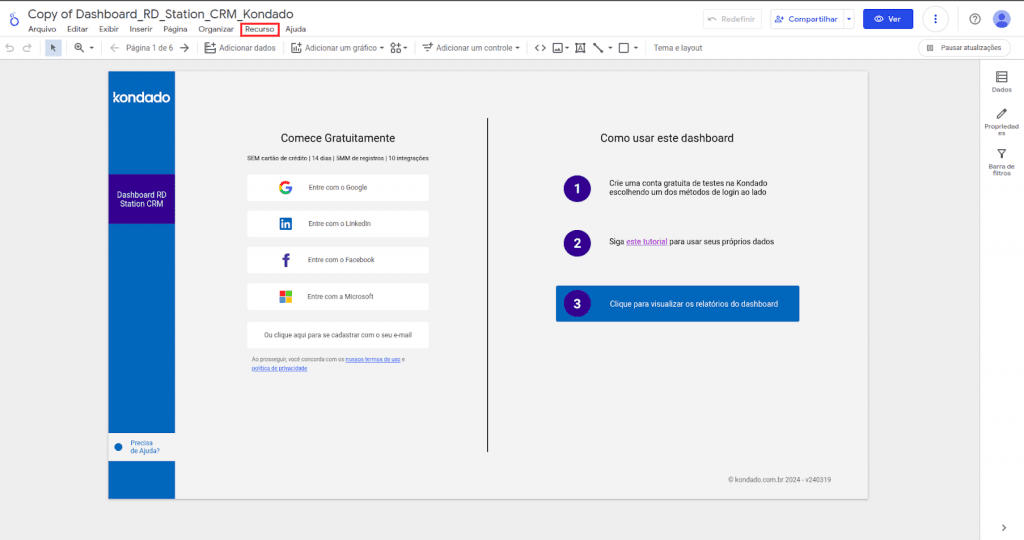
- Em seguida em “Gerenciar fontes de dados adicionais” .
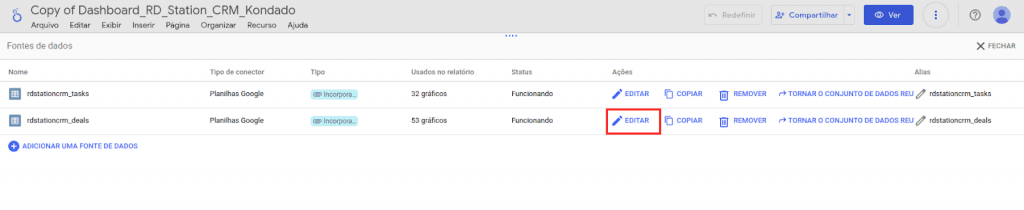
- Clique em “Editar” na sua base de dados.
Caso ainda não tenha uma fonte de dados adicionada, clique em “Adicionar dados” e selecione a fonte de dados que contém as informações necessárias para criar seu campo calculado.
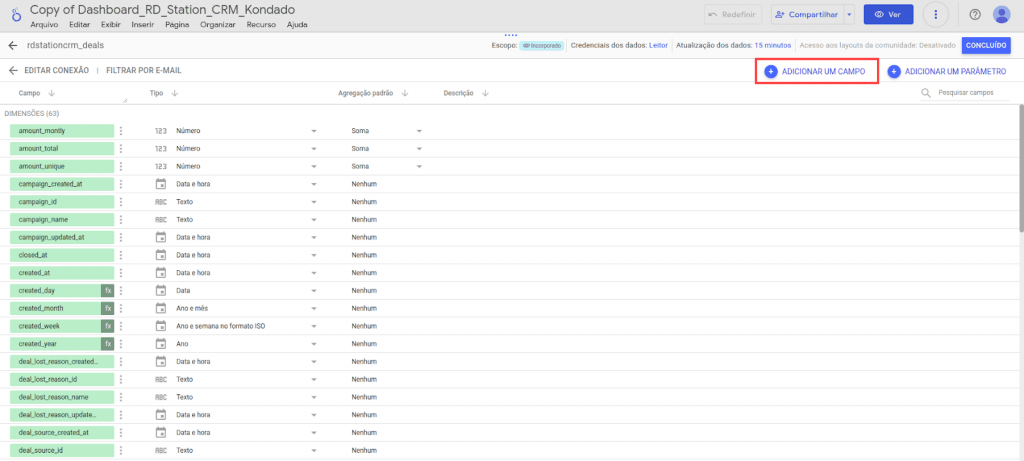
- Em seguida, clique em “ Adicionar Campo de Dados” e em “Adicionar campo calculado”.
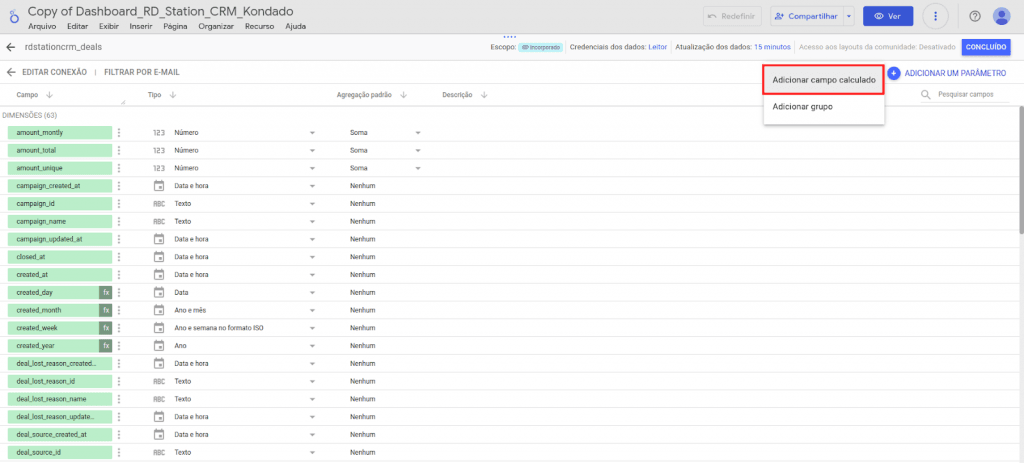
- Insira o nome (o que irá aparecer nos seus relatórios) e a fórmula deste campo. Para escolher uma métrica ou função, digite o nome correspondente.
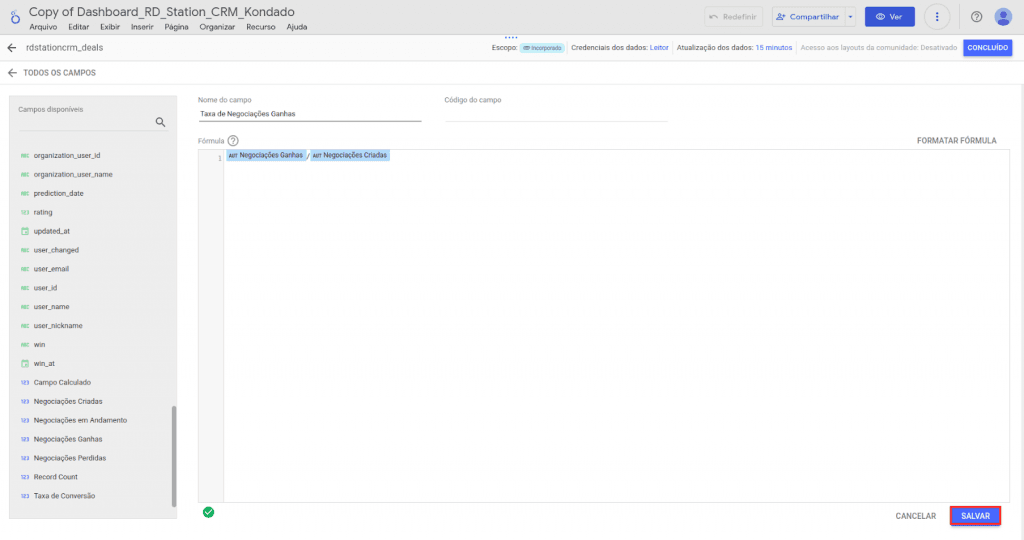
- Após inserir a fórmula, clique em “Salvar” para criar o campo calculado. Ele agora estará disponível para uso em seus gráficos, tabelas e outras visualizações dentro do Looker Studio.
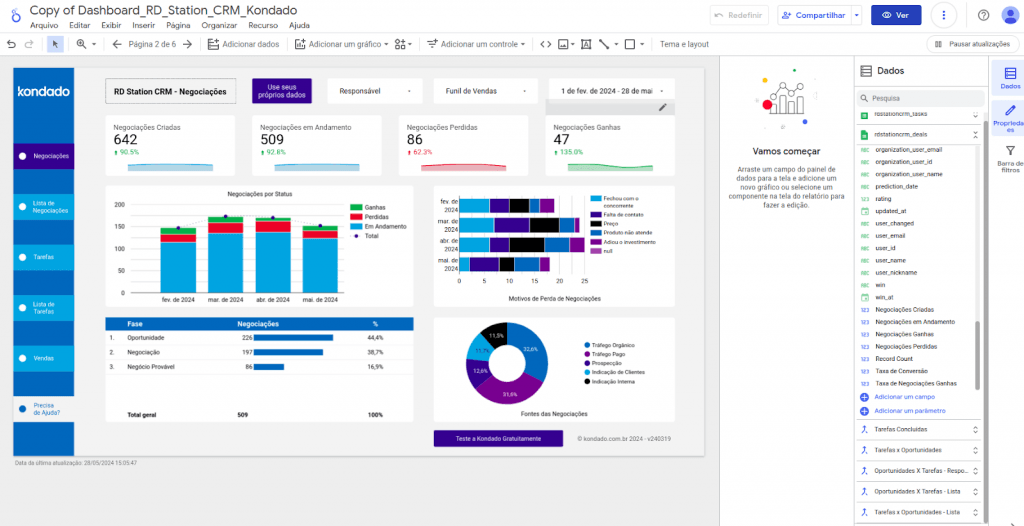
- Para usar seu novo campo calculado, selecione uma visualização (como um gráfico ou tabela), clique no ícone de lápis e adicione o campo calculado como uma métrica ou dimensão, conforme apropriado.
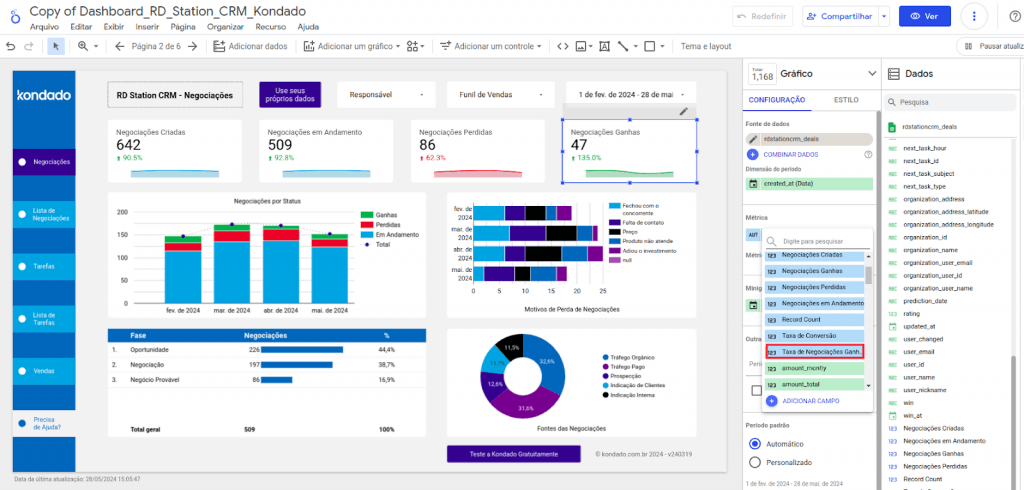
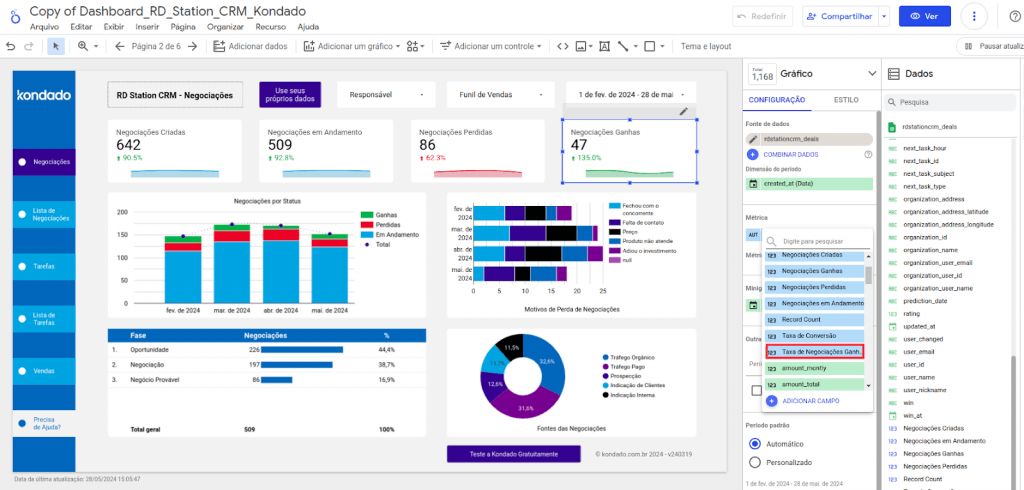
- Ajuste as configurações da visualização conforme necessário para exibir seus dados de forma clara e informativa.
- Na Kondado, facilitamos a análise de dados com ferramentas ágeis e integrações que não precisam de programação e projetadas para facilitar conexões e ajudar negócios de todos os tamanhos a obter insights.
Além disso, possuímos os seguintes templates no Looker Studio:
Convidamos você a descobrir como nossa plataforma pode revolucionar a maneira como sua empresa utiliza o Looker Studio. Experimente a Kondado gratuitamente agora mesmo e veja como podemos ajudar a elevar a gestão de dados da sua organização a um novo patamar.
Conheça nossos dashboards prontos para Looker Studio da Kondado e comece a analisar seus dados em minutos.
Conclusão
Os campos calculados são uma ferramenta essencial no Looker Studio, permitindo a criação de métricas personalizadas que ajudam a responder perguntas específicas e gerar insights valiosos. Com esta funcionalidade, você pode elevar suas análises de dados a um novo patamar, adaptando as visualizações exatamente às suas necessidades.
Como criar campos calculados no Looker Studio
Aprenda a criar métricas personalizadas no Looker Studio usando campos calculados, a partir de uma fonte de dados já conectada.
Acesse a gestão de fontes de dados
No Looker Studio, clique em "Recursos" na aba superior e depois em "Gerenciar fontes de dados adicionais". Se ainda não tiver uma fonte conectada, você pode ver todos os conectores disponíveis na Kondado para integrar seus dados.
Edite a base de dados selecionada
Clique em "Editar" na sua base de dados existente, ou em "Adicionar dados" para selecionar uma nova fonte que contenha as informações necessárias para criar seu campo calculado.
Adicione um novo campo calculado
Clique em "Adicionar Campo de Dados" e depois em "Adicionar campo calculado". Insira o nome que aparecerá nos relatórios e digite a fórmula desejada, utilizando métricas e funções disponíveis no Looker Studio.
Salve e aplique nas visualizações
Após inserir a fórmula, clique em "Salvar". Para usar o campo calculado, selecione uma visualização, clique no ícone de lápis e adicione-o como métrica ou dimensão. Ajuste as configurações para exibir seus dados de forma clara.
Explore templates prontos da Kondado
Acelere suas análises utilizando os dashboards prontos da Kondado para Looker Studio, incluindo templates para Bling, Tiny, RD Station CRM, Facebook e Google Ads.
