A conexão Looker Studio Via Kondado é realizada com o conector que criamos para o Looker Studio. Após fazer sua primeira conexão, você poderá adicionar mais tabelas facilmente.
Primeira conexão
Caso você nunca tenha adicionado o conector Looker Studio Via Kondado em sua conta atual, siga estes passos para criar sua primeira conexão. Caso já tenha conectado anteriormente, basta adicionar mais tabelas
1. Clique aqui para acessar o conector do Looker Studio da Kondado ou no ícone de em sua integração ou modelo e na tabela que você quer obter no Looker Studio
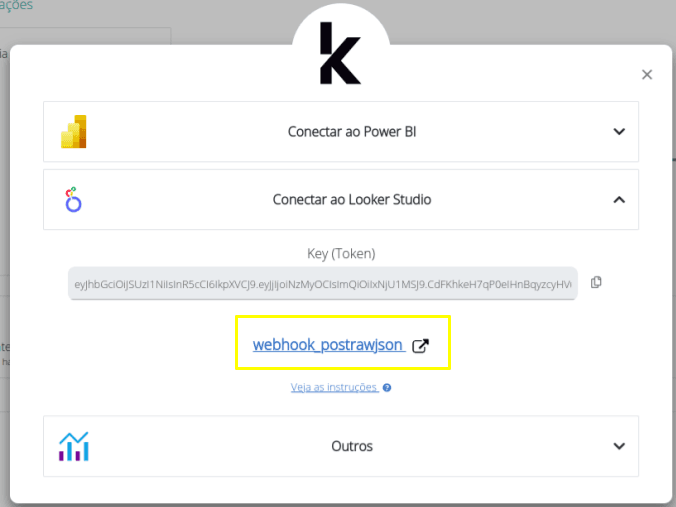
2. Na nova página, clique em AUTORIZE
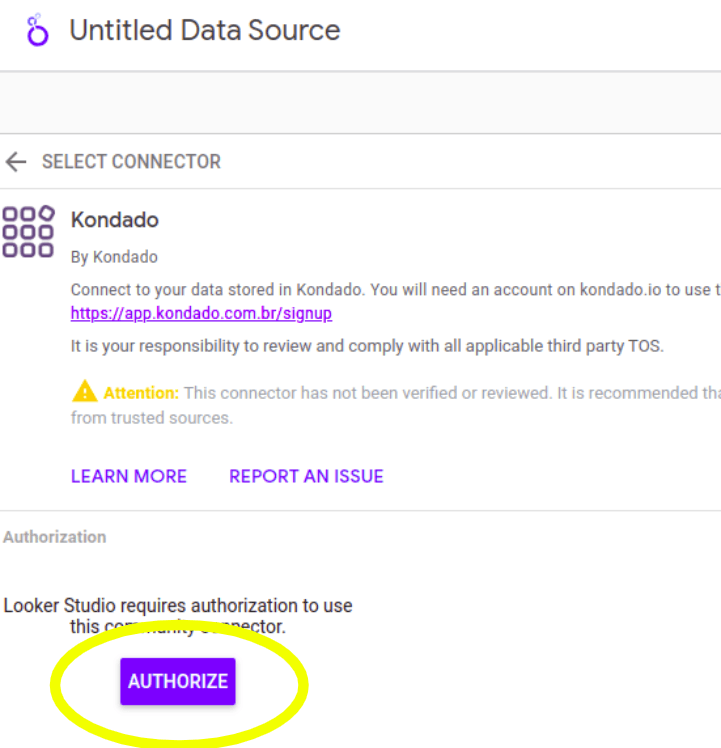
3. Clique em Allow
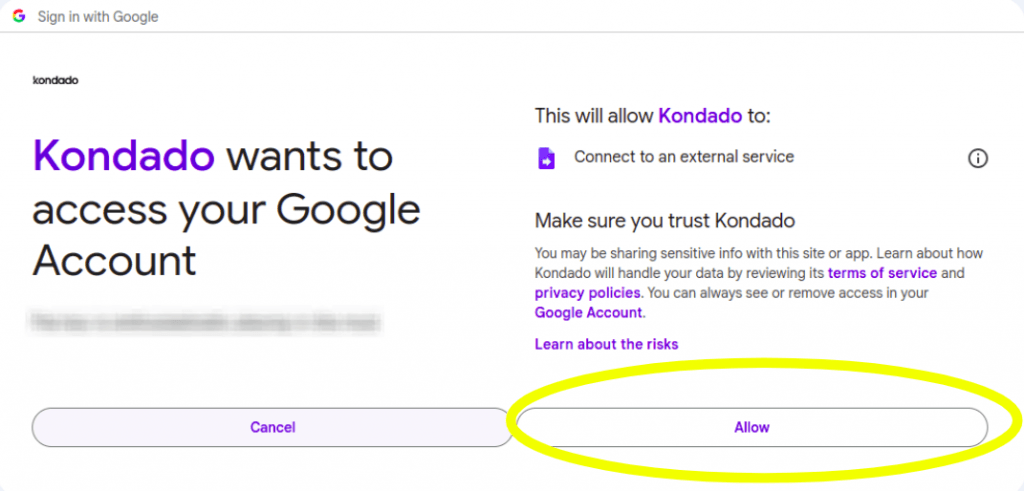
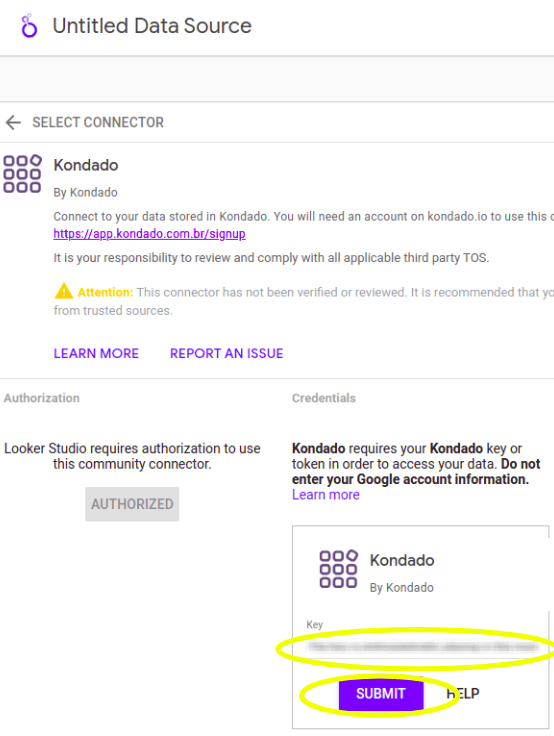
4. Informe seu Token em Key e clique em SUBMIT
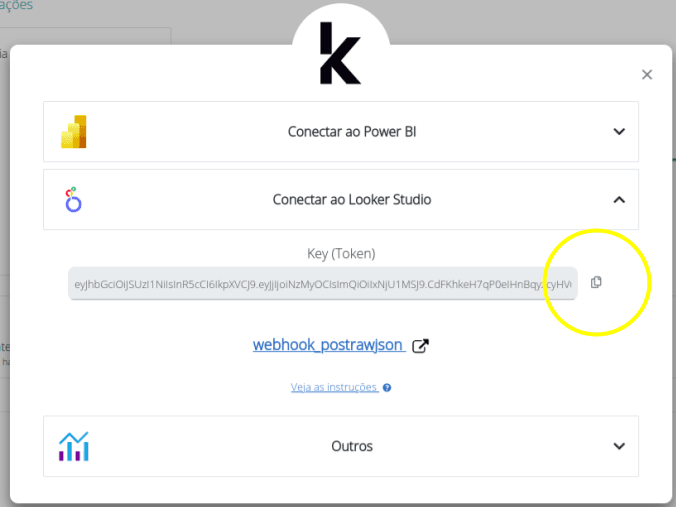
Obtenha seu token clicando no ícone de em sua integração ou modelo
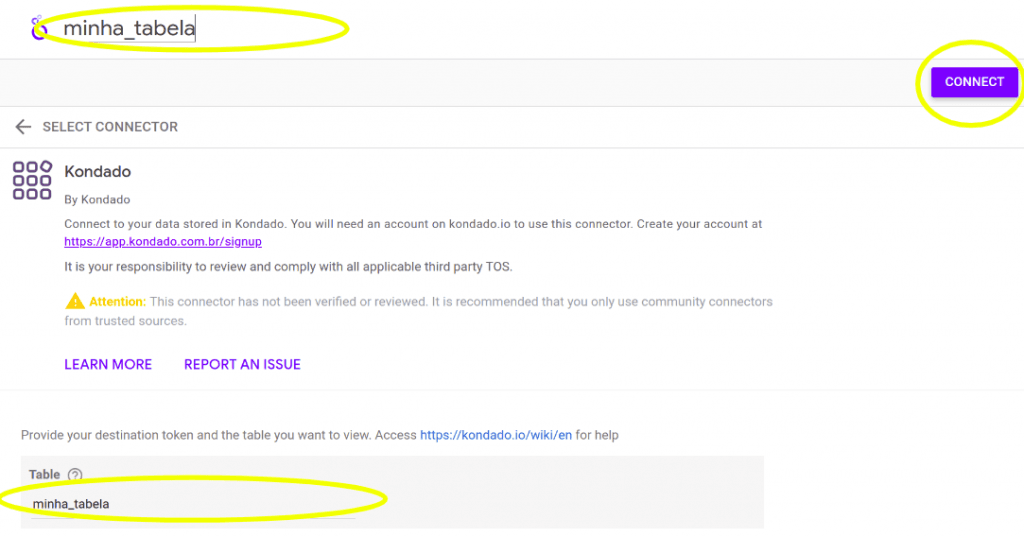
5. Caso o nome de sua tabela não esteja pré-preenchido, informe o nome de sua tabela abaixo e clique em CONNECT - aconselhamos que também dê o nome de sua tabela ao conector na seção superior
6. A conexão terá sido feita e bastará você clicar em CREATE REPORT e sua tabela estará pronta para ser utilizada
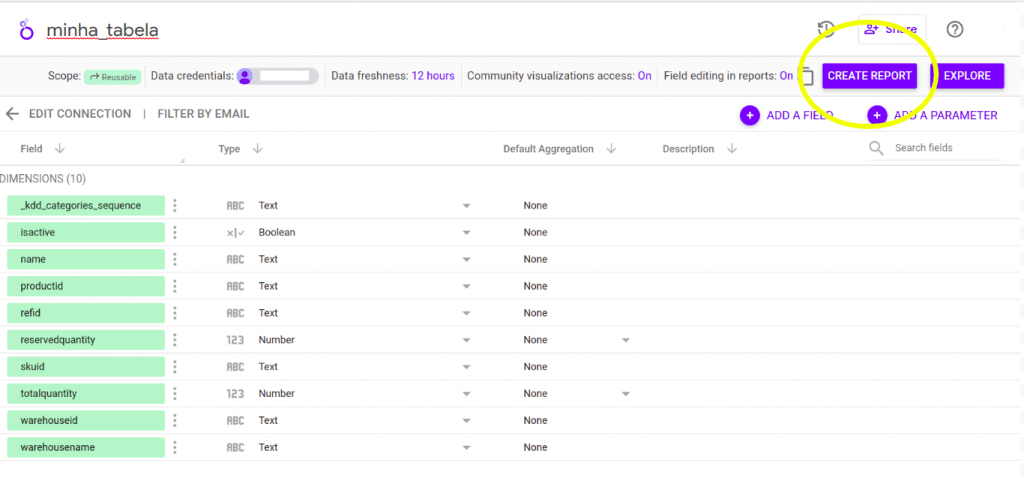
7. Esta primeira conexão autorizará o conector e criará sua primeira tabela. Veja como conectar outras tabelas
Conectando mais tabelas
Caso já tenha autorizado o conector da Kondado em sua conta do Looker anteriormente, basta adicionar mais tabelas ao seu relatório. Caso nunca tenha feito isso, veja como autorizar nosso conector ou como incluir nova tabela no Looker Studio utilizando a URL.
1. Acesse sua integração ou modelo e clique no ícone de e na tabela que você quer obter no Looker Studio
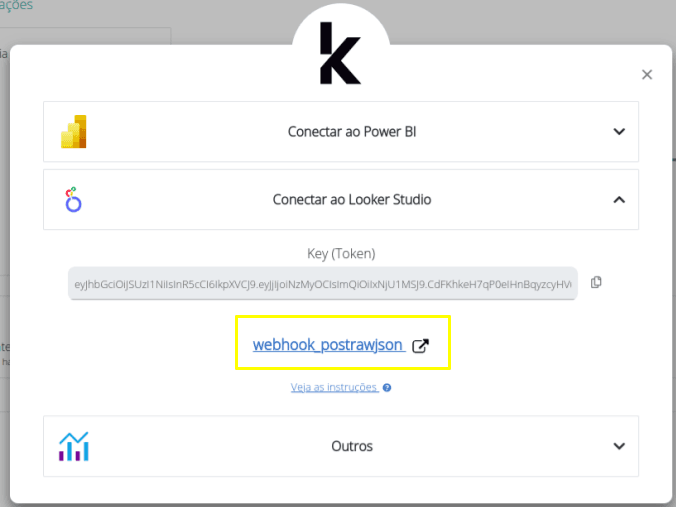
2. Informe o nome de sua tabela e clique em Connect
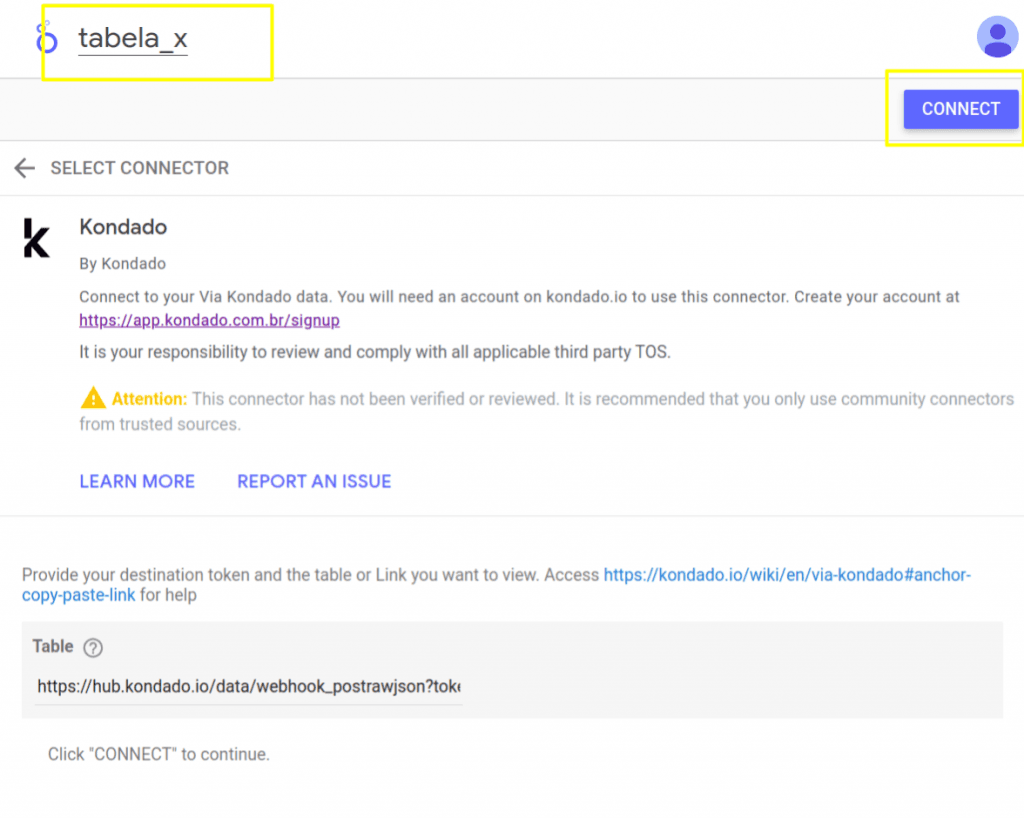
Caso seja necessário informar a Key (token), você deve fazer sua primeira conexão
3. Caso deseje incluir esta nova tabela em um relatório existente, basta acessar seu relatório existente > Adicionar Dados > Minhas fontes de dados > Pesquise por "tabela_x" (ou o nome que foi dado no passo 2) > Adicionar
Como acessar outros destinos Via Kondado
Caso você possua mais de um Via Kondado e queira acessá-lo em seu Looker Studio, você poderá substituir a tabela em questão - localizada dentro do parâmetro "Table" - pelo link de sua tabela. Siga este tutorial para aprender a acessar outros conectores do Via Kondado:
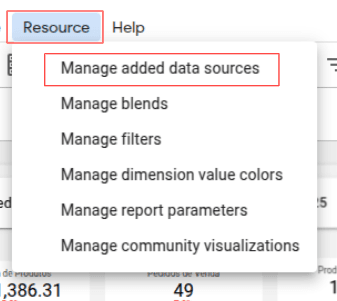
1. No seu dashboard, clique em "Recurso" e depois em "Gerenciar fontes de dados adicionadas":
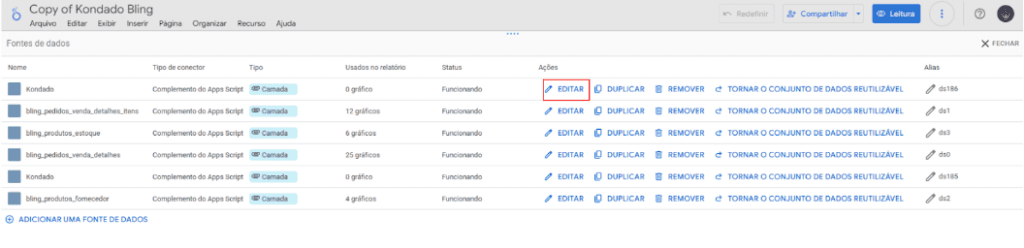
2. Acesse as configurações de sua fonte de dados clicando no ícone de lápis localizado no canto direito:
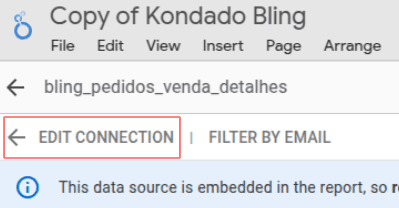
3. Clique em "EDITAR CONEXÃO":
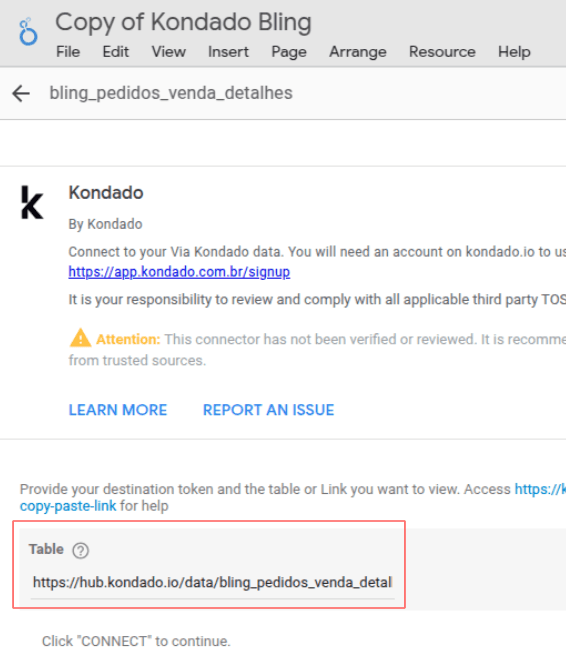
4. Você visualizará o campo "Table":
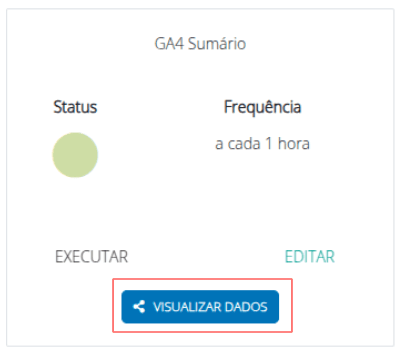
5. Volte à plataforma da Kondado, acesse sua integração e clique em "Visualizar Dados":
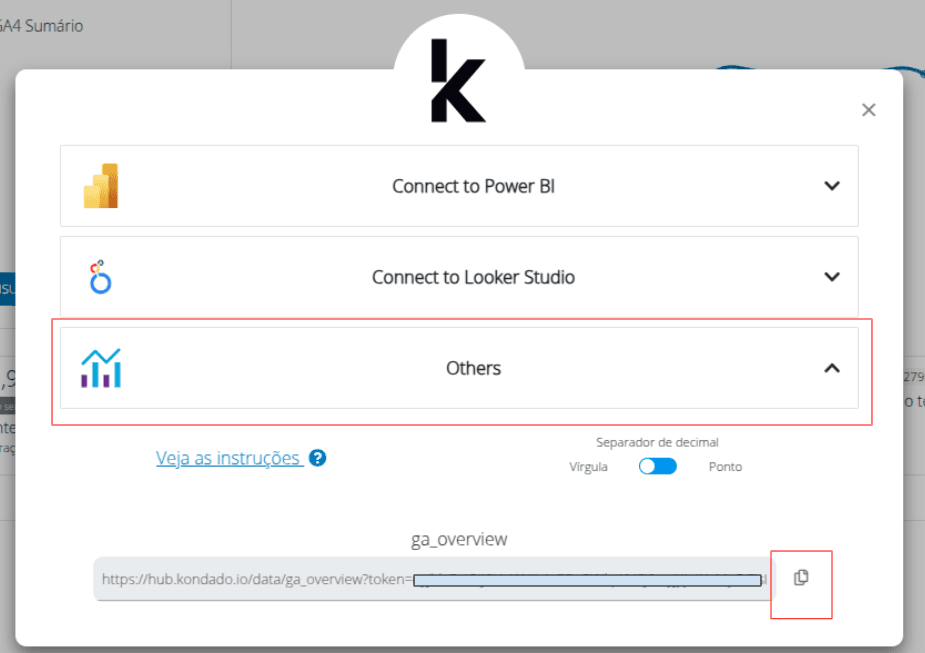
6. Clique em "Outros" e copie o link de sua tabela:
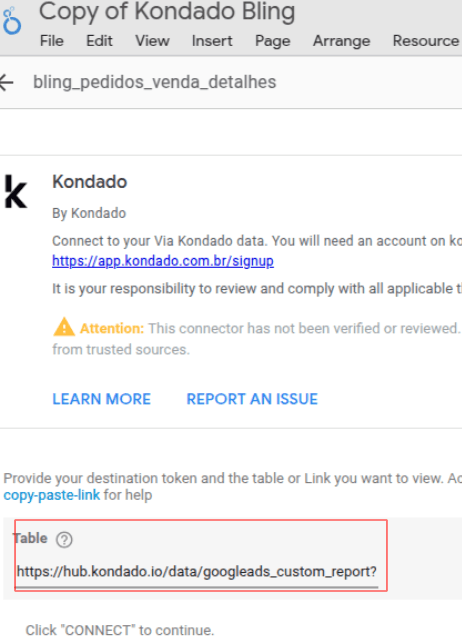
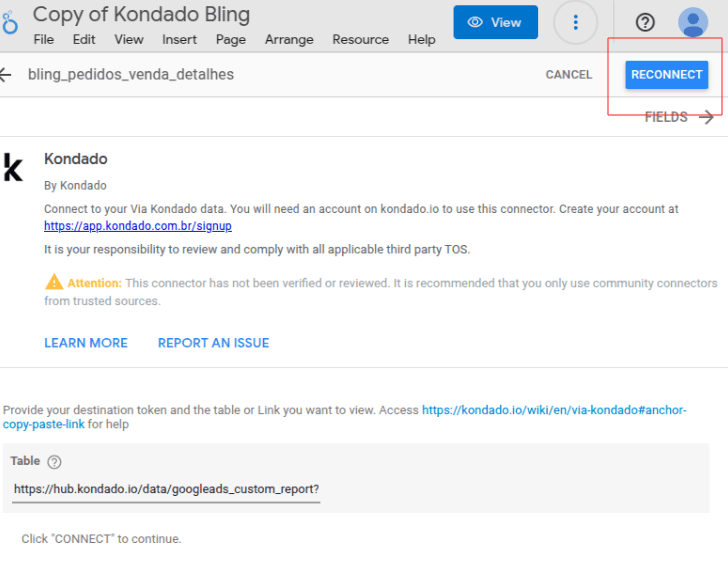
7. Volte ao Looker Studio e cole o link no campo "Table":
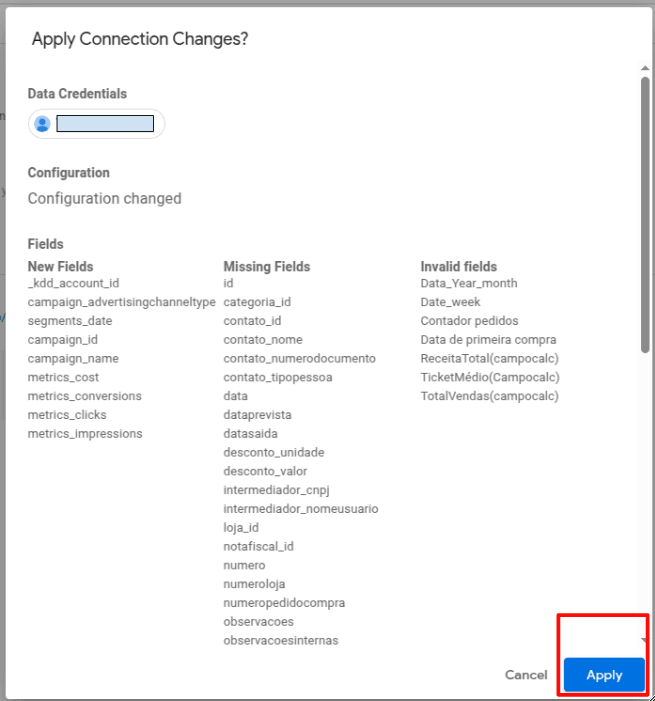
8. Por fim, clique em "RECONECTAR" e depois em "Aplicar":
9. Você deve repetir esse mesmo processo para cada fonte de dados em seu Looker Studio
Dúvidas comuns
- Porque estou vendo um aviso de que o conector não foi verificado? O Looker Studio possui um longo processo para aprovação de novos conectores e já iniciamos este processo. O conector da Kondado não deixa de ser menos seguro, pois continua utilizando a API do Via Kondado e seu token para acessar seus dados de maneira segura.
- Porque não vejo o conector da Kondado no Looker Studio? Nosso conector não está publicamente disponível no Looker Studio, sendo necessário adicioná-lo seguindo estes passos
- Como é a contagem de acessos do conector do Looker Studio? Este conector do Looker Studio foi desenvolvido por nós para acessar nossa API do Via Kondado. Seu funcionamento requer algumas chamadas adicionais à rota de metadados, o que pode resultar em um consumo maior de seu limite de acessos.
- A contagem distinta não está funcionando corretamente: Há um problema conhecido no Looker Studio que retorna resultados errados para a contagem distinta quando há um filtro de data. Veja aqui como corrigir isso.
- Não estou vendo todos os meus dados: Há atualmente uma limitação para leitura de tabelas muito grandes. Tabelas que tenham um tamanho superior a 50MB não serão lidas completamente. Isso equivale a aproximadamente 150mil registros, podendo variar de acordo com a quantidade de campos e o conteúdo destes campos. Uma maneira de contornar esta limitação é utilizando modelos para sumarizar a informação ou mesmo selecionar menos campos em sua integração ou com um modelo.
- Como compartilhar meu dashboard?: Você pode compartilhar seu dashboard do Looker Studio seguindo as instruções descritas neste vídeo.
Conectar Looker Studio ao Via Kondado
Guia passo a passo para configurar a conexão entre o Looker Studio e seus dados do Via Kondado usando o conector da Kondado.
Acesse o conector da Kondado
Clique no ícone do Looker Studio em sua integração ou modelo na Kondado, ou acesse diretamente o conector. Na nova página, clique em AUTORIZE e depois em Allow para permitir o acesso.
Informe seu token de acesso
Obtenha seu token clicando no ícone correspondente em sua integração ou modelo na plataforma. Informe esse token no campo Key e clique em SUBMIT. Você pode criar sua conta gratuita caso ainda não tenha acesso ao Via Kondado.
Configure sua primeira tabela
Informe o nome de sua tabela no campo apropriado e clique em CONNECT. Recomendamos também nomear o conector na seção superior para facilitar a identificação futura. Após a conexão, clique em CREATE REPORT para começar a visualizar seus dados.
Adicione mais tabelas ao relatório
Para incluir tabelas adicionais, acesse sua integração na Kondado e clique no ícone do Looker Studio na tabela desejada. Informe o nome da tabela e clique em Connect. Em um relatório existente, vá em Adicionar Dados > Minhas fontes de dados e pesquise pelo nome dado à tabela.
Acesse outros destinos do Via Kondado
Para alternar entre diferentes contas Via Kondado, no Looker Studio vá em Recurso > Gerenciar fontes de dados adicionadas. Acesse as configurações da fonte, clique em EDITAR CONEXÃO e substitua o valor do campo Table pelo link da tabela desejada, obtido em Visualizar Dados > Outros na plataforma Kondado. Finalize clicando em RECONECTAR e Aplicar.
Otimize dados grandes com modelos
Se sua tabela exceder 50MB (aproximadamente 150 mil registros), utilize modelos para sumarizar informações ou selecione menos campos na integração. Isso contorna a limitação de leitura de tabelas muito grandes no Looker Studio.
