Adicionando a fonte de dados
Permissões necessárias
- A Kondado apenas lê as planilhas. Nada é alterado nos seus arquivos.
- A Kondado enxerga exatamente os arquivos que o usuário Microsoft que autorizar consegue abrir: os do OneDrive dele, os compartilhados com ele e os dos sites do SharePoint a que ele tem acesso.
- Em contas corporativas (Microsoft 365), a Microsoft exige, por padrão, que um administrador da sua empresa aprove o acesso de aplicativos a arquivos e sites. Se aparecer a tela "Aprovação do administrador necessária", peça ao administrador do Microsoft 365 da sua empresa que aprove o aplicativo Kondado uma única vez — veja como, passo a passo.
Como conectar
- Na Kondado, adicione um novo conector Excel.
- Clique em Conectar com a Microsoft, entre com a sua conta e aceite as permissões.
- Salve o conector.
Como escolher a planilha
- Ao criar a integração, cole o endereço do arquivo Excel. Vale qualquer um destes:
- o endereço da barra do navegador com o arquivo aberto no Excel Online;
- um link de compartilhamento do arquivo (botão "Compartilhar" → "Copiar link").
- Escolha a aba na lista que aparece. Cada aba vira uma integração e uma tabela.
A primeira linha preenchida da aba é o cabeçalho: cada título vira uma coluna. Use títulos únicos e com letras (ex.: "Valor", "Data da venda").
Pipelines
Resumo
Diagrama de relacionamento
Clique para expandir
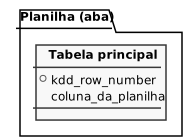
Planilha (aba)
Tipo de replicacao: Integral
Parametros:
- Aba: Selecione a aba que deseja integrar
- URL do arquivo Excel: Cole o endereço do arquivo Excel: o da barra do navegador com o arquivo aberto no Excel Online, ou um link de compartilhamento. Vale OneDrive e SharePoint
Linhas de uma aba de planilha Excel (OneDrive/SharePoint). A primeira linha com dado da aba é o cabeçalho.
| Campo | Tipo | |
|---|---|---|
|
int |
[pt] Número da linha no Excel (a linha 1 é a primeira da planilha). Muda se linhas forem inseridas ou apagadas acima. |
|
|
text |
[pt] Uma coluna de texto para cada título do cabeçalho (primeira linha preenchida) da aba escolhida, com o nome normalizado (minúsculas, sem acentos, espaços viram _). |
Notas
Pontos importantes sobre os dados do Excel:
- Toda execução lê a aba inteira e substitui a tabela (a planilha não informa quais linhas mudaram).
- Todas as colunas chegam como texto. Datas e horas chegam no formato
AAAA-MM-DD,AAAA-MM-DD HH:MM:SSeHH:MM:SS; números chegam sem formatação de moeda ou milhar; fórmulas chegam já calculadas. - A coluna
kdd_row_numberé o número da linha no Excel. Linhas totalmente vazias são ignoradas. - As colunas são reconhecidas pelo título, não pela posição: inserir ou mover colunas na planilha não embaralha os dados. Coluna nova só entra editando a integração; coluna renomeada ou apagada chega vazia.
- Arquivos acima de 25 MB não podem ser lidos pela Microsoft.
- Evite editar a planilha durante a execução da integração.
Aprovação do administrador do Microsoft 365
Desde 2025 a Microsoft bloqueia, por padrão, que usuários comuns autorizem aplicativos de outras empresas a ler arquivos e sites. Nesse caso, um administrador do Microsoft 365 da sua empresa aprova a Kondado uma vez, e depois disso qualquer usuário consegue conectar.
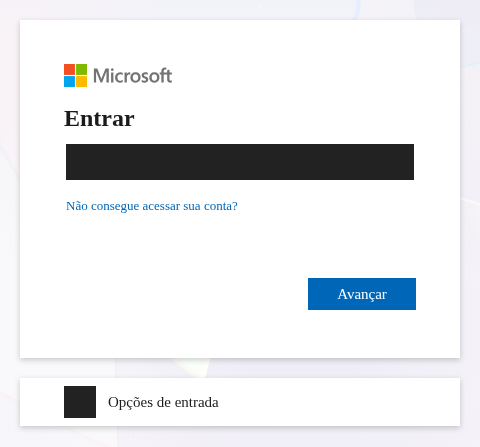
- O administrador abre este link de aprovação e entra com a conta de administrador da empresa:
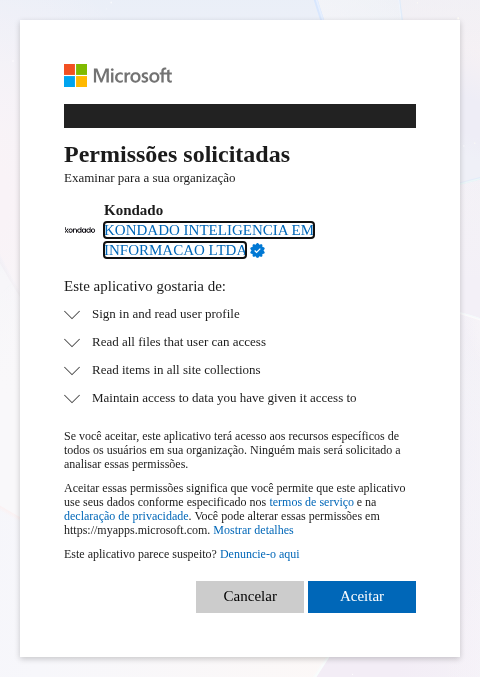
- Na tela "Permissões solicitadas — Examinar para a sua organização", confere que o aplicativo é Kondado (KONDADO INTELIGENCIA EM INFORMACAO LTDA) e que as permissões são só de leitura, e clica em Aceitar:
- Pronto: volte à Kondado e conecte normalmente.
Também é possível aprovar pelo Microsoft Entra admin center: Enterprise applications → Kondado → Permissions → Grant admin consent.
- Parte desta documentacao foi gerada automaticamente por IA e pode conter erros. Recomendamos verificar informacoes críticas
