A principal função dos modelos da Kondado é abstrair as regras de negócio e cruzamentos de dados numa única tabela já preparada e transformada e que possa ser consumida por usuários não técnicos, ferramentas de visualização e feature stores.
Nesse sentido, fornecer uma documentação do seu modelo é fundamental para que os seus "consumidores" possam ter ainda mais liberdade para se auto-servir e explorar os dados da empresa. Documentar modelos é uma das principais funções de qualquer analytics engineer.
Acessando a documentação de um modelo
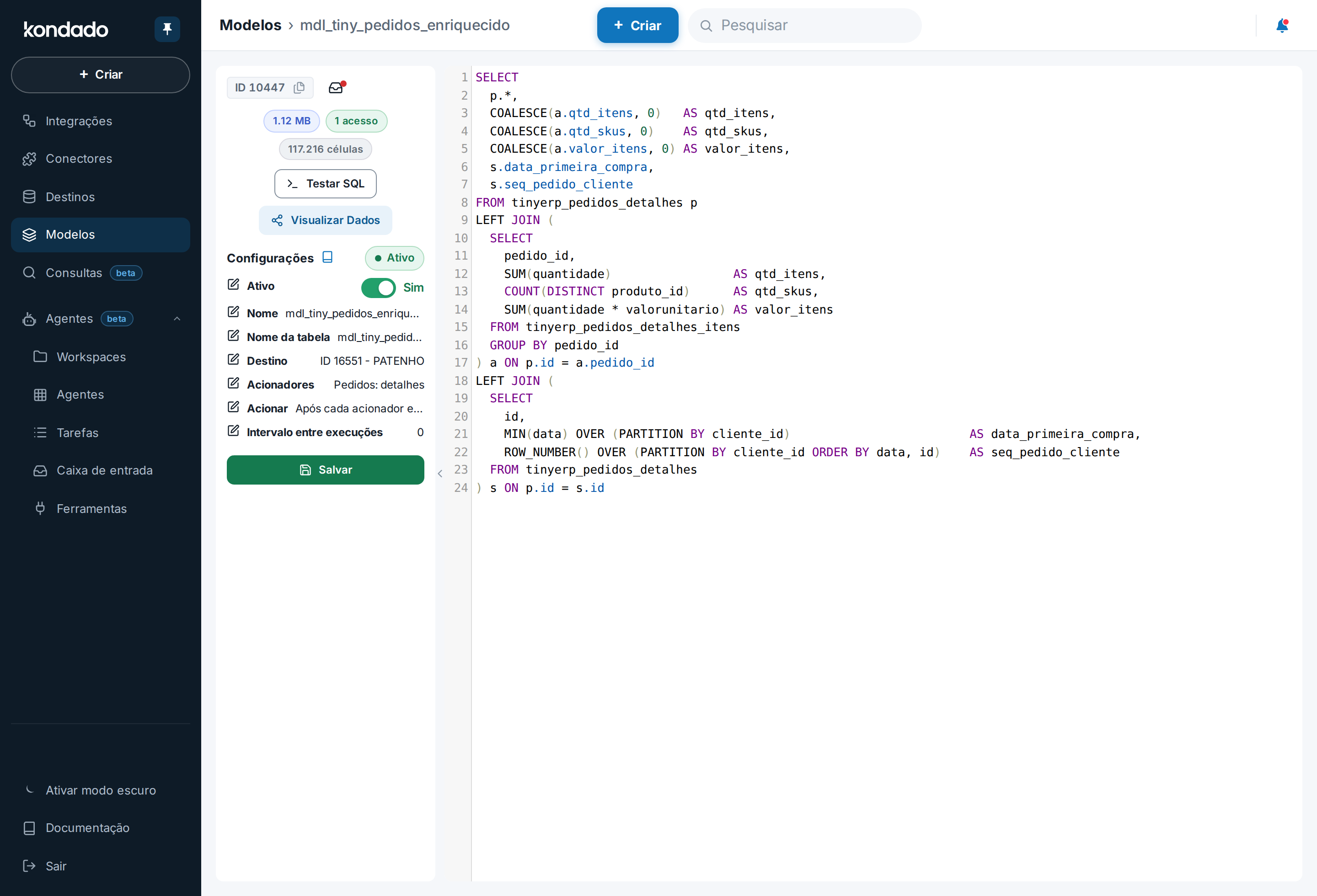
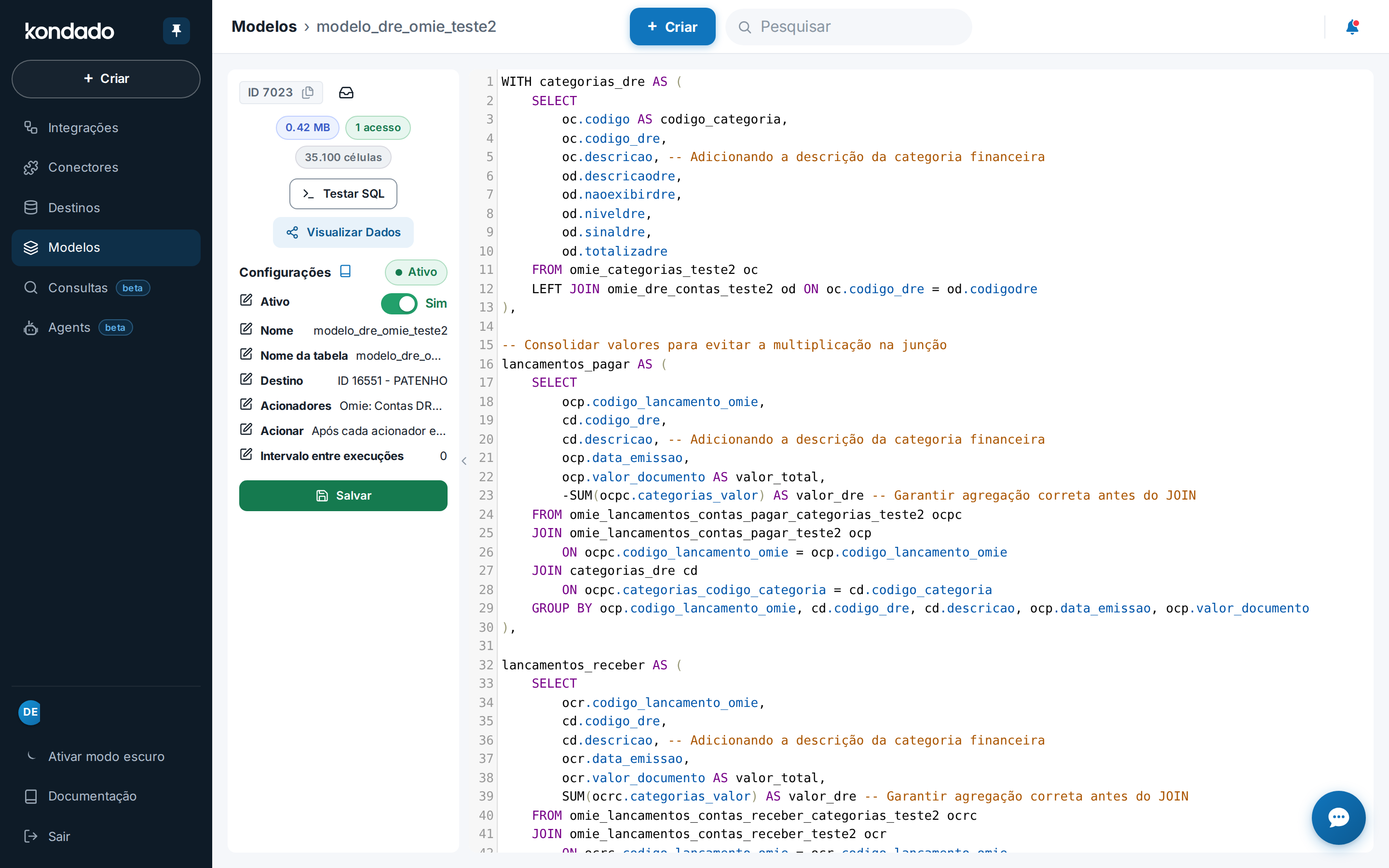
Ao abrir o seu modelo da Kondado, você verá um ícone de um pequeno livro ao lado de "Configurações". Ao clicar nele, você acessará a documentação do seu modelo:
Estrutura da documentação
A documentação de um modelo possui 4 (quatro) seções:
RESUMO
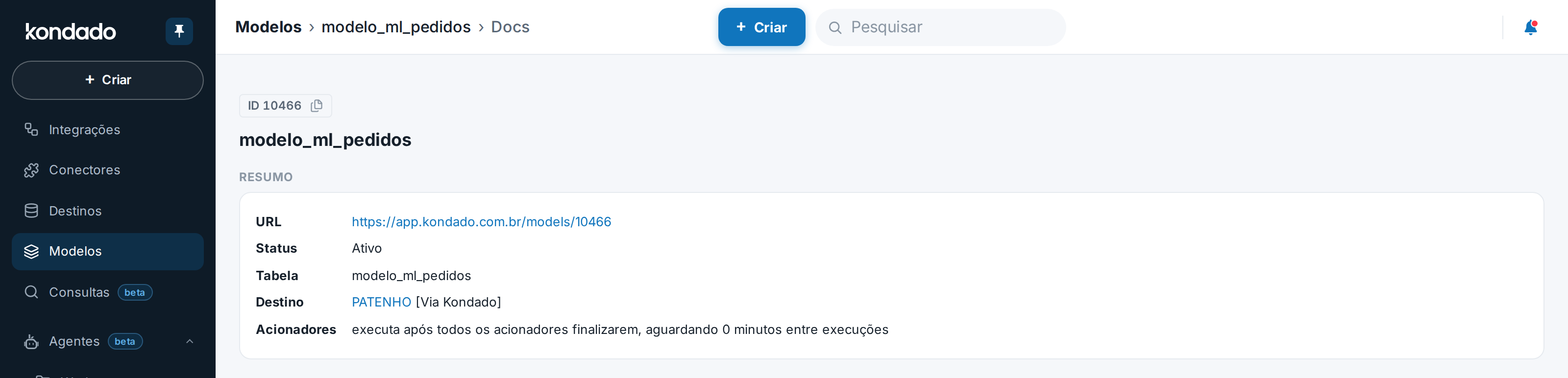
A seção "RESUMO" contém informações básicas e não diretamente editáveis sobre o modelo: URL, tabela, destino, acionadores e cadeia de execução:
SOBRE
A seção "SOBRE" é um texto livre criado pelos usuários. A sua edição é similar à do WORD (ou Google Docs).
Para editar essa seção, clique no lápis que fica ao lado do título da seção:

Neste editor, você poderá escrever o que quiser e utilizar as ações disponíveis para formatar o seu texto. Aqui, você pode incluir uma descrição do modelo, seu objetivo, publico-alvo, exemplos de uso, etc.
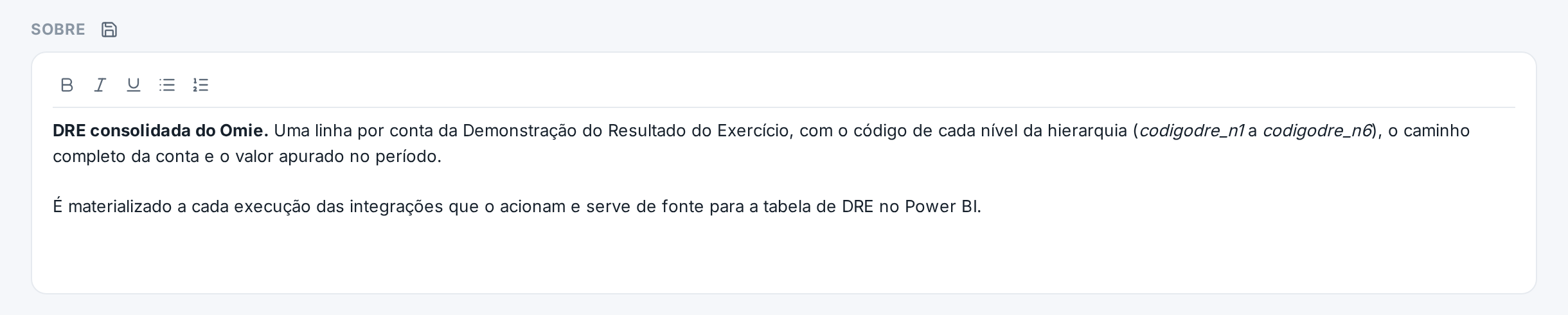
Uma vez que você esteja satisfeito com o texto escrito, basta clicar no disquete ao lado do título da seção e o seu texto será salvo.
CAMPOS
Após a execução de um modelo, a Kondado guarda os campos da tabela gerada. Nesta seção da documentação, você pode fornecer uma descrição para cada campo gerado na sua tabela:
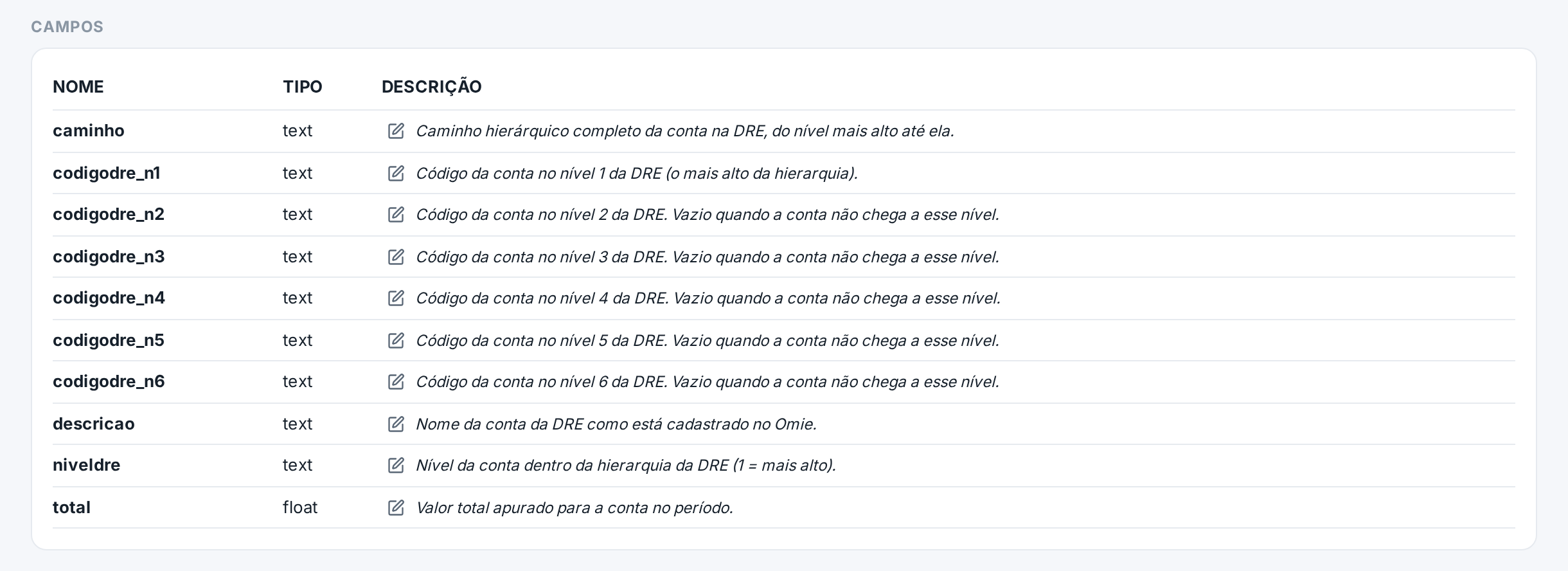
Para editar a descrição de um campo, basta clicar no lápis que aparecerá em cada uma das linhas dentro da coluna "DESCRIÇÃO":

Se estiver satisfeito com a descrição do campo, clique no disquete e a descrição será salva:
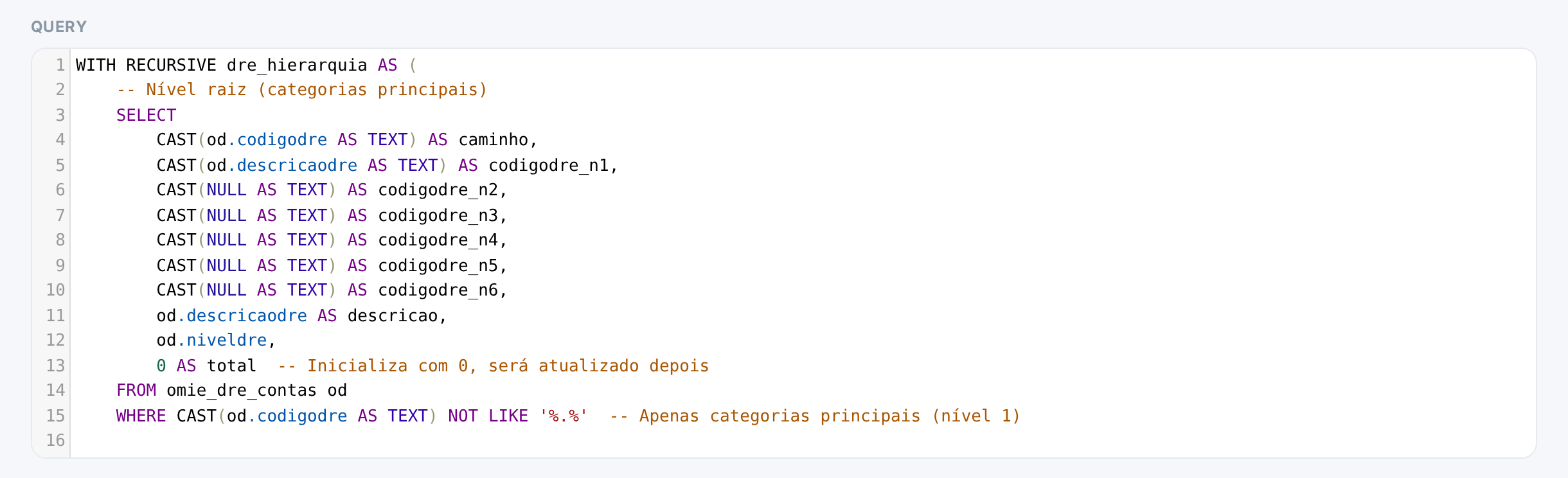
QUERY
Nesta seção, será exibida a query (SQL) do modelo, sem possibilidade de edição:
Documentar um modelo na Kondado
Aprenda a documentar os seus modelos da Kondado para que consumidores possam se auto-servir e explorar os dados da empresa com autonomia.
Acesse a documentação do modelo
Abra o seu modelo na Kondado e clique no ícone de livro ao lado de "Configurações" para acessar a documentação do modelo.
Preencha a seção SOBRE
Na seção "SOBRE", clique no lápis ao lado do título para editar. Descreva o objetivo do modelo, público-alvo e exemplos de uso com o editor de texto rico, similar ao Word. Salve clicando no disquete.
Documente os campos da tabela
Após a execução do modelo, vá à seção "CAMPOS". Clique no lápis na coluna "DESCRIÇÃO" de cada campo para adicionar explicações sobre o significado e uso de cada coluna gerada.
Revise o RESUMO e a QUERY
Consulte a seção "RESUMO" para verificar URL, tabela, destino e acionadores do modelo. Na seção "QUERY", visualize o SQL utilizado sem possibilidade de edição.
Compartilhe com consumidores de dados
Com a documentação completa, seus consumidores — incluindo usuários de ferramentas de visualização — podem explorar os dados com autonomia e fazer self-service analytics.
