Este guia fornece um detalhamento sobre as funcionalidades do Dashboard GA4 no Looker Studio da Kondado. Caso precise de auxílio para integrar seus dados ao Dashboard, siga as etapas deste guia para configurar a integração com o GA4 e aproveitar todas as funcionalidades de um Dashboard personalizável.
🎥 Dashboard do GA4 no Looker Studio criado pela Kondado
Assista ao vídeo abaixo para conhecer todas as funcionalidades deste dashboard:
- Integrações e Modelos
- Acesso ao dashboard do Looker Studio
- Funcionalidades do Dashboard
Integrações e Modelos
Abaixo estão listadas as integrações e modelos necessários para utilizar o template do Dashboard.
Integrações incrementais podem ter o savepoint alterado para buscar dados históricos.
Integrações:
- Google Analytics 4 (GA4): Page
- Google Analytics 4 (GA4): Products
- Google Analytics 4 (GA4): Overview
Modelos:
- ga_page_funnel
- ga_summary_lagging
Acesso ao dashboard do Looker Studio
Se você recebeu o link de seu dashboard pela caixa de entrada de seu e-mail ou pelo chat de nossa plataforma, siga as instruções descritas em nosso vídeo do Youtube pra acessá-lo:
Funcionalidades do Dashboard:
Aba Sumário
Aba do Dashboard que tem como principal objetivo fornecer uma visão geral dos principais insights e métricas do negócio. Serve como um ponto de partida para que se tenha uma compreensão rápida e clara dos principais pontos focais da empresa. É possível realizar filtros de período, país e de região, além de ter comparativos com períodos do ano anterior. Abaixo há uma descrição detalhada de cada campo, assim como imagens e exemplos.
FILTROS:
Filtro Intervalo de Datas: Este é o filtro onde será possível personalizar a visualização dos dados, baseado no período de Mês & Ano escolhido.
- Tipo: Controle de período.
- Fonte de dados: Tabela “ga4_sumario”; colunas: “yearmonth”
- Obs: O intervalo de datas disponíveis para filtro são para meses e anos.
Filtro País: Este é o filtro onde será possível selecionar o País para exibição dos dados.
- Tipo: Filtro
- Fonte de dados: Tabela: “ga4_sumario”; Coluna: “country".
Filtro Região: Este é o filtro onde será possível selecionar a Região (estado/província) para exibição dos dados.
- Tipo: Filtro
- Fonte de dados: Tabela: “ga4_sumario”; Coluna: “region".
GRÁFICOS:
Receita: A soma da receita de compras, assinaturas e publicidade (receita de compras mais receita de assinatura mais receita de anúncios).
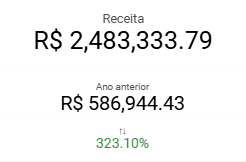
- Tipo: Visão Geral
- Obs: Além de apresentar o valor da receita total, há um comparativo (percentual e quantitativo) com o mesmo período no ano anterior ao selecionado.
- Fonte de dados: Tabela: “ga4_sumario”; Colunas: “totalrevenue”
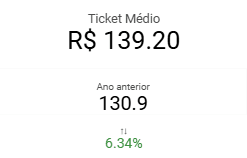
Ticket Médio: Campo que apresenta o valor médio em vendas por período selecionado.
- Tipo: Visão Geral
- Obs: Trata-se da divisão entre "totalrevenue" e "transactions" pro período selecionado. Além de apresentar o valor do Ticket Médio, há um comparativo (percentual e quantitativo) com o mesmo período no ano anterior ao selecionado.
- Fonte de dados: Tabela “ga4_sumario”; Colunas: “totalrevenue”; "transactions".
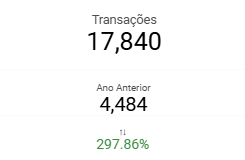
Transações: A contagem de eventos de transação com receita de compra. Os eventos de transação são in_app_purchase, ecommerce_purchase, Purchase, app_store_subscription_renew, app_store_subscription_convert e reembolso..
- Tipo: Visão Geral
- Obs: Além de apresentar a quantidade de transações no período, há um comparativo (percentual e quantitativo) com o mesmo período no ano anterior ao selecionado.
- Fonte de dados: Tabela: “ga4_sumario”; Colunas: “transactions”.
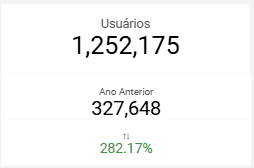
Usuários: O número de usuários distintos que registraram pelo menos um evento, independentemente de o site ou aplicativo estar em uso quando o evento foi registrado.
- Tipo: Visão Geral
- Obs: Além de apresentar a quantidade de usuários no período, há um comparativo (percentual e quantitativo) com o mesmo período no ano anterior ao selecionado.
- Fonte de dados: Tabela: “ga4_sumario”; Coluna: “totalusers”
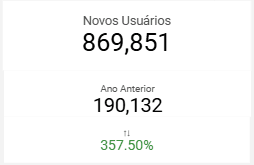
Novos Usuários: O número de usuários que interagiram com seu site ou iniciaram seu aplicativo pela primeira vez (evento acionado: first_open ou first_visit).
- Tipo: Visão Geral
- OBS: Além de apresentar a quantidade de novos usuários no período, há um comparativo (percentual e quantitativo) com o mesmo período no ano anterior ao selecionado.
- Fonte de dados: Tabela: “ga4_sumario”; Coluna:”newusers”
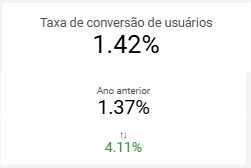
Taxa de Conversão de Usuários: A porcentagem de usuários que acionaram qualquer evento de transação.
- Tipo: Visão Geral
- OBS: Trata-se da divisão entre "transactions" e "totalusers" representada percentualmente. Além de apresentar a taxa de conversão de usuários no período, há um comparativo (percentual e quantitativo) com o mesmo período no ano anterior ao selecionado.
- Fonte de dados: Tabela: “ga4_sumario”; Coluna:”transactions” e "totalusers".
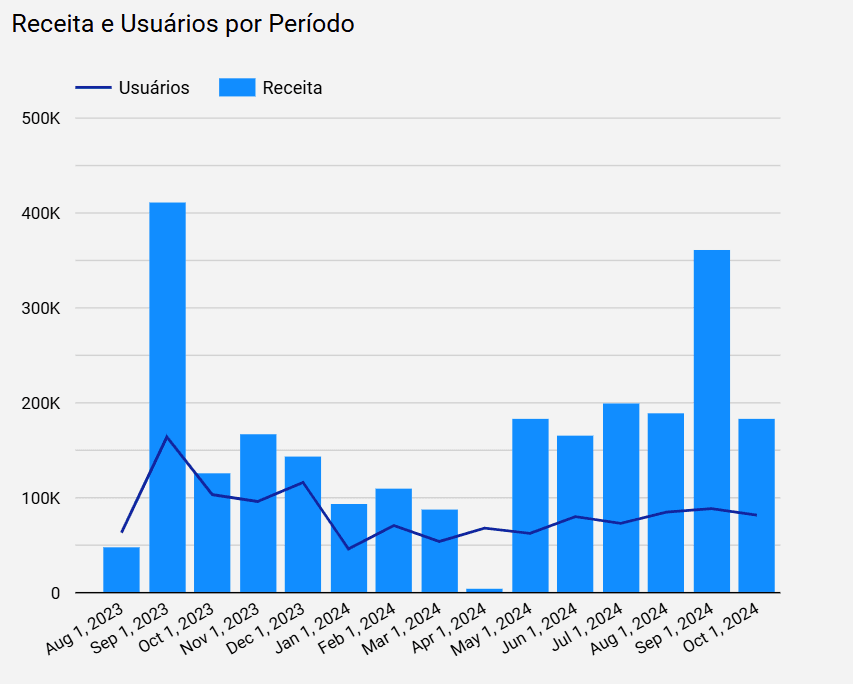
Gráfico Receita e Usuários por Período: Gráfico de visualização em eixo duplo, que permite analisar a relação entre receita e volume de usuários em cada período.
- Tipo: Barras e linhas
- Fonte de dados: Tabela: “ga4_sumario”; Coluna: “totalusers”, "totalrevenue".
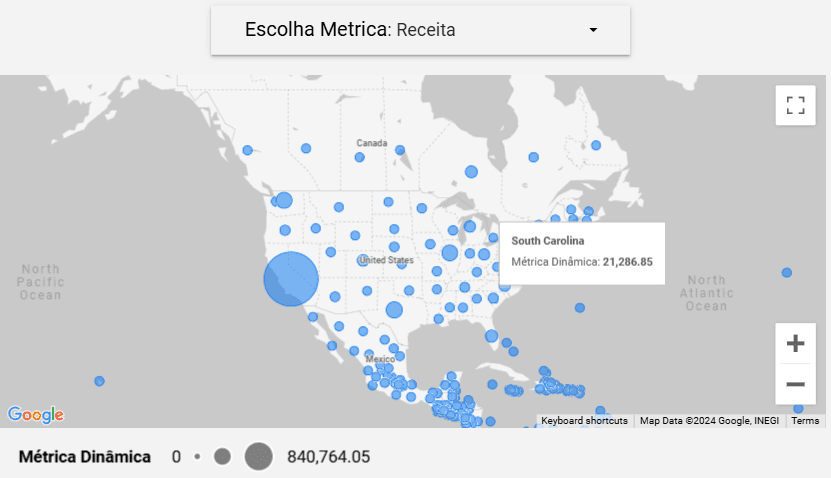
Gráfico de Mapas: Gráfico de mapas que permite visualizar a dimensão dos indicadores selecionados, como "Novos usuários", "Receita total", "Transações" e "Usuários totais", por região. A variação de tamanho dos círculos no mapa reflete os valores relativos de cada parâmetro, facilitando a análise geográfica do dado escolhido.
- Tipo: Gráfico de Mapas
- Fonte de dados: Tabela: “ga4_sumario”; Colunas: “region”, "totalrevenue", "totalusers", "newusers", "transactions".
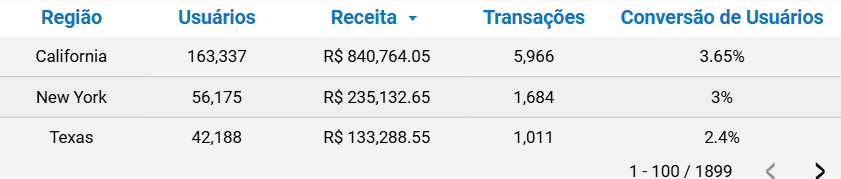
Tabela Sumário: Tabela que apresenta em resumo as informações da aba "Sumário" do Dashboard.
- Tipo:Tabela
- Fonte de dados: Tabela: “ga4_sumario”; Colunas: “region”, "totalusers", "totalrevenue", "transactions".
Aba Páginas
Aba do Dashboard que oferece uma análise detalhada das interações de usuários em suas páginas, incluindo dados sobre sessões, origem e mídia das sessões, grupos de canais e campanhas. Bem como a visualização de funil de vendas, que revela o comportamento dos usuários desde a visualização de itens até a conversão em vendas, proporcionando insights valiosos para otimização de estratégias de engajamento.
FILTROS:
Filtro Origem / Mídia da Sessão: Filtro das sessões com base na Origem/Mídia, identificando as principais fontes de tráfego.
- Tipo: Filtro.
- Fonte de dados: Tabela “ga4_page”; colunas: “sessionsourcemedium”
Filtro Grupo de Canais Padrão da Sessão: Filtro das sessões agrupadas por Grupo de Canais Padrão para entender a performance de cada canal.

- Tipo: Filtro.
- Fonte de dados: Tabela “ga4_page”; colunas: “sessiondefaultchannelgroup”
GRÁFICOS:
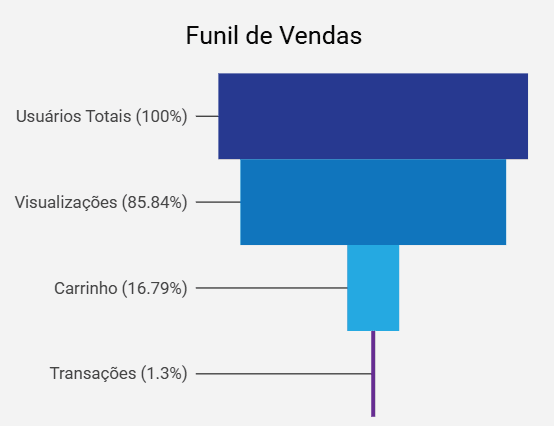
Gráfico Funil de Vendas: Entenda a conversão dos seus usuários com o Gráfico de Funil de Vendas. Veja cada etapa da jornada: Total de Usuários, Itens Visualizados, Itens Adicionados ao Carrinho e Transações, com números absolutos e percentuais do total.
- Tipo: Gráfico de Funil
- Fonte de dados: Tabela: “ga4_page”; Colunas:“totalusers”, "itemviewevents", "addtocarts", "transactions".
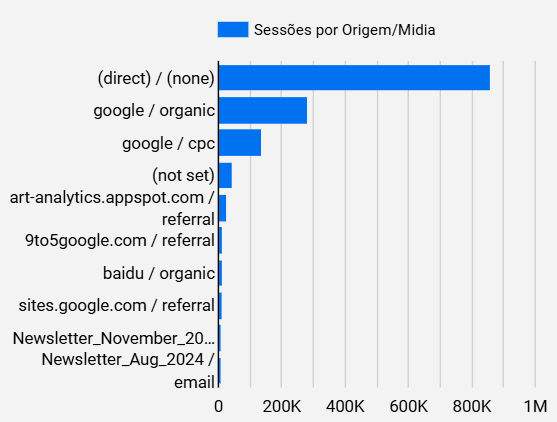
Gráfico Sessões por Origem/Mídia da Sessão: Entenda quais fontes de tráfego impulsionam mais visitas, visualizando a quantidade de sessões e otimize suas estratégias de aquisição.
- Tipo: Barras Horizontais
- Fonte de dados: Tabela “ga4_page”; Colunas: “sessionsourcemedium”, "sessions".
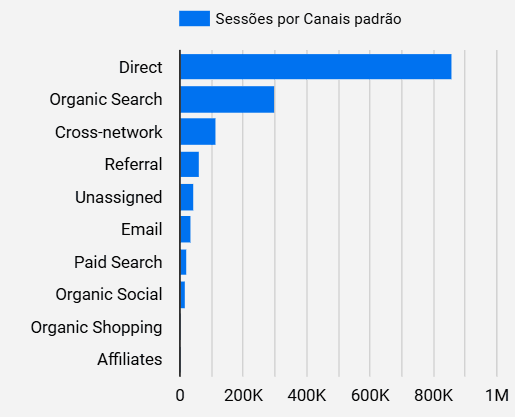
Gráfico Sessões por Grupo de Canais Padrão da Sessão: Analise as sessões por Grupo de Canais. Descubra quais canais trazem mais visitas e ajuste suas estratégias de marketing para maximizar o alcance. Conecte seus dados do GA4 para uma visão clara do desempenho de cada canal.
- Tipo: Barras Horizontais
- Fonte de dados: Tabela “ga4_page”; Colunas: “sessiondefaultchannelgroup”, "sessions".
Tabela Desempenho : Oferece uma visão detalhada do desempenho de marketing e vendas. Essa estrutura facilita a análise do impacto de cada canal e campanha, permitindo identificar quais estratégias geram mais receita e engajamento, além de acompanhar a eficiência em conversões. Com isso, é possível otimizar alocação de recursos e aprimorar o retorno sobre o investimento em campanhas.
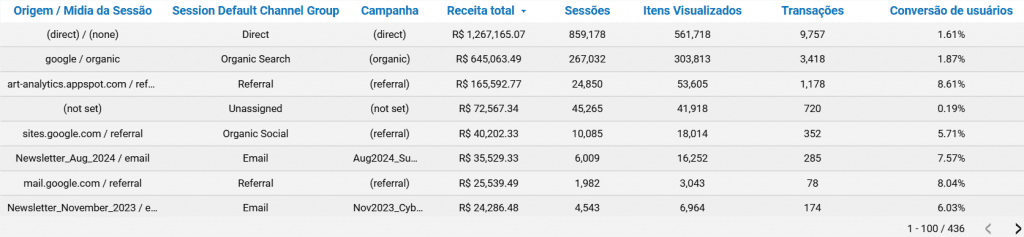
Tipo: Tabela
Fonte de dados: Tabela “ga4_page”; Colunas: “sessiondefaultchannelgroup”,"sessiondefaultchannelgroup","sessioncampaignname","totalrevenue", "sessions", "itemviewevents", "transactions", "totalusers".
Aba Produtos
Oferece uma análise completa do desempenho dos produtos, exibindo dados como receita, visualizações e taxas de conversão. Com a tabela de produtos e a análise de curva ABC, identifique os itens mais rentáveis e otimize seu portfólio. Este recurso permite decisões estratégicas informadas sobre estoque e marketing, melhorando a rentabilidade dos produtos.
FILTROS:
Filtro de ID do Item: Filtro que permite realizar busca por ID do item (coluna: “item_id” da tabela: “ga4_produtos").
Filtro Categoria: Filtro que permite realizar busca por Categoria do item (coluna: “itemcategory” da tabela: “ga4_produtos").
Filtro Nome do Item: Filtro que permite realizar busca por Nome do Item (coluna: “itemname” da tabela: “ga4_produtos").
GRÁFICOS:
Tabela de Produtos: Oferece uma visão clara e detalhada da jornada de cada produto, desde a visualização até a compra. Esta tabela permite insights orientados por dados para refinar estratégias de marketing, melhorar o posicionamento de produtos e aumentar as vendas, identificando os itens de melhor desempenho e áreas de melhoria.

- Tipo: Tabela
- Fonte de dados: Tabela : “ga4_produtos”; Campos: “itemid”, "itemname", "itemcategory", "itemrevenue", "itemsviewed", "itemsaddedtocart", "Itemspurchased".
Tabela Curva ABC: Tabela que apresenta as informações de curva ABC, ou seja, quanto representa percentualmente o faturamento em vendas de cada item. Além disso, é informada a respectiva receita. Todas as informações variam de acordo com os filtros selecionados.
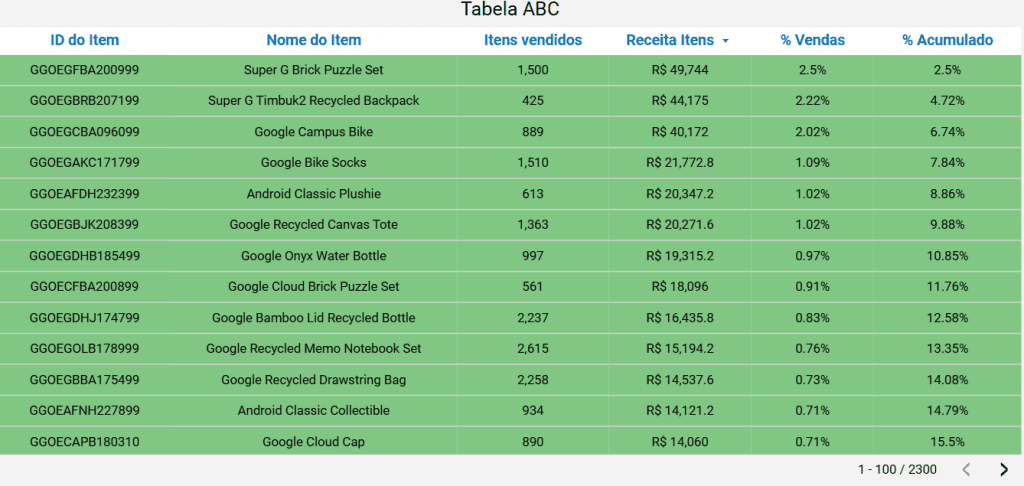
- Tipo: Tabela
- Fonte de dados: Tabela: “ga4_produtos”; Campos: “itemname”, “itemrevenue”,”itens_valor”.
Configurar e usar o Dashboard GA4 no Looker Studio da Kondado
Siga este guia para integrar seus dados do Google Analytics 4 ao dashboard pronto da Kondado no Looker Studio e explorar métricas de receita, usuários, páginas e produtos.
Configure as integrações do GA4 na Kondado
Ative as três integrações incrementais necessárias: Google Analytics 4 (GA4): Page, Products e Overview. Ajuste o savepoint se precisar buscar dados históricos. Veja todos os conectores disponíveis para outras fontes de dados.
Verifique os modelos de dados
Confirme que os modelos ga_page_funnel e ga_summary_lagging estão criados corretamente na sua conta. Eles estruturam as tabelas ga4_sumario, ga4_page e ga4_produtos usadas pelo dashboard.
Acesse o dashboard no Looker Studio
Utilize o link recebido por e-mail ou chat da plataforma para abrir seu dashboard. Assista ao vídeo do YouTube indicado no artigo caso precise de orientações para o primeiro acesso.
Explore a aba Sumário com filtros
Use os filtros de Intervalo de Datas (mês/ano), País e Região para segmentar a visão geral. Analise métricas como Receita, Ticket Médio, Transações, Usuários e Taxa de Conversão com comparativos ano a ano.
Analise páginas e funil de vendas
Na aba Páginas, aplique filtros de Origem/Mídia e Grupo de Canais para entender o tráfego. Acompanhe o funil de vendas de visualização de itens até transação e otimize suas estratégias de aquisição.
Otimize o portfólio na aba Produtos
Filtre por ID, Categoria ou Nome do Item e utilize a Tabela de Produtos e a Curva ABC para identificar os itens mais rentáveis. Tome decisões de estoque e marketing baseadas em dados. Conheça mais sobre dados para dashboards na Kondado.
