Como Alterar o Savepoint em Massa e Carregar Mais Dados
Precisa carregar dados históricos mais antigos nos seus dashboards? Este guia mostra como alterar o savepoint de várias integrações ao mesmo tempo e executá-las para ampliar a janela de dados disponíveis.
O que é savepoint? É o marcador de extração incremental da sua integração — indica a partir de qual data os dados serão buscados. Para entender em detalhes como o savepoint funciona, consulte o artigo Savepoint e Reprocessamento — Como Funciona.
Passo 1 — Selecionar múltiplas integrações
- No menu lateral, clique em Integrações.
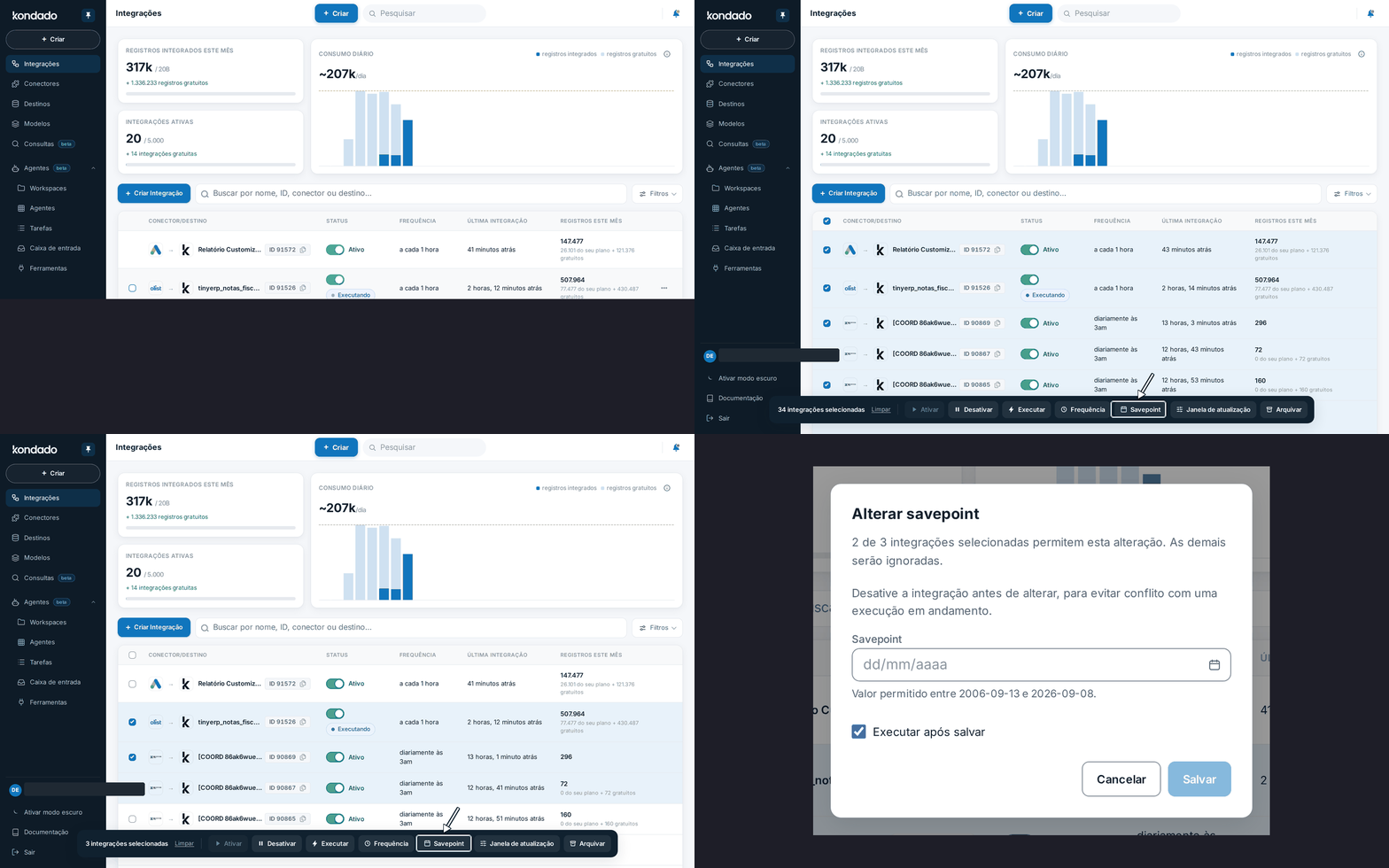
- Passe o mouse sobre uma integração para revelar a caixa de seleção à esquerda da linha.
- Clique na caixa de seleção de cada integração que deseja alterar.
Atalhos de seleção: * Marcar todos: Clique na caixa de seleção no cabeçalho da tabela para selecionar todas as integrações visíveis (filtros aplicados são respeitados — "Marcar todos" seleciona apenas o que está na tela). * Seleção em sequência: Segure Shift e clique em outra caixa de seleção para selecionar todas as integrações entre as duas, na ordem exibida na lista.
Dica: Selecione apenas integrações do tipo incremental (veja a lista por conector) — integrações integrais recarregam todos os dados a cada execução e não utilizam savepoint. Nem todas as integrações incrementais suportam alteração de savepoint; as que não suportam serão ignoradas automaticamente (veja o Passo 2). Pode marcar todas sem medo — a plataforma exclui automaticamente as integrais da alteração.
Passo 2 — Alterar o savepoint em massa
Ao selecionar uma ou mais integrações, uma barra de ações flutuante (pílula escura) aparece na parte inferior da tela com as ações disponíveis: Ativar · Desativar · Executar · Frequência · Savepoint · Janela de atualização · Arquivar.
- Na barra de ações flutuante, clique em Savepoint.
- O modal "Alterar savepoint" se abre.
Entendendo o modal:
- Elegibilidade: Se nem todas as integrações selecionadas suportam alteração de savepoint, o modal exibe uma mensagem como "X de Y integrações selecionadas permitem esta alteração. As demais serão ignoradas." Isso é normal — apenas integrações incrementais com savepoint do tipo data são editáveis.
- Aviso: O modal recomenda desativar a integração antes de alterar o savepoint, para evitar conflito com uma execução em andamento.
- Campo Savepoint: Insira a data desejada no formato dd/mm/aaaa ou use o ícone de calendário. A data permitida está dentro do intervalo válido para as integrações selecionadas.
- "Executar após salvar": Este checkbox vem marcado por padrão. Mantenha-o marcado para que as integrações sejam executadas automaticamente assim que o savepoint for salvo. Se nenhuma das integrações elegíveis estiver ativa, este checkbox ficará desabilitado.
- Clique em Salvar.
Atenção: Alterar o savepoint para uma data muito antiga pode resultar em execuções longas, maior consumo de registros do seu plano e possível throttling de APIs de origem (como Bling com 3 req/s). Para entender os impactos, consulte Savepoint Reset — Quando Acontece e Como Evitar.
Passo 3 — Executar as integrações
Se você manteve "Executar após salvar" marcado no Passo 2, suas integrações já foram executadas automaticamente. Pule para "Acompanhando o carregamento" abaixo.
Para executar manualmente:
- Selecione novamente as integrações desejadas usando as caixas de seleção.
- Na barra de ações flutuante, clique em Executar.
Acompanhando o carregamento:
Após a execução, os dados históricos a partir da nova data de savepoint serão carregados no destino e ficarão disponíveis no seu dashboard. Você pode acompanhar o progresso na bandeja de notificações de cada integração.
Tempo de carregamento: Depende do volume de dados e das limitações da API de origem. Alguns exemplos:
Meta Ads: Permite até 37 meses de dados históricos. Uma carga completa pode levar algumas horas.
Bling / Tiny ERP: Possuem rate limiting (3 req/s no Bling) — cargas grandes podem levar várias horas.
Google Analytics 4: Cotas diárias de API podem limitar a velocidade de extração.
Quais integrações selecionar por dashboard
Cada template de dashboard cria um conjunto pequeno e fixo de integrações. Apenas parte delas é incremental — guarda até onde já carregou e aceita alteração de data. As demais recarregam tudo a cada execução e não aparecem na tela de alteração de savepoint em massa.
A tabela abaixo lista, para cada dashboard, exatamente quais integrações marcar.
| Dashboard | Integrações para marcar (incrementais) |
|---|---|
| Dashboard Olist Tiny v3 | Pedidos: detalhes · Produtos: detalhes |
| Dashboard Olist Tiny Looker Studio | Detalhes dos pedidos |
| Dashboard RD Station CRM | Negociações · Tarefas |
| Dashboard VTEX / VTEX Report | Pedidos: detalhes · Pedidos: itens · Pedidos: dados de envio |
| Dashboard Bling | Pedidos de venda: detalhes |
| Dashboard Instagram (orgânico) | Postagens · Estatísticas de postagens · Estatísticas diárias de perfil |
| Dashboard Mercado Livre | Mercado Livre: Anúncios (Anuncios) · Mercado Livre: Anúncios (Campanhas) · Pedidos · Pedidos: itens · Pedidos: envios · Pedidos: pagamento |
| Dashboard RD Station MKT | Contatos: eventos de oportunidades · Contatos: eventos de conversão · Estatísticas de campanhas de e-mails |
| Dashboard Google Ads | Relatório personalizado |
| Dashboard Facebook Ads | Estatísticas de campanhas |
| Dashboard Google Ads & Facebook Ads | Relatório personalizado · Estatísticas de campanhas |
| Dashboard Conta Azul | Contas a pagar · Contas a receber · Contas a pagar: categorias · Contas a receber: categorias · Contas a pagar: centros de custo · Contas a receber: centros de custo |
| Dashboard Omie | Clientes e fornecedores · Movimentos Financeiros · Contas a pagar: lançamentos · Contas a receber: lançamentos |
Notas importantes:
- As demais integrações criadas pelo template recarregam todos os dados a cada execução — por isso elas não têm data para alterar e não aparecem na lista de seleção.
- Olist Tiny tem dois dashboards diferentes: o v3 usa a conexão nova (2 incrementais); o anterior tem apenas 1. Confira qual template você usa antes de seguir a lista.
- Marque o grupo inteiro: em Mercado Livre, VTEX e Conta Azul, o dashboard usa Pedidos junto com Pedidos: itens, Pedidos: envios, etc. Se mudar a data de um e não dos outros, o dashboard fica com dados desalinhados. Marque todas as incrementais do seu dashboard de uma vez.
- Se você criou integrações adicionais além do template, elas podem aparecer na seleção também — marque só as que aparecerem habilitadas.
Artigos Relacionados
- Savepoint e Reprocessamento — Como Funciona — O que é savepoint, tipos de replicação e quando alterar
- Savepoint Reset — Quando Acontece e Como Evitar Reprocessamento em Massa — Ações que resetam o savepoint e como evitar reprocessamentos indesejados
- Como integrar seus dados ao template de Dashboard da Kondado — Fluxo de onboarding com dashboards
Como alterar o savepoint em massa e carregar mais dados
Guia passo a passo para alterar o savepoint de várias integrações simultaneamente na Kondado.
Selecionar múltiplas integrações
No menu lateral, clique em Integrações. Passe o mouse para revelar a caixa de seleção. Clique na caixa de cada integração que deseja alterar.
Alterar o savepoint em massa
Na barra de ações flutuante, clique em Savepoint. No modal, insira a data desejada e mantenha 'Executar após salvar' marcado. Clique em Salvar.
Executar as integrações
Se manteve 'Executar após salvar' marcado, as integrações já estão executando. Acompanhe o progresso na bandeja de notificações de cada integração.
