Todo pedido feito a um agente vira uma tarefa. A tarefa é uma conversa: você descreve o que precisa, o agente responde, e você pode corrigir, complementar ou aprovar ações até concluir.
Onde criar uma tarefa
- Painel lateral (Assistente de agentes): fica disponível em qualquer página da plataforma. Em Escolha o agente, selecione o agente, escreva no campo Descreva o que precisa… use @ para citar e envie. O painel também mostra as tarefas Recentes, a busca Buscar tarefas e o atalho Ir para Agentes →.
- Aba Tarefas: em Agentes › Tarefas, escolha o workspace e clique em Nova tarefa. Dentro de um agente, a aba Tarefas dele faz o mesmo. Preencha Título (opcional) e O que você quer pedir? e clique em Criar tarefa.
Com Fixar ao lado da página, o painel fica aberto ao lado da tela; ele também pode ser minimizado ou expandido, para você continuar usando a plataforma enquanto o agente trabalha.
O contexto da tela
Quando você cria a tarefa pelo painel lateral, ele anexa o que está aberto na tela, como uma consulta, uma integração, um conector ou um destino. Isso aparece como Na tela: …. Se não quiser enviar esse contexto, clique em Tirar o contexto da tela.
Citar itens com @
Digite @ no campo da mensagem para abrir o menu de citação. Ele tem as abas Conexões, Operações, Tarefas, Agentes e Treinamentos.
- Use as setas ↑ e ↓ para navegar, Enter para inserir, Tab para trocar de aba e Esc para fechar.
- O item escolhido vira uma etiqueta (chip) dentro da mensagem.
- Citar uma conexão ou uma operação indica ao agente que ele deve usá-la.
- Citar uma tarefa ou um agente é só uma referência: não envia mensagem para eles. Para agentes conversarem entre si, use o Interfone.
- Se você citar algo que está desligado para o agente, a tela avisa e oferece o botão Ligar.
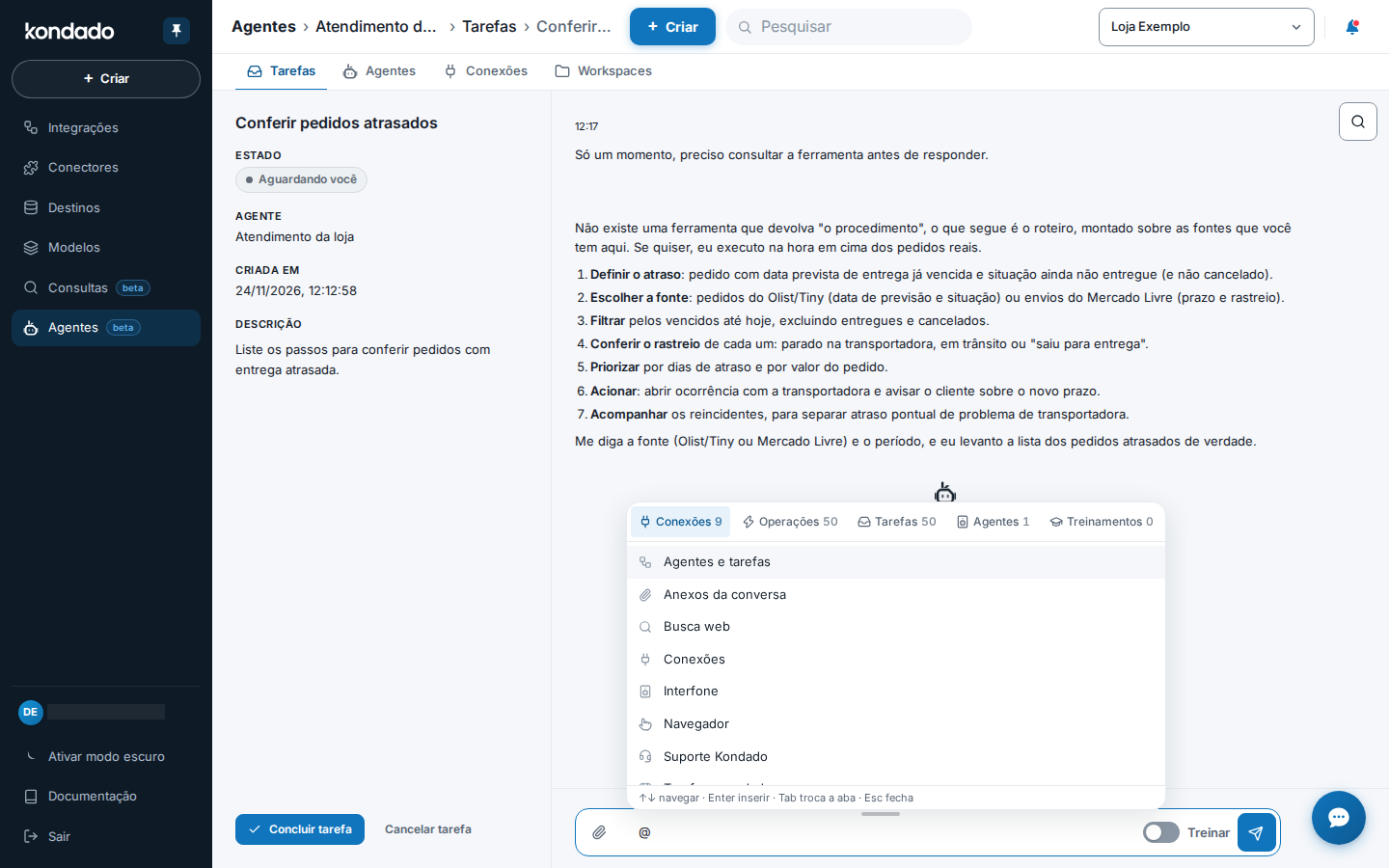
Status da tarefa
| Status | O que significa |
|---|---|
| Em andamento (por exemplo, Buscando informações) | O agente está trabalhando nela; o texto mostra a etapa. |
| Aguardando você | O agente fez uma pergunta e precisa da sua resposta. |
| Aguardando autorização | Uma ação precisa ser aprovada. Veja Permissões de ferramentas. |
| Concluída | O agente terminou. |
| Falhou / cancelada | A tarefa não chegou ao fim. Você pode responder na própria tarefa para tentar de novo. |
A aba Tarefas mostra o agente, o status e as datas de cada tarefa, marca o que está lido e não lido, tem a busca Buscar por tarefa ou agente, os Filtros e o botão Marcar todas como lidas.
Dicas para um bom pedido
- Diga o resultado que você espera ("uma tabela com…", "um resumo em 5 linhas").
- Cite com @ a conexão ou a operação certa quando houver mais de uma parecida.
- Se o agente errar algo que deve lembrar sempre, retreine direto na tarefa.
Criar uma tarefa para um agente da Kondado
Peça algo a um agente pelo painel lateral e cite itens com @.
Abra o painel lateral
Abra o Assistente de agentes e escolha o agente em Escolha o agente.
Descreva o pedido
Escreva o que você precisa no campo Descreva o que precisa.
Cite itens com @
Digite @ e escolha a conexão, operação ou outro item que o agente deve considerar.
Envie e acompanhe
Envie a mensagem e acompanhe o status da tarefa.
Responda e aprove
Responda às perguntas do agente e aprove ou negue as ações que pedirem autorização.