Com a Kondado, agências economizam ao centralizar dados de múltiplas contas em uma única tabela usando apenas uma integração. Depois, no Looker Studio, basta aplicar filtros por usuário para gerar relatórios personalizados para cada cliente — tudo incluso isso usando o Via Kondado. É só seguir o passo a passo abaixo
Se preferir assista as instruções abaixo
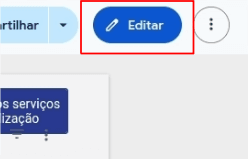
1. No seu Dashboard, clique no botão editar
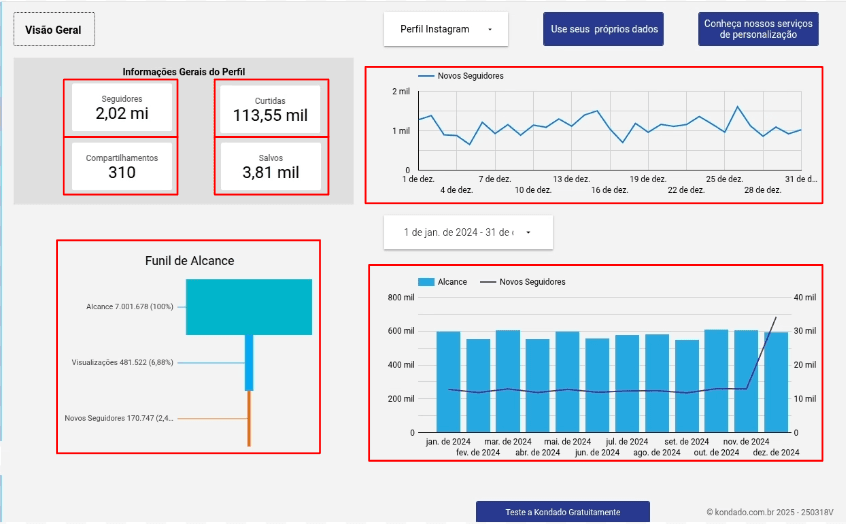
2. Selecione um visual do dashboard para começar a configurar o filtro
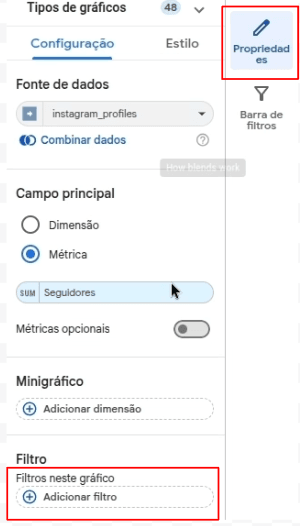
4. Prossiga em Criar um filtro
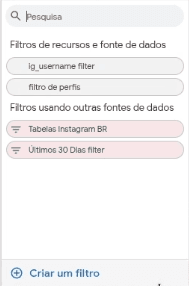
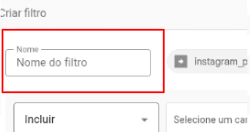
5. Uma tela se expandirá, no primeiro campo defina um nome para o filtro
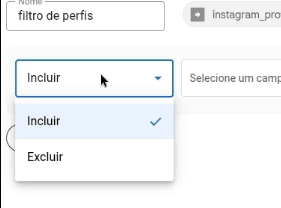
6. Abaixo selecione incluir
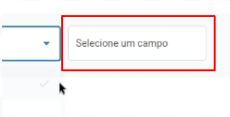
7. Em selecionar um campo, escolhemos ig_username pois utilizamos o conector Instagram, caso utilize outro conector selecione o valor que representa o nome ou ID do usuário
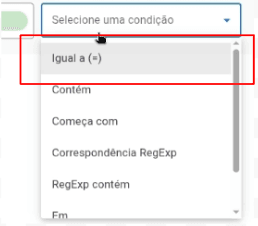
8. Em selecione uma condição, utilize Igual a (=)
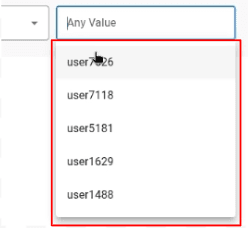
9. Selecione a conta que deseja filtrar em any value, depois clique em salvar no fim da página
10. Para aplicar o filtro em outros elementos visuais, selecione um visual, clique em adicionar filtro e escolha o filtro recêm-criado. Faça a filtragem em todos os visuais restantes
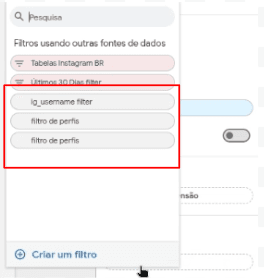
11. Após finalizar as filtragens, lembre-se de excluir o filtro de perfis do seu dashboard
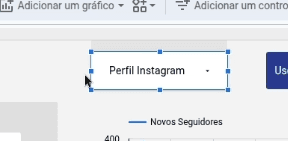
12. No topo da página você pode alterar o nome do dashboard

13. Clique em compartilhar
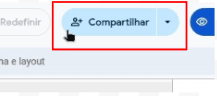
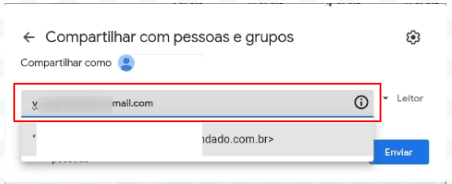
14. Digite o email do destinatário
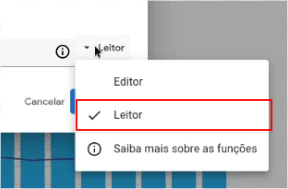
15. Defina a permissão como leitor (Não compartilhe com a permissão de editor, para que o destinatário não tenha acesso ao dashboard das outras contas)
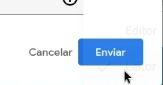
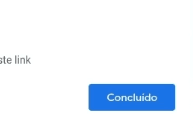
16. Clique em enviar e em seguida em concluído
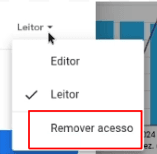
17. Caso precise revogar o acesso ao dashboard, vá em compartilhar, pressione o botão ao lado do email e selecione remover acesso
Compartilhar relatórios filtrados por cliente no Looker Studio via Kondado
Centralize dados de múltiplas contas em uma única integração e use filtros por usuário no Looker Studio para criar relatórios personalizados para cada cliente.
Centralize dados de múltiplas contas na Kondado
Use a Kondado para unir dados de várias contas do mesmo conector em uma única tabela, economizando integrações. Confira os conectores disponíveis para encontrar as fontes que sua agência utiliza.
Crie um filtro por usuário no Looker Studio
No dashboard, clique em editar, selecione um visual e acesse "Criar um filtro". Dê um nome ao filtro, defina como "incluir", escolha o campo que representa o nome ou ID da conta (ex: ig_username para Instagram) e defina a condição "Igual a" com o valor da conta desejada.
Aplique o filtro em todos os visuais do relatório
Para cada elemento visual restante, clique em "adicionar filtro" e selecione o filtro recém-criado. Isso garante que todo o relatório exiba apenas os dados da conta filtrada.
Remova o filtro de perfis antes de compartilhar
Após configurar as filtragens, exclua o filtro de perfis do seu dashboard para evitar que ele interfira na visualização do destinatário.
Compartilhe com permissão de leitor
Clique em compartilhar, digite o e-mail do cliente, defina a permissão como leitor (nunca editor) e envie. Assim, o cliente só visualiza os dados da própria conta sem acessar outras contas.
Gerencie e revogue acessos quando necessário
Para remover o acesso de um cliente, vá em compartilhar, pressione o botão ao lado do e-mail e selecione "remover acesso". Mantenha o controle de quem visualiza cada relatório.
