Este guia fornece um detalhamento sobre as funcionalidades do Dashboard Instagram no Looker Studio da Kondado. Caso precise de auxílio para integrar seus dados ao Dashboard, siga as etapas deste guia para configurar a integração com o Instagram e aproveitar todas as funcionalidades de um Dashboard personalizável.
🎥 Dashboard do Instagram no Looker Studio criado pela Kondado
Assista ao vídeo abaixo para conhecer todas as funcionalidades deste dashboard:
- Integrações e Modelos
- Acesso ao dashboard do Looker Studio
- Funcionalidades do Dashboard
- Corrigir erro de visualização de imagem
Integrações e Modelos
Abaixo estão listadas as integrações e modelos necessários para utilizar o template do Dashboard.
Integrações incrementais podem ter o savepoint alterado para buscar dados históricos.
Integrações:
- Instagram: Postagens (incremental)
- Instagram: Estatísticas diárias de perfil (incremental)
- Instagram: Estatísticas de Postagens (incremental)
- Instagram: Perfis (gratuita)
Modelos:
- instagram_media_with_effective_url
- instagram_funnel
Acesso ao dashboard do Looker Studio
Se você recebeu o link de seu dashboard pela caixa de entrada de seu e-mail ou pelo chat de nossa plataforma, siga as instruções descritas em nosso vídeo do Youtube para acessá-lo:
Funcionalidades do Dashboard:
Página Visão Geral
Página do Dashboard que tem como principal objetivo oferecer uma visão geral das métricas essenciais do perfil no Instagram. Essa página serve como ponto de partida para compreender rapidamente o desempenho geral da conta e identificar tendências de engajamento e alcance.
Os scorecards fornecem informações importantes como o número total de seguidores, plays em Reels, curtidas, compartilhamentos e salvamentos, permitindo uma análise instantânea do engajamento do público.
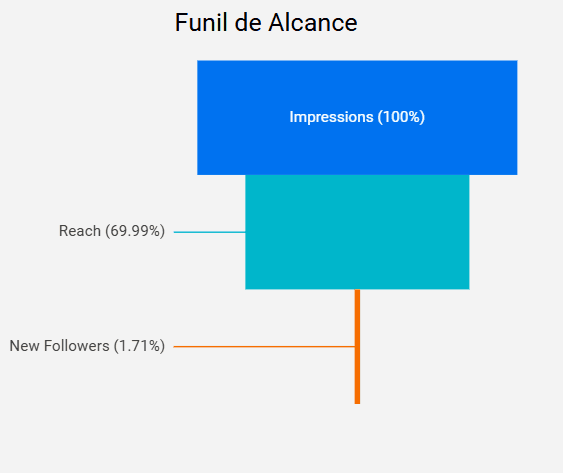
É possível acompanhar o crescimento da base de seguidores nos últimos 30 dias, além de visualizar a jornada de engajamento do público com o gráfico de “Funil de Alcance”, desde as impressões até os novos seguidores, de acordo com o período selecionado.
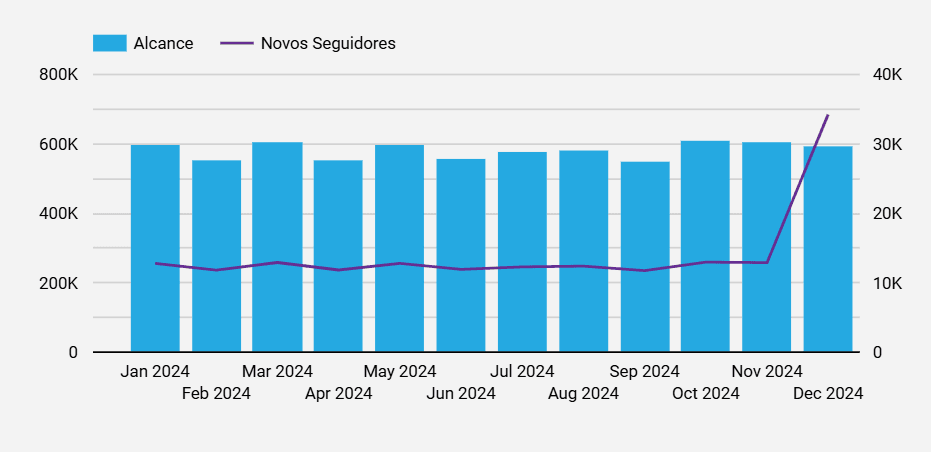
Além disso, tenha insights mensais sobre o alcance e as novos seguidores, permitindo comparações consistentes e identificações de padrões de desempenho.
Abaixo há uma descrição detalhada de cada campo, assim como imagens e exemplos.
FILTROS:
Filtro Perfil Instagram: Este é o filtro onde será possível selecionar de qual perfil do Instagram você quer visualizar os dados.
- Tipo: Filtro.
- Fonte de dados: Tabela “instagram_account_daily_insights”; colunas: “ig_username”.
Filtro Intervalo de Datas: Este é o filtro onde será possível selecionar o Intervalo de datas para exibição dos dados.
- Tipo: Controle de período
- Fonte de dados: Tabela: “instagram_account_daily_insights”; Coluna: “metric_date“.
- OBS: Neste visual, apenas o gráfico de funil de alcance e o gráfico de alcance x visualizações de perfil são influenciados pelo filtro de datas.
GRÁFICOS:
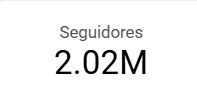
Seguidores: Quantidade total de seguidores do perfil.
- Tipo: Visão Geral
- Fonte de dados: Tabela: “instagram_profiles”; Colunas: “followers_count”
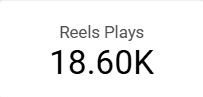
Reels plays: A quantidade de reprouções de reels do perfil.
- Tipo: Visão Geral
- Fonte de dados: Tabela: “instagram_media_insights”; Colunas: “reels_plays”.
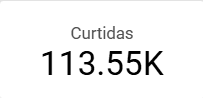
Curtidas: Quantidade total de likes nas publicações do perfil.
- Tipo: Visão Geral
- Fonte de dados: Tabela: “instagram_media_insights”; Coluna: “Likes”
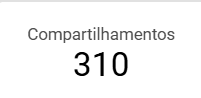
Compartilhamentos: Quantidade total de compartilhamentos das publicações do perfil.
- Tipo: Visão Geral
- Fonte de dados: Tabela: “instagram_media_insights”; Coluna:”shares”
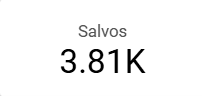
Salvos: Quantidade total de postagens salvas do perfil.
- Tipo: Visão Geral
- Fonte de dados: Tabela: “instagram_media_insights”; Coluna:”saved”.
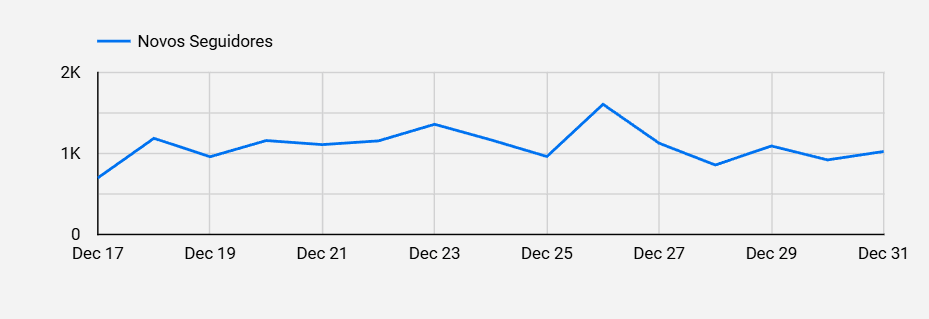
Gráfico Novos seguidores últimos 30 dias: Gráfico de linhas, que permite analisar a quantidade de novos seguidores do perfil diariamente, dos últimos 30 dias a partir da integração dos dados.
- Tipo: Gráfico de linhas
- Fonte de dados: Tabela: “instagram_account_daily_insights”; Colunas: “metric_date”, “followers_count“.
- OBS: Por limitações da API do Instagram utilizada, os dados de métricas podem estar com até 48h de defasagem durante a leitura.
Gráfico Funil de Alcance: Gráfico de funil que mostra a quantidade de Impressões, Alcance e Novos seguidores, de acordo com o período selecionado.
- Tipo: Gráfico de Funil
- Fonte de dados: Tabela: “instagram_account_daily_insights”; Colunas: “impressions”, “reach“, “followers_count“.
Gráfico de Alcance x Novos seguidores: Gráfico de barras e linhas que mostra mensalmente a quantidade de pessoas alcançadas com as publicações e de novos seguidores, de acordo com o período selecionado.
- Tipo:Gráfico de barras e linhas
- Fonte de dados: Tabela: “instagram_account_daily_insights”; Colunas: “metric_date”, “reach“, “followers_count“.
Página Postagens
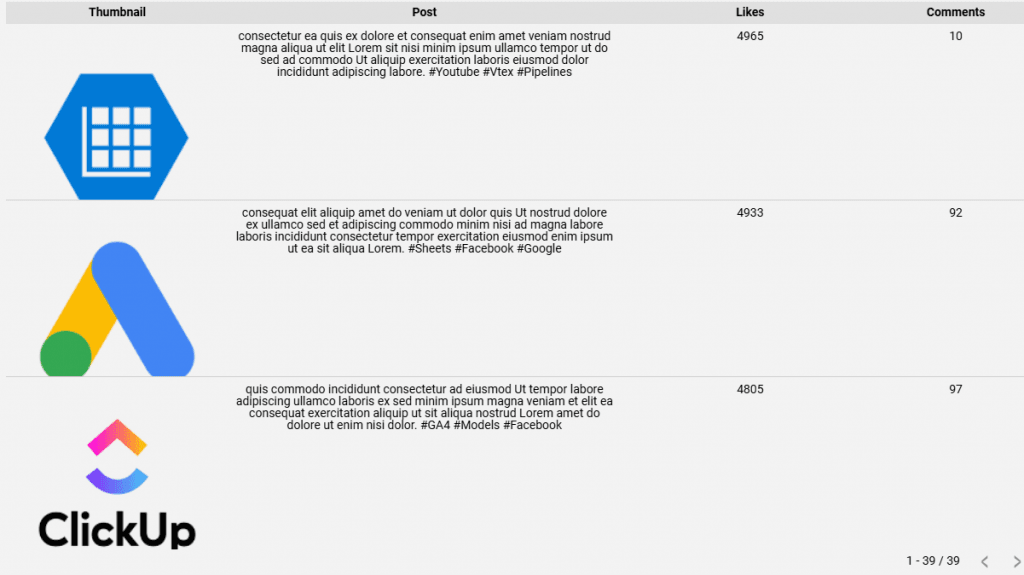
A página de Postagens do Dashboard Instagram, permite explorar métricas detalhadas das publicações, como curtidas e comentários.
Com uma tabela detalhada contendo a imagem de destaque, texto e engajamento das postagens, é possível identificar padrões e tendências. Utilize os filtros para segmentar por tipo de mídia, conteúdo e períodos específicos.
Conecte seus dados do Instagram com a Kondado e obtenha insights valiosos para aprimorar suas estratégias digitais.
FILTROS:
Filtro Tipo de Conteúdo: Filtro que possibilita ver os dados de acordo com o tipo de conteúdo, entre “Feed”, “Reels” ou “Story”.
- Tipo: Filtro.
- onte de dados: Tabela “instagram_media_insights”; colunas: “media_product_type”
Filtro Tipo de Mídia Filtro que permite escolher entre o tipo de mídia das postagens entre: Imagem, Vídeo e Carrossel.
- Tipo: Filtro.
- Fonte de dados: Tabela “instagram_media”; colunas: “media_type”
Filtro Ano/Mês: Filtro que permite selecionar o período de datas dos dados em Ano/Mês.
- Tipo: Filtro.
- Fonte de dados: Tabela “instagram_media_with_effective_url”; colunas: “timestamp”
GRÁFICOS:
Tabela Desempenho de Postagens: Entenda quais fontes de tráfego impulsionam mais visitas, visualizando a quantidade de sessões e otimize suas estratégias de aquisição.
- Tipo: Tabela
- Fonte de dados: Tabela: “instagram_media_with_effective_url”; Colunas:“like_count”, “effective_media_url“, “caption“, “comments_count“.
Corrigir erro de visualização de imagem
Ao utilizar nosso template de Dashboard para Looker Studio pela primeira vez, é possível que que na tabela de desempenho de postagens as imagens não estejam visíveis como no exemplo abaixo:
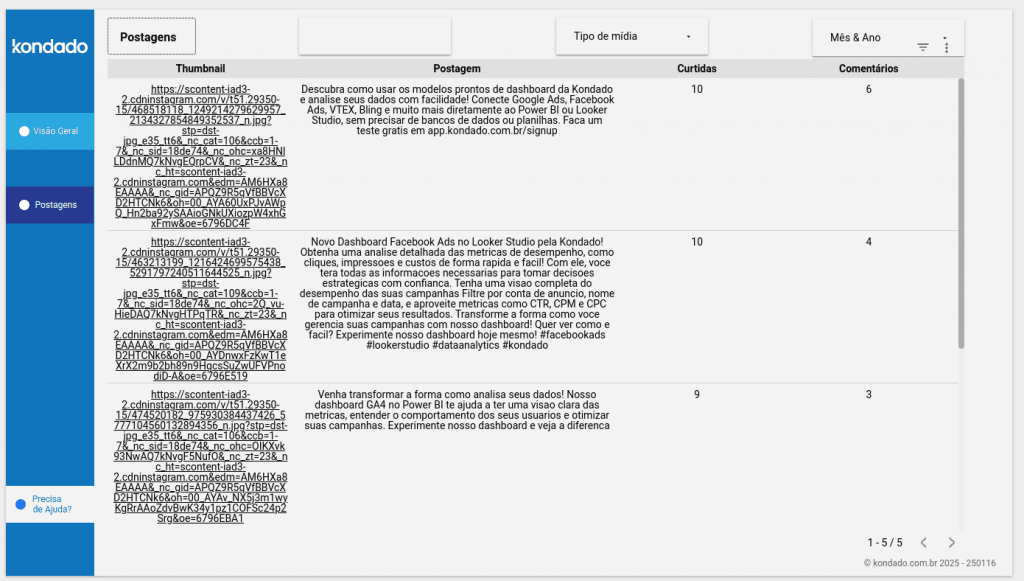
Caso isso aconteça, basta que você clique no link da imagem e em seguida clicar em “Permitir” na janela que aparecerá. Dessa forma o Looker Studio terá permissão para exibir as imagens no seu Dashboard.
Configurar o Dashboard Instagram Looker Studio da Kondado
Siga este guia para integrar seus dados do Instagram e começar a usar o dashboard personalizável no Looker Studio.
Configure as integrações do Instagram na Kondado
Ative as integrações necessárias: Postagens (incremental), Estatísticas diárias de perfil (incremental), Estatísticas de Postagens (incremental) e Perfis (gratuita). Veja todos os conectores disponíveis na plataforma.
Aplique os modelos de dados
Utilize os modelos instagram_media_with_effective_url e instagram_funnel para estruturar os dados corretamente antes de enviá-los ao Looker Studio.
Acesse o dashboard pelo link recebido
Após receber o link por e-mail ou chat da plataforma, siga as instruções do vídeo do YouTube para acessar seu dashboard no Looker Studio.
Explore a página Visão Geral
Analise métricas essenciais como seguidores, Reels plays, curtidas, compartilhamentos e salvos. Use os filtros de Perfil e Intervalo de Datas para segmentar sua análise.
Analise o desempenho das postagens
Na página Postagens, utilize os filtros de Tipo de Conteúdo, Tipo de Mídia e Ano/Mês para explorar a tabela de desempenho e identificar padrões de engajamento.
Corrija a visualização de imagens
Se as imagens não aparecerem na tabela de postagens, clique no link da imagem e selecione "Permitir" na janela do Looker Studio para habilitar a exibição.
