Democratização de dados é fundamental para a implementação e fortalecimento da cultura data-driven.
Por essa razão, a Kondado quer não apenas abrir a caixa preta de tudo o que vem por trás dos gráficos de um dashboard,, mas também tornar simples a integração e modelagem dos dados por parte dos usuários.
A nossa plataforma possibilita a adição de usuários (com permissões predefinidas) ilimitados à conta da sua empresa. Estes usuários podem ser funcionários do seu time e também consultores externos. Nesse último caso, os consultores podem estar vinculados a várias contas ao mesmo tempo, permitindo uma gestão unificada dos seus clientes.
Vejamos como é simples adicionar e gerenciar usuários e permissões de acesso na Kondado.
Criação de novos usuários
Antes de criar um usuário, certifique-se de que você possui as devidas permissões para fazê-lo.
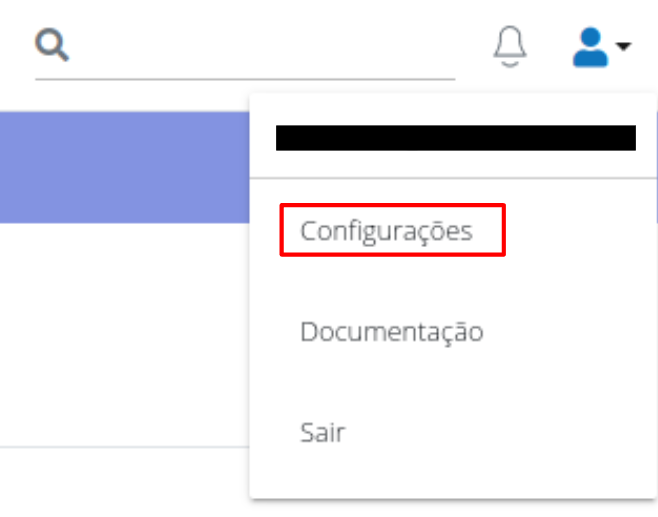
- Na sua conta, acesse o menu de “Configurações” clicando em seu e-mail localizado na parte superior direita da tela:
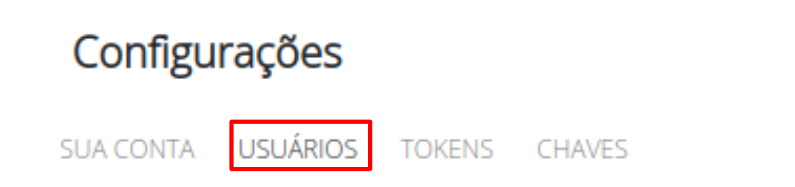
2) Na seção de configurações, acesse o menu “USUÁRIOS”:
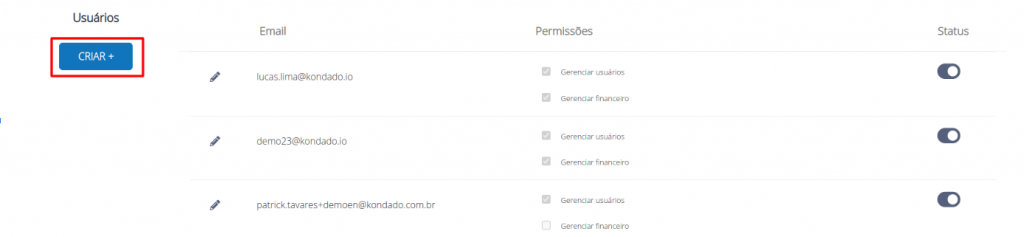
3) Na seção de usuários, você verá uma lista dos usuários da sua conta e um botão à esquerda: “CRIAR +”. Clique nele para adicionar um usuário:
4) O menu para adicionar um usuário se abrirá. Seus campos estão descritos abaixo:
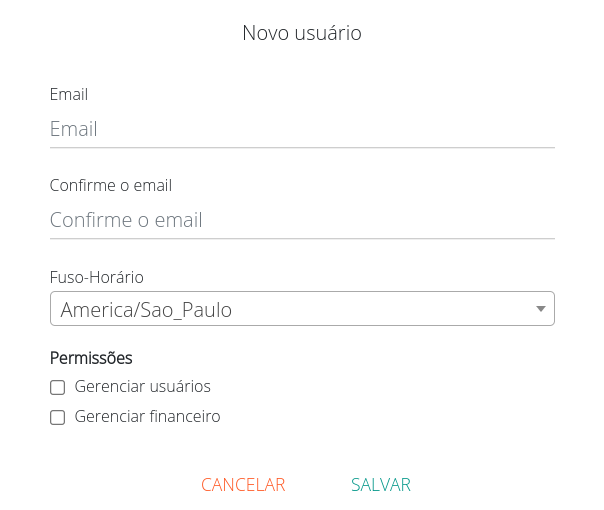
a) Email e confirmação: Esses dois campos devem ser preenchidos com o mesmo valor: um e-mail válido do usuário que você deseja adicionar.
b) Fuso-Horário: Como você pode escolher o horário em que sua integração será executada, é essencial que o fuso horário selecionado corresponda ao fuso horário do usuário. Por exemplo, quando são 3 da tarde em São Paulo, não são 3 da tarde no Acre.
- Gerenciar usuários: Permite ao usuário criar, editar, ativar e desativar outros usuários. Esta permissão também habilita o acesso à tela de gerenciamento de usuários, como mostrado neste tutorial.
- Gerenciar financeiro:
Com esta permissão, o usuário pode:
- Alterar o plano da empresa;
- Contratar ou modificar outros produtos;
- Editar informações financeiras, como forma de pagamento, CNPJ e data de vencimento das faturas.
5) Caso esteja satisfeito com o preenchimento dos campos acima, basta clicar em “SALVAR”. O seu novo usuário se encaixará em 2 (duas) situações:
- Se o usuário ainda não existe dentro da Kondado, ele receberá um e-mail de boas-vindas no endereço cadastrado. Nele, serão pedidas a criação de uma nova senha e a finalização do cadastro.
- Se o usuário já existe dentro da Kondado, ele receberá um e-mail informando que a adição foi concluída. Para que ele possa visualizar o novo time, será preciso aceitar o convite na seção da conta.
Pronto! Você acabou de criar um time na Kondado!!
Edição de usuários existentes
Quando o usuário é criado na Kondado, ele torna-se responsável pela sua nova conta e acessos. A edição de usuários permite apenas que você altere o modo com que esse usuário se relaciona com a sua conta:
- Para desvincular um usuário da sua conta, basta localizá-lo na lista de usuários e clicar no toggle à direita. Isto fará com que ele perca imediatamente o acesso aos seus dados da Kondado.
Atenção: Os tokens gerados por este usuário também irão parar de funcionar!
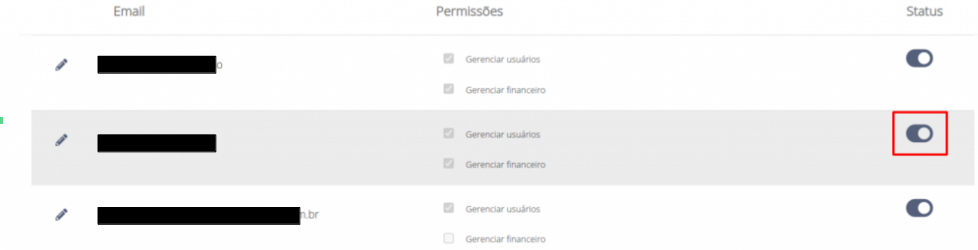
- Para vincular novamente um usuário previamente desvinculado, o procedimento é o mesmo: clique no toggle.

- Para gerenciar as permissões que um usuário possui em sua conta, clique no ícone do lápis à esquerda de seu e-mail. Você poderá aplicar a ele permissões que estavam disponíveis no momento da sua criação. Apenas é possível alterar permissões de usuários que possuam um vínculo ativo com a sua conta.

Configurações de login
Na página de gerenciamento de usuários, também é possível configurar os métodos de como os usuários podem fazer login e ter acesso à conta da sua empresa.
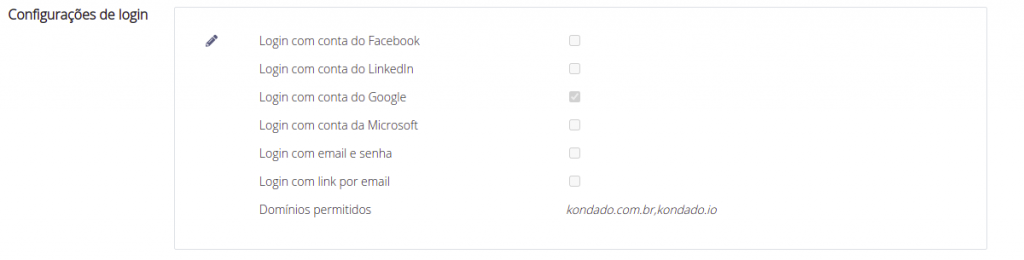
Os métodos disponíveis para login são as seguintes:
- Email e senha: O usuário informa seu e-mail (login) e senha;
- Login com link por email: Neste método, o usuário recebe no seu e-mail cadastrado um link que pode ser utilizado para realizar o login sem necessidade de informar a senha;
- Login com conta da Microsoft: O acesso do usuário é confirmado via autorização OAuth2 com sua conta da Microsoft/Azure ao obtermos retorno do e-mail cadastrado;
- Login com conta do Google: O acesso do usuário é confirmado via autorização OAuth2 com sua conta do Google ao obtermos retorno do email cadastrado;
- Login com conta do LinkedIn: O acesso do usuário é confirmado via autorização OAuth2 com sua conta do LinkedIn ao obtermos retorno do email cadastrado;
- Login com conta do Facebook: O acesso do usuário é confirmado via autorização OAuth2 com sua conta do Facebook ao obtermos retorno do email cadastrado.
Além dos métodos de login, também é possível restringir os domínios de e-mails que podem ter acesso à conta da empresa. É preciso informar em “Domínios permitidos” um ou vários domínios separados por vírgula que podem fazer login na conta da empresa. Ao não informar nenhum domínio, não haverá limitação de domínios e todos os usuários cadastrados na empresa poderão fazer login com qualquer domínio de e-mail. Considere como”domínio de e-mail” os caracteres após o “@” em um endereço de e-mail. Dessa forma, por exemplo, info@kondado.com.br possui como domínio kondado.com.br.
Gestão centralizada de contas empresariais
Para contas empresariais de um provedor como Google (Workspace) ou Microsoft (Azure AD), é possível centralizar a gestão dos seus usuários ao permitir login somente com esse provedor e restringir o domínio do e-mail para a conta da sua empresa.
Por exemplo, se os e-mails da sua empresa utilizarem o domínio “empresa.com.br” e você configurar o login apenas com Microsoft e restrito a esse domínio, a remoção de um usuário da sua conta Microsoft (Azure AD) automaticamente impedirá seu acesso à Kondado.
Dessa forma, é possível centralizar o gerenciamento das contas dos seu usuários no seu provedor.
Autenticação de 2 fatores (MFA/2FA)
Ao habilitar verificação de 2 fatores (MFA) nas contas que utiliza para fazer login na Kondado e permitir apenas esse(s) método(s) de acesso, você garante uma camada adicional de proteção à sua conta da Kondado.
Para habilitar a verificação de 2 fatores na Kondado:
1. Visite o respectivo link (entre os links abaixo) do método de login escolhido e habilite a verificação de 2 fatores na sua conta:
2. Nas suas configurações de login da Kondado (Configurações > Usuários), deixe apenas o método de login escolhido marcado e desmarque as outras opções (se houver mais alguma marcada);
3. No campo de “Domínios permitidos” insira apenas o(s) domínio(s) utilizado(s) pela sua empresa:
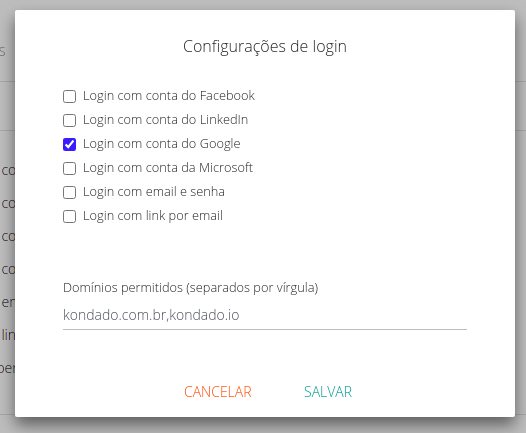
4. Clique em “Salvar” para gravar as alterações. No seu próximo login na plataforma, a autenticação de 2 fatores estará ativada!
Bloqueio de acesso
As configurações de login disponíveis neste menu têm efeito apenas durante o momento de acesso do usuário. Dessa forma, caso um usuário já tenha feito login e seja feita uma alteração nos métodos de login permitidos para essa conta, o usuário continuará logado até que sua sessão expire e será bloqueado apenas na próxima tentativa de acesso.
As configurações de login definidas pela empresa são absolutas para todos os usuários associados à conta da empresa.
Caso um usuário possua acesso a várias empresas, a configuração de uma empresa pode impedir o login global do usuário à sua própria conta. Neste caso, será exibida uma mensagem avisando que o método de login não é permitido para uma das empresas associadas e o usuário deverá entrar em contato com esta para solucionar a situação.
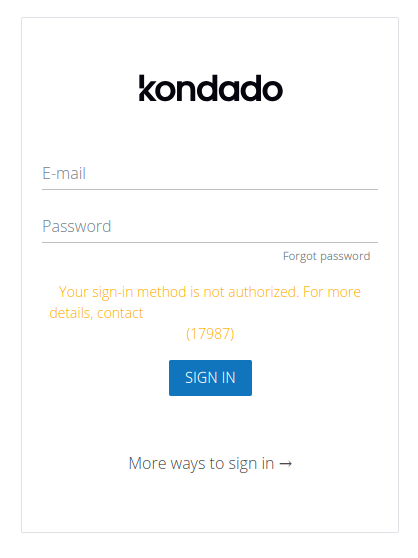
Além disso, também é possível ao usuário que possui acesso a várias empresas remover o seu vínculo com uma certa conta para, por exemplo, evitar bloqueios indevidos ao seu acesso à sua própria conta. Ao acessar Configurações > Sua conta, bastará clicar em “REMOVER” um certo time na seção de “Times associados”. Esta operação não poderá ser revertida pelo usuário e precisará de uma nova autorização de acesso pela empresa. Esta seção de “Times associados” está disponível apenas para usuários que possuem acesso a vários times.
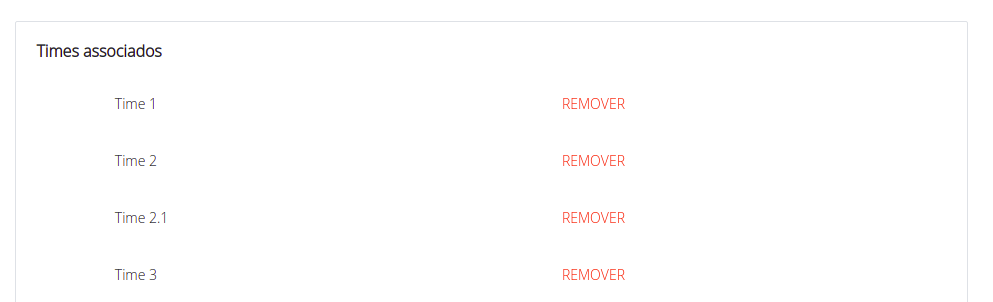
Uma vez convidado para um novo time, o usuário precisará aceitar o novo vínculo para que tenha acesso à nova empresa (e se sujeite às suas configurações de login).