Bem vindo(a) à Kondado!
Nesta página de documentação você poderá conhecer um pouco mais sobre a plataforma da Kondado, encontrar tutoriais, e sanar todas as suas dúvidas para melhor aproveitar a sua nova plataforma de integração de dados.
- O que é a Kondado e o que a Kondado faz?
- O que a Kondado não faz?
- Como começo a usar a Kondado?
- Como funciona o período de teste grátis?
- O que é um destino?
- O que é um conector?
- O que é uma integração?
- O que é um modelo?
- Como funciona a carga histórica dos dados?
- Tipos de integração
- Savepoint e janela de atualização
- Tabela de histórico (deltas)
- Edição de integrações
- Como adicionar e fazer a gestão de usuários da sua conta
- Como contratar a Kondado
Se preferir, assista ao vídeo de primeiros passos clicando aqui.
O que é a Kondado e o que a Kondado faz?
A Kondado é uma plataforma de disponibilização de dados em nuvem que facilita a conexão com dashboards, planilhas, data warehouses e data lakes, ajudando a organizar e otimizar o fluxo de dados.
O que a Kondado não faz?
- A Kondado não faz integração entre dois sistemas (exemplo: levar dados do Pipedrive para a sua ferramenta de telefonia);
- A Kondado não é uma ferramenta de visualização de dados.
Como começo a usar a Kondado?
Para começar a usar a Kondado você primeiro precisa ter uma conta. Para criar sua conta de teste grátis por 14 (quatorze) dias, clique aqui.
Após isso, crie seu conector e siga o passo a passo de nossa plataforma para começar a utilizar nossos serviços!
Como funciona o período de teste grátis?
O teste grátis da Kondado oferece 14 dias gratuitos após a criação de uma conta na plataforma. Durante esse período, os usuários podem explorar diversos recursos e realizar integrações sem custos. As principais limitações do teste grátis incluem:
Limite de Registros: É possível incluir até 10.000.000 de registros durante o teste grátis. Após atingir esse limite, a plataforma impedirá a inclusão de novos registros até que o usuário faça o upgrade para um plano pago.
Limite de Integrações: O usuário pode realizar até 30 integrações. Quando esse limite for alcançado, a plataforma solicitará um upgrade de plano para permitir novas integrações.
Ao final dos 14 dias, o usuário será direcionado automaticamente para a escolha de um plano adequado, caso queira continuar utilizando os recursos da plataforma.
O que é um destino?
O destino é um local que armazena as informações desejadas. Por ele, você conecta seus dados a ferramentas de visualização e planilhas. Os destinos para onde a Kondado envia seus dados são:
– Dashboards (https://kondado.com.br/blog/wiki/2024/06/09/via-kondado/);
– Planilhas;
– Data warehouses, data lakes e bancos de dados.
O que é um conector?
Os conectores são as ferramentas das quais você deseja extrair informações para levá-las ao seu destino escolhido. São eles os responsáveis por tornar o fluxo de dados possível.
O que é uma integração?
A integração é responsável por guiar os dados do conector para o seu destino. Ao criar uma integração pela Kondado, você deverá especificar qual objeto do conector se deseja integrar ao seu destino. Portanto, cada integração é constituída por um destino somado ao seu conector e ao objeto desse conector (1 destino + 1 conector + 1 objeto do conector). Após criada a integração, ela executará automaticamente na frequência definida quando criada. A qualquer momento você poderá alterar essa frequência, assim como ativar, desativar e realizar dois tipos de edição: simples e avançada. Para os limites do seu plano, contamos apenas as integrações ativas.
O que é um modelo?
Um modelo é um método de consultas de informações por onde se cruzam dados de diferentes tabelas para finalidades distintas. Ele é criado com conhecimentos básicos em SQL, acionados por integrações (ou outros modelos) e sempre transformarão os novos dados que chegarem ao seu destino respectivo.
Como funciona a carga histórica dos dados?
Os primeiros 5 (cinco) dias de toda nova integração criada na plataforma da Kondado são gratuitos para que seja feita a carga histórica dos dados do conector sem ônus aos limites do plano escolhido. A primeira carga de toda integração costuma levar mais tempo do que as execuções sucessivas e depende da quantidade de registros históricos na fonte de dados. Nesse contexto, o campo insert_ts retorna a data que a integração foi executada e os dados foram inseridos pela Kondado. Além disso, cada conector possui sua própria velocidade de integração dos dados, tal como os destinos também a possuem. Dessa forma, não é possível estimar o tempo que levará para que as linhas sejam carregadas no destino, podendo levar minutos, horas ou até dias.
Tipos de integração de acordo com o método de replicação dos dados
Atualmente, existem 3 (três) diferentes tipos de integrações na plataforma da Kondado: integral, incremental e incremental com janela de atualização. O tipo de integração é definido pela Kondado considerando-se aspectos técnicos do conector. Entretanto, em algumas raras ocasiões, o usuário pode escolher o tipo de replicação. A maioria das integrações disponíveis na plataforma são incrementais ou incrementais com janela de atualização, com exceção de alguns casos.
- Incremental: A cada execução da integração incremental a tabela de destino é atualizada apenas com os registros novos ou que sofreram atualização na fonte de dados após a última data de savepoint;
- Incremental com janela de atualização: A cada execução dessa integração, são lidos e escritos todos os dados da fonte de dados desde a última data de savepoint subtraída da quantidade de dias definida pela janela de atualização. Exemplo: Se uma integração tem data de savepoint 08/09/2021 e janela de atualização de 7 (sete) dias, serão lidos todos os registros desde 01/09/2021;
- Integral: A cada execução, são lidos e escritos todos os registros da fonte de dados.
Dados removidos (ou “apagados”) da origem continuarão a constar em seu destino, a menos que o método de replicação seja integral ou a origem possua uma lógica de deleção com marcação via campo ao invés de remoção (soft delete).
Savepoint e janela de atualização
Savepoint é uma data que define a partir de qual momento os dados serão lidos na fonte de dados para inserção no destino. Essa data, na fonte de dados, pode corresponder a data de criação de registros, data de modificação, entre outros. Após cada execução da integração, o savepoint é atualizado para a data mais recente. Desse modo, execuções subsequentes poderão iniciar a partir desta nova data (e seguir atualizando-a continuamente). Pense no savepoint como um marcador de página de livro que marca sua página e conclui a carga de dados definida a partir daquela marcação realizada.
A janela de atualização é um período de dias predeterminado que, ao ser subtraído do savepoint, ajudará a determinar a partir de quando os dados serão lidos na fonte de dados em integrações incrementais com janela de atualização. Em algumas integrações, a janela de atualização pode estar referenciada como “janela de atribuição”, que possui o mesmo efeito. Como exemplo, tem-se o caso de ofertas de produtos dentro do Facebook, onde clientes compram o que está sendo oferecido no mesmo instante em que o veem ou visualizam o produto para comprá-lo somente dias depois.
Tabela de histórico (deltas)
Ao criar uma nova integração, é possível optar por manter uma tabela de histórico, além da tabela principal que será alimentada pela integração. A tabela de histórico mantém o registro de todos os dados integrados, sem apagar ou atualizar nenhuma linha. Ela pode ajudar, por exemplo, a auditar e analisar como um registro se comportou ao longo do tempo. A utilização da tabela de histórico é opcional e gratuita para todos os planos da Kondado. Ademais, a tabela de histórico não é suportada por S3, planilhas e Via Kondado.
Edição de integrações
Após a criação de uma integração é possível editá-la a qualquer momento. Existem dois tipos de edição possíveis na plataforma: a básica e a avançada.
Edição básica
Para editar informações básicas de uma integração, basta entrar na página de configurações dela e clicar em “Editar“:
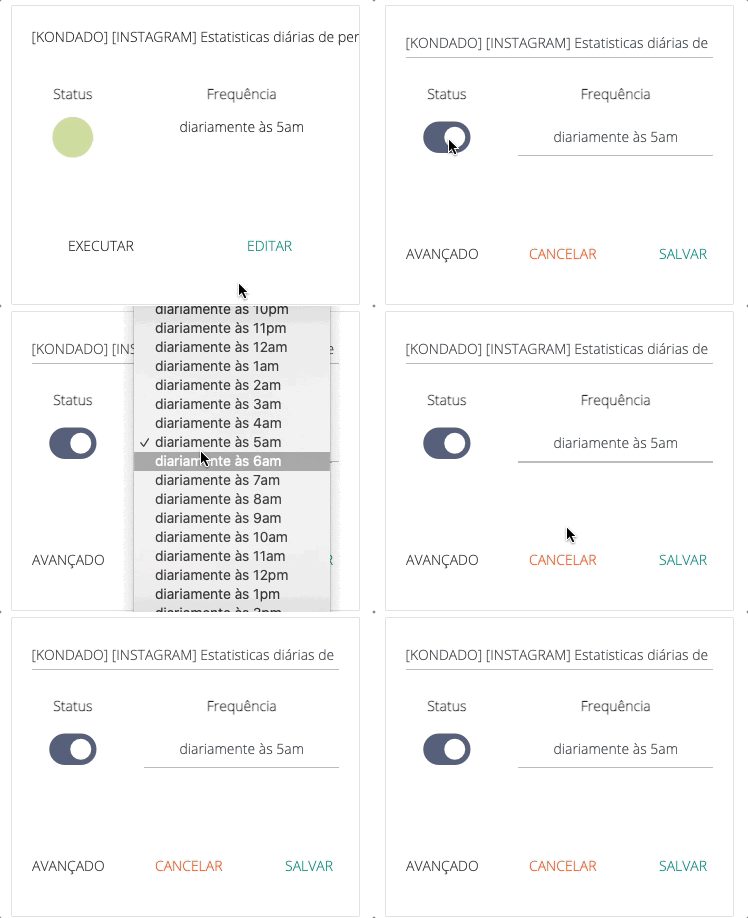
Na edição básica é possível mudar configurações como: nome da integração, status (ativada ou desativada) e frequência. A edição básica não provoca mudanças na tabela de destino nem reseta o savepoint de uma integração.
Edição avançada
Para fazer uma edição avançada basta entrar na página da integração, clicar em “Editar” e então em “Avançado“:
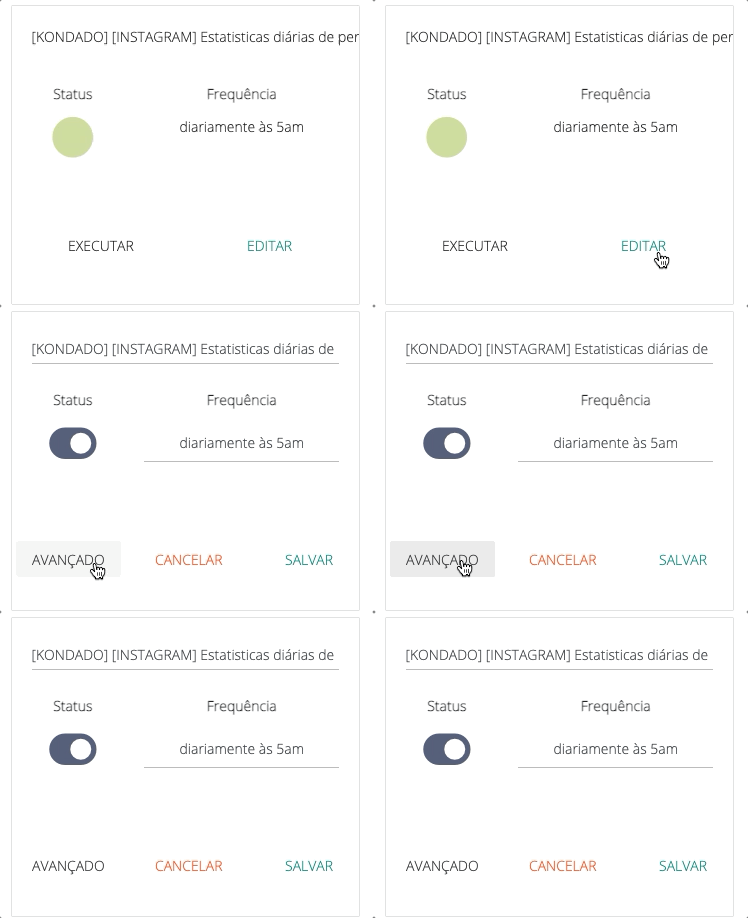
Na edição avançada você passará pelos mesmos passos de criação da integração, bastando clicar em “Próximo” até chegar a tela em que deseja fazer as alterações. Nesse tipo de edição é possível mudar o destino, conector, objeto a ser integrado, incluir ou excluir campos, alterar o savepoint e janela de atualização, mudar o nome da tabela de destino e optar por começar a guardar dados de histórico – basicamente todos os aspectos da sua integração podem ser alterados aqui.
Inclusão de métricas, dimensões ou campos:
Caso seja feita a inclusão de métricas, dimensões ou campos, é necessário que os novos campos sejam marcados na sessão “Campos” da tela de configurações de tabelas e campos. Caso contrário, eles não serão enviados à tabela de destino. Tal como os usuários podem, por conta própria, criar suas colunas de acordo com suas necessidades, também podem recalculá-las de acordo com as modificações feitas dentro do próprio conector.
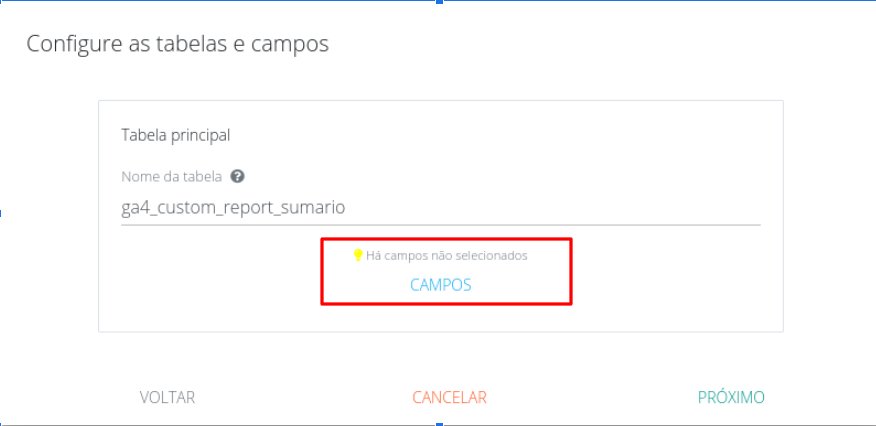
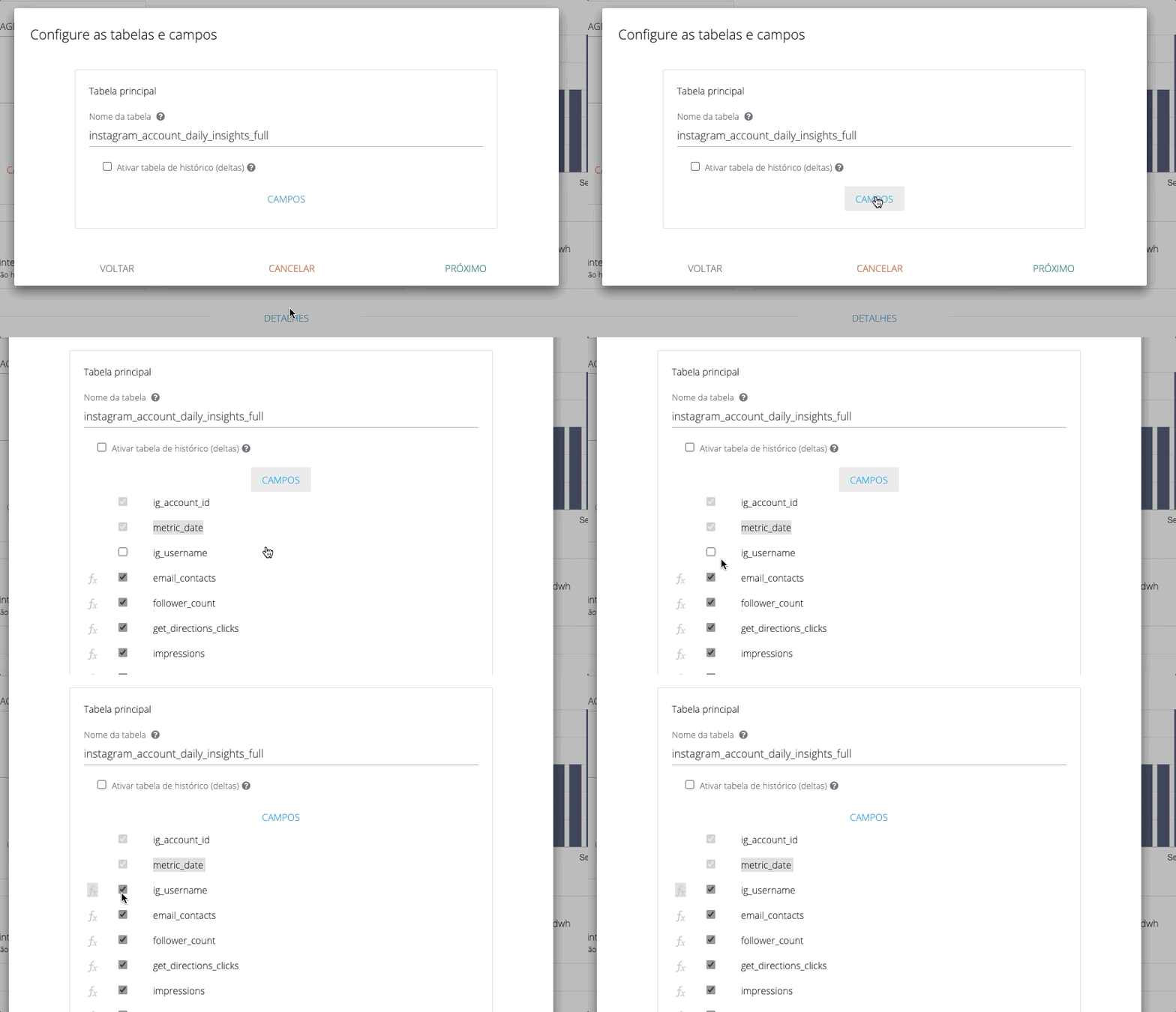
Informações importantes sobre a edição avançada:
- Nenhuma alteração será efetivada até que a integração seja salva no último passo da edição;
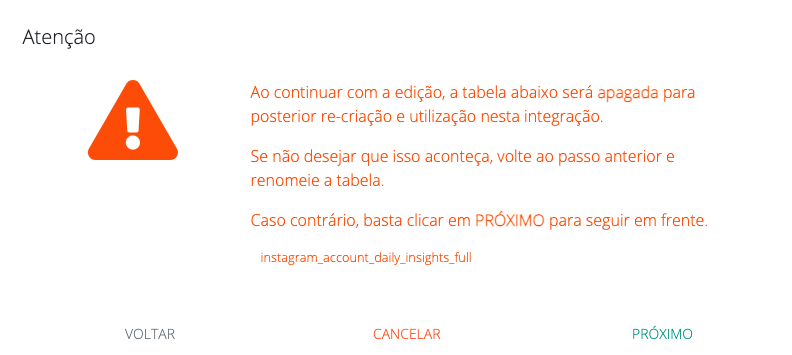
- Por padrão, a edição avançada reseta o savepoint da integração e apaga a tabela de destino, recarregando os dados a partir da data de savepoint redefinida. Você receberá um aviso (como no exemplo abaixo) no penúltimo passo da edição. A tabela somente é apagada caso seja mantido o mesmo nome de tabela desta ou de outras integrações.
Edição de savepoint
É possível editar o savepoint de sua integração sem necessidade de edição avançada. Para isso, basta clicar em “DETALHES“, na parte inferior da tela, e localizar a seção “Propriedades” no lado direito para clicar sobre o lápis ao lado do savepoint. Apenas savepoints que sejam datas e datas com horas (data+horas) podem ser editados. Ao editar o savepoint, a integração em curso será interrompida. Entretanto, caso haja uma execução em curso, há risco de a execução finalizar antes que o savepoint seja atualizado, sobrescrevendo o valor editado. Desta forma, recomendamos que a integração seja desabilitada antes que o savepoint seja editado.
Arquivar integrações
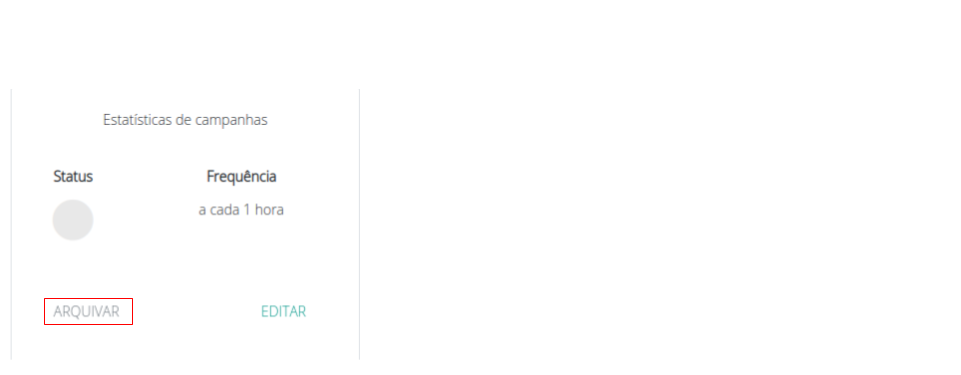
Integrações que estão desativadas podem ser arquivadas. Ao arquivar uma integração, ela deiraxá de aparecer na maioria dos lugares da plataforma e será acessível apenas via URL direta (https://app.kondado.com.br/pipelines/{pipeline_id}). Esta ação não poderá ser desfeita.
Basta clicar no botão “ARQUIVAR” que ficará à esquerda do botão de EDITAR em integrações desativadas:
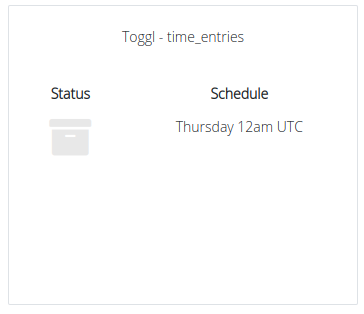
Após confirmar, o Status de sua integração será alterado e não será mais possível editá-la:
Como adicionar e fazer a gestão de usuários da sua conta
Para adicionar, excluir e editar permissões dos usuários na conta, acesse a página de documentação sobre gerenciamento de usuários.
Como contratar a Kondado
Para contratar a Kondado, basta fazer o login na plataforma, e seguir os passos abaixo:
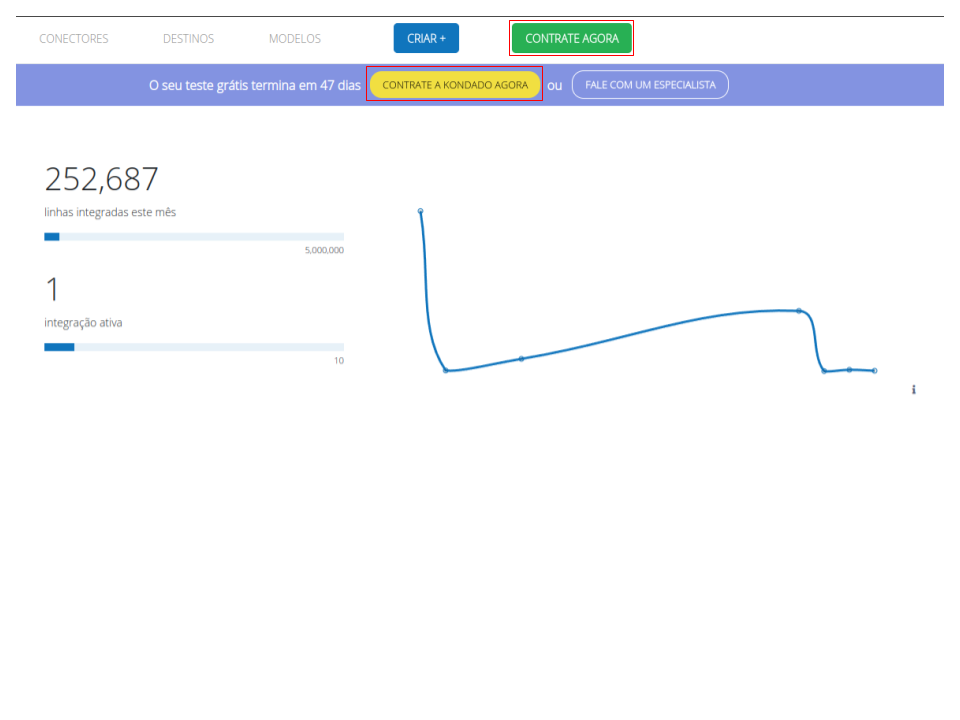
- Clicar em “Contrate a Kondado agora” ou “Contrate agora” no banner que irá aparecer na sua página inicial:
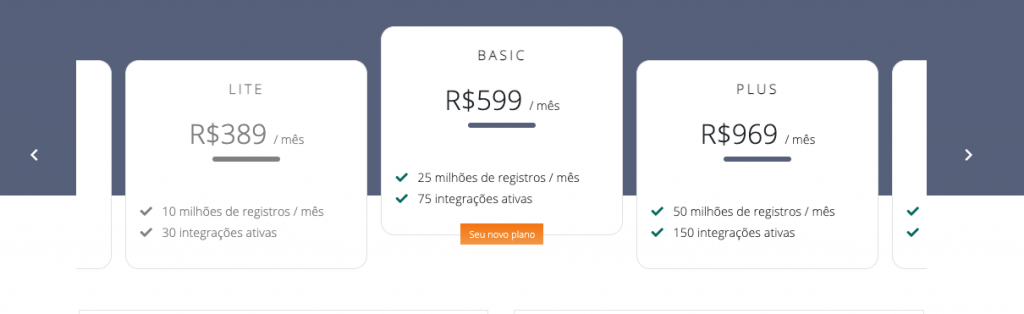
- Escolher o plano desejado entre as opções (para saber mais sobre os nossos planos e limites acesse nossa página de Planos e Limites):
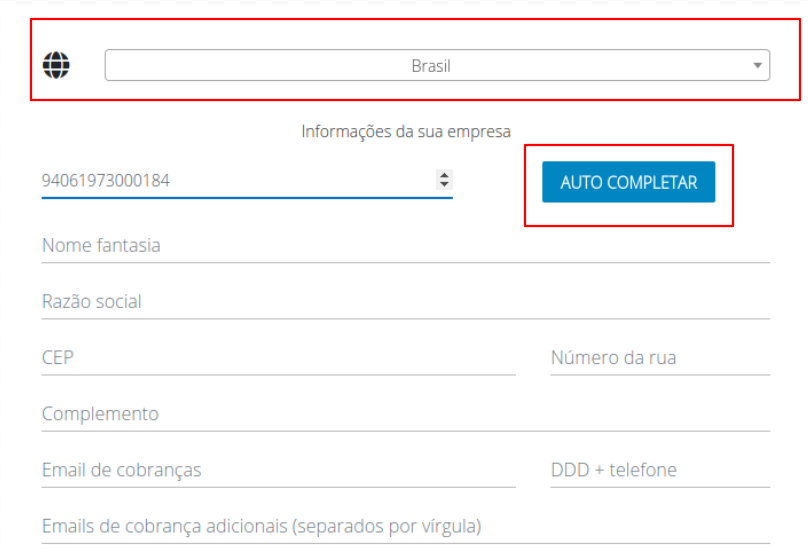
- Preencher as informações da sua empresa (após preencher o CNPJ, você poderá clicar em “AUTO COMPLETAR” para automaticamente finalizar o preenchimento dos dados de endereço, nome e razão social).
- Você também deverá escolher o país de onde a empresa atua:
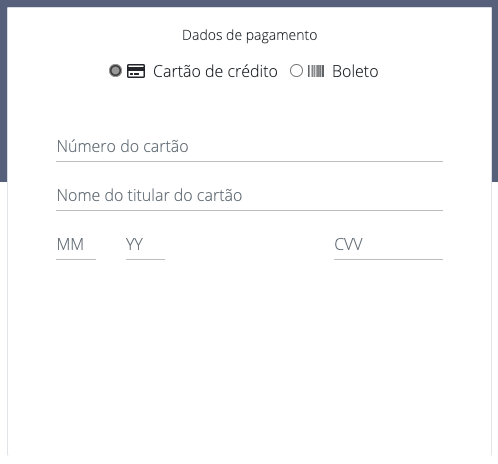
- Caso o método de pagamento seja cartão de crédito, basta preencher as informações do cartão que será usado para os pagamentos mensais:
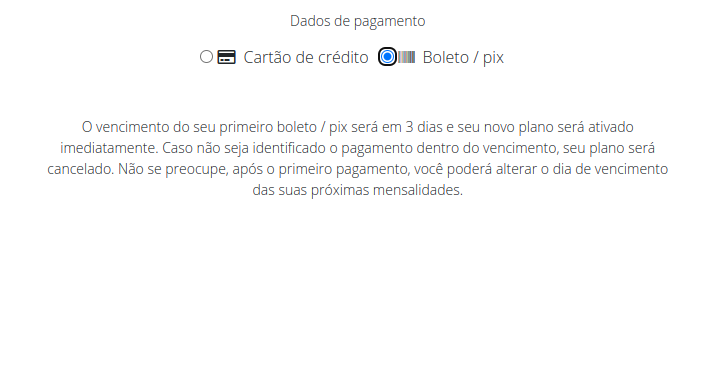
- Caso o método de pagamento seja boleto bancário ou PIX, selecione a opção:
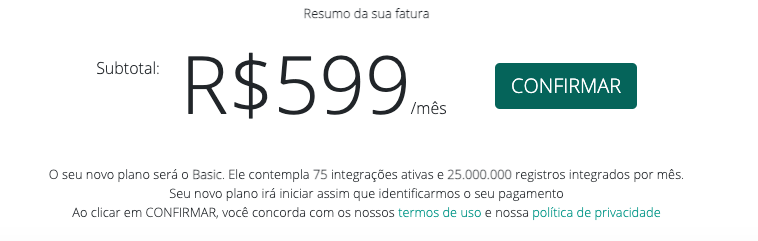
- Agora, revise os dados do seu plano e método de pagamento e clique em “CONFIRMAR“:
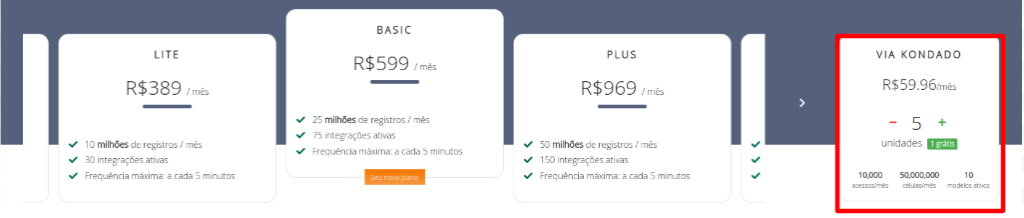
Via Kondado
- Se decidir por utilizar o “Via Kondado”, clique no ícone à direita dos planos exibidos:
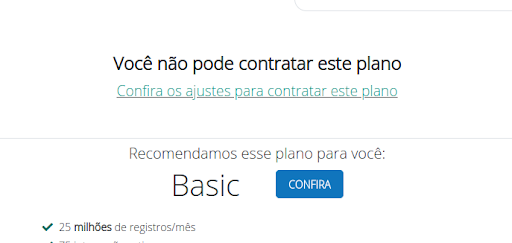
Adequações de planos
- Se estiver utilizando os serviços de teste grátis da Kondado e optar por contratar algum plano pago, adequaremos suas integrações e frequências de acordo com o plano que escolher:
Pagamentos e notas fiscais
- Após a confirmação do método de pagamento em cartão, serão feitas uma validação do próprio cartão e uma confirmação da transação. Em caso de algum problema, você será notificado(a). O seu plano será efetivado assim que a transação for concluída com sucesso.
- Caso seu método de pagamento seja boleto, você poderá, na próxima tela, baixá-lo e pagá-lo. O boleto também será enviado por e-mail aos destinatários de cobrança cadastrados no passo de informações da empresa. Seu plano será efetivado assim que o pagamento do boleto for identificado pela Kondado.
- A nota fiscal é emitida após a identificação de pagamento do boleto e, em casos de pagamentos feitos via cartão, em até 1 (uma) semana após a transação. Ela será enviada para os e-mails de cobrança cadastrados no passo de informações da empresa. Para alterar os destinatários de cobrança, acesse Configurações > Financeiro após a contratação.