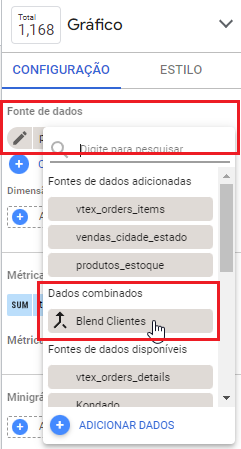
Atualmente, existe uma inconsistência no Looker Studio em que algumas vezes a contagem distinta não funciona corretamente quando está atrelada a um filtro de datas. Trata-se de uma falha reconhecida e reportada pela comunidade, como pode ser verificado nos seguintes links: Link 1; Link 2; Link 3.
Uma forma comumente utilizada pelos usuários para sanar este problema é realizar uma mesclagem (blend) da tabela que está sendo utilizada com ela mesma. Caso esteja passando por esse problema, basta seguir o passo-a-passo abaixo:
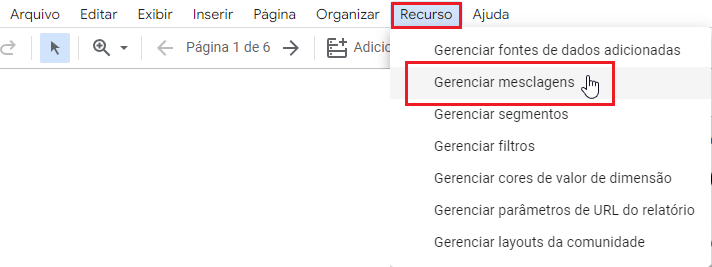
1 – Na barra de tarefas do Looker Studio, clique em “Recurso” e em seguida em “Gerenciar Mesclagem”;
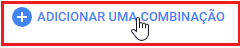
2 – Em seguida, clique no botão “Adicionar uma combinação”;
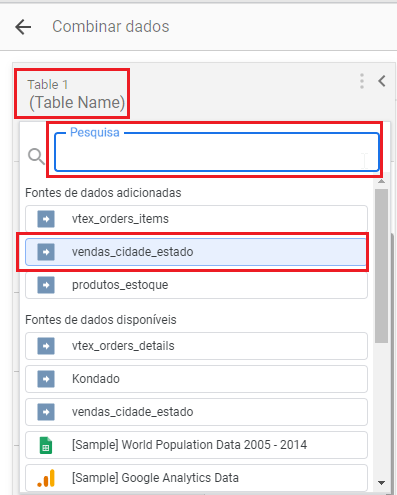
3 – Em “Table 1”, pesquise pela tabela que deseja utilizar, no caso em exemplo, utilizaremos a tabela “vendas_cidade_estado”;
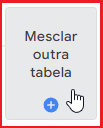
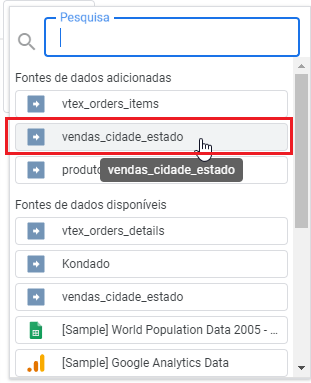
4 – Agora clique no botão “Mesclar outra tabela” e selecione a mesma tabela;
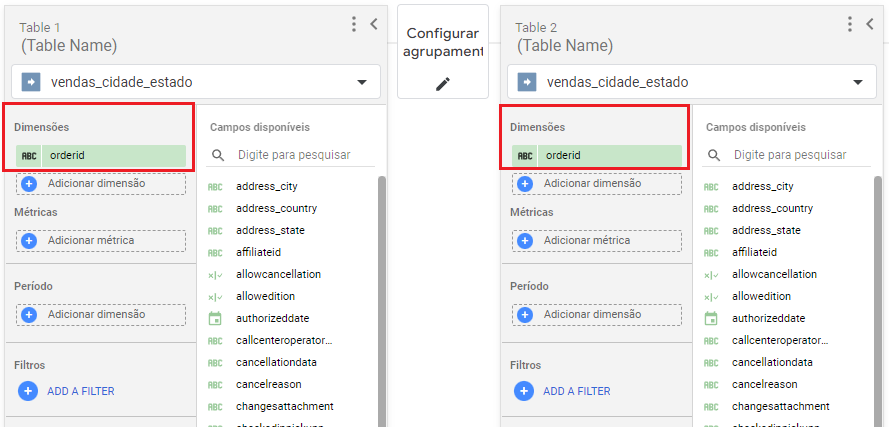
5 – Nas 2 tabelas, em “dimensões”, selecione primeiro a chave que será usada entre as tabelas, neste caso a chave é “orderid”;
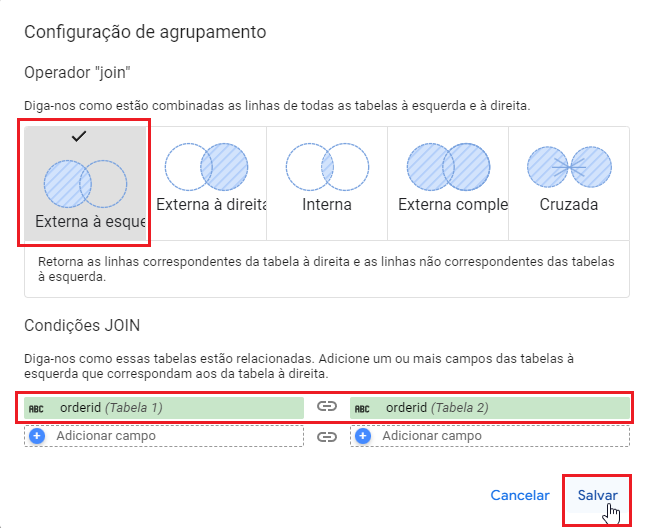
6 – Agora clique em “Configurar agrupamento”;
7 – Em “Operador Join” selecione a opção “Externa à esquerda”, em “Condições JOIN”, selecione a dimensão chave para as duas tabelas e clique em “Salvar”;
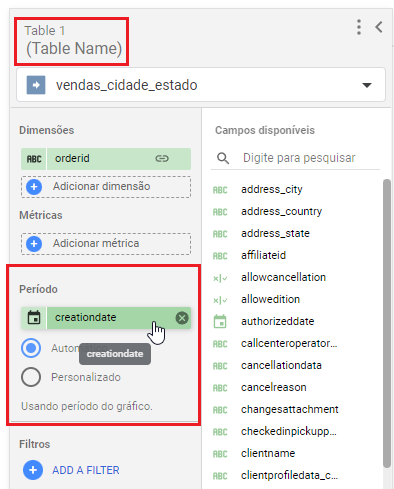
8 – Agora, apenas na “Tabela 1”, clique em “período” e selecione a opção de data desejada, neste caso usaremos a “creationdate”;
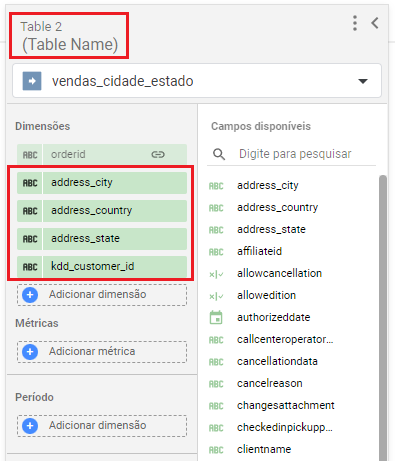
9 – Em seguida, na “Tabela 2”, adicione em “dimensões” os campos que deseja usar no dashboard. Deixe o campo de período em branco!
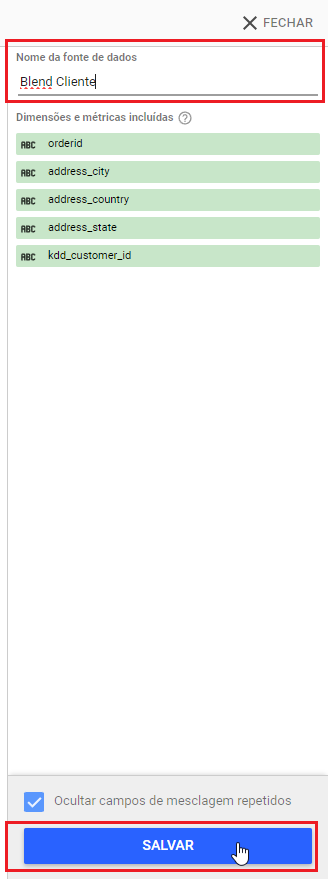
10 – Em “nome da fonte de dados”” dê um nome que identifique o blend, em seguida clique em salvar.
11 – Pronto! Agora quando for criar um novo gráfico em seu dashboard, basta selecionar o blend criado que o “count distinct” funcionará corretamente com um filtro de data.