Como Conectar Via Kondado ao Excel Desktop usando Power Query
Guia passo a passo para importar dados automatizados diretamente no Excel usando Power Query
O que é o Via Kondado?
O Via Kondado é um destino da plataforma Kondado que permite acessar seus dados integrados e modelados através de uma API simples. Com ele, você pode:
- Acessar 80+ fontes de dados conectadas à Kondado
- Obter dados em formato CSV via links de API
- Automatizar atualizações no Excel sem exportações manuais
- Criar relatórios dinâmicos que se atualizam automaticamente
Caso de uso ideal: Conecte seu ERP (Tiny, Bling!, Omie), e-commerce (VTEX, Shopify) ou ferramentas de marketing (Meta Ads, Google Ads) diretamente ao Excel e mantenha suas planilhas sempre atualizadas.
O que você precisa
Antes de começar, verifique se você tem:
- Conta ativa na Kondado com integrações configuradas
- Excel 2016 ou superior (ou Microsoft 365) com Power Query
- Destino Via Kondado criado na plataforma Kondado
- Token de acesso ao seu destino Via Kondado
Passo 1: Obter o Link de Acesso na Kondado
Para conectar o Excel aos seus dados, você primeiro precisa obter o link de acesso API:
1.1 Acesse sua Integração
- Faça login na plataforma Kondado
- Clique em Integrações no menu lateral
- Selecione a integração que deseja conectar ao Excel
1.2 Copie o Link de Acesso
- Dentro da integração, clique no botão Visualizar Dados
- Na janela modal, clique em Conectar ao Power BI (funciona para Excel também)
- Escolha o separador decimal: vírgula (para formato brasileiro) ou ponto
- Selecione a tabela desejada
- Clique no ícone de copiar ao lado da URL
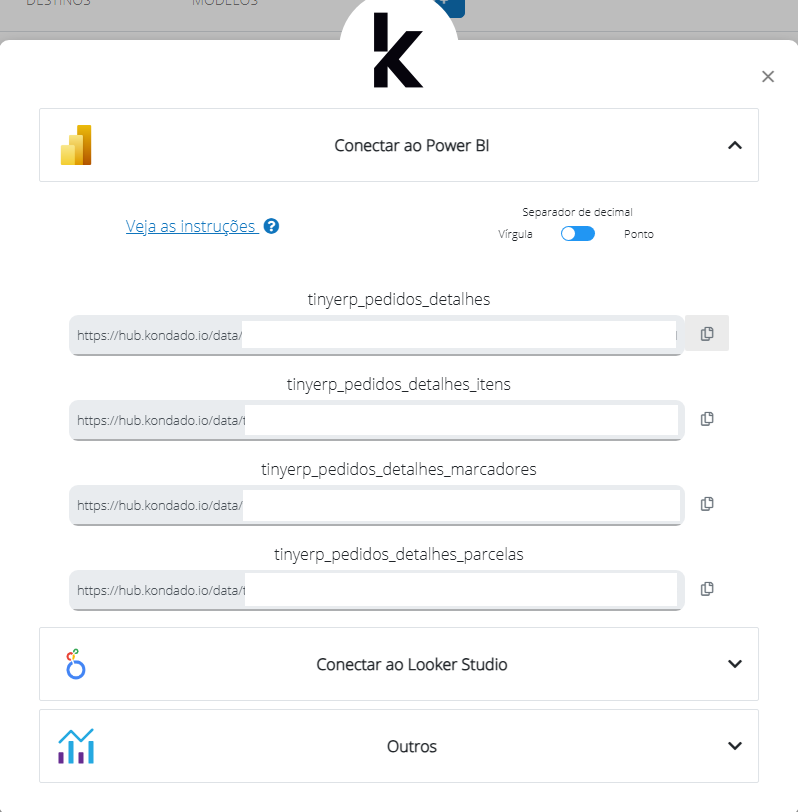
A URL terá o seguinte formato:
https://hub.kondado.io/data/nome_da_tabela?token=seu_token_aqui&decimal_sep=commaGuarde essa URL — você a usará no Excel.
Passo 2: Importar Dados no Excel com Power Query
Agora vamos conectar o Excel aos seus dados usando Power Query.
2.1 Abrir o Power Query
- Abra o Excel Desktop
- Vá para a guia Dados (ou Data)
- Clique em Obter Dados → De Outras Fontes → Da Web
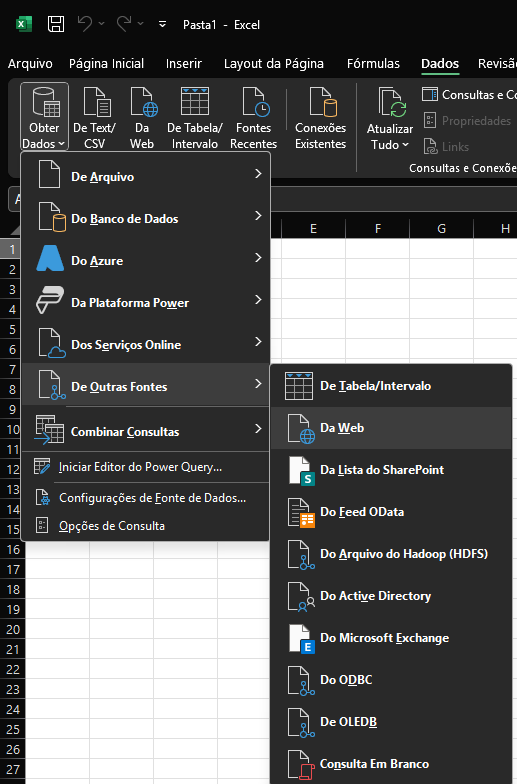
Dica: Em versões mais recentes do Excel, você pode encontrar diretamente em Dados → Obter Dados → De Outras Fontes → De uma URL.
2.2 Inserir a URL
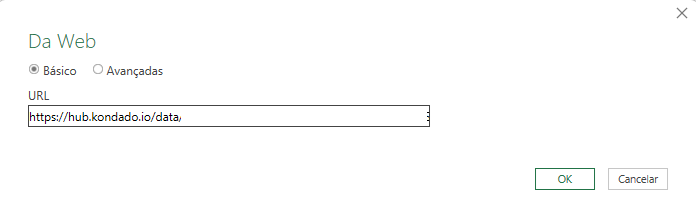
- Na caixa de diálogo, cole a URL copiada da Kondado
- Clique em OK
2.3 Configurar Autenticação
O Power Query solicitará as credenciais de acesso:
- Selecione a aba Anônimo (Anonymous)
- Clique em Conectar
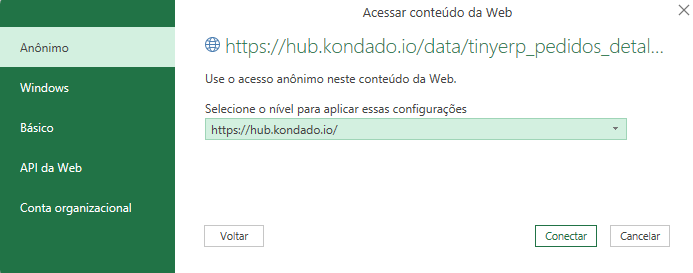
Nota: A autenticação é feita via token na URL, por isso selecionamos “Anônimo” aqui. Mantenha seu token seguro e não o compartilhe publicamente.
2.4 Visualizar e Transformar Dados
Após a conexão:
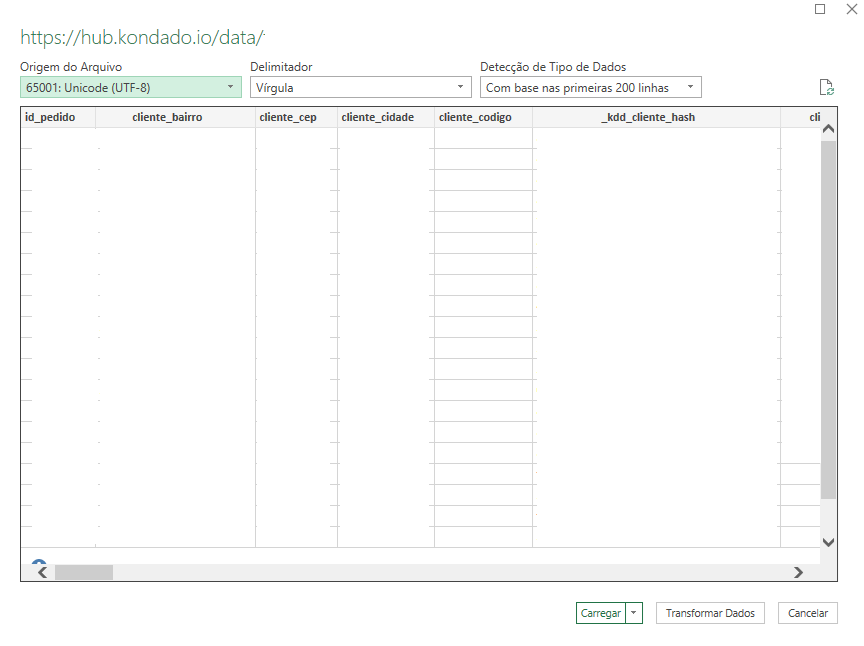
- O Power Query mostrará uma prévia dos dados em formato CSV
- Verifique se as colunas estão corretas
- Clique em Transformar Dados para ajustar tipos de dados, se necessário
- Ou clique em Carregar para importar diretamente
2.5 Ajustar Tipos de Dados (Opcional)
No Editor do Power Query:
- Selecione as colunas que precisam de ajuste
- Clique no ícone do tipo de dados (ex: “ABC”, “123”) na coluna
- Escolha o tipo correto: Texto, Número Decimal, Data, etc.
- Clique em Fechar e Carregar para importar os dados para o Excel
Passo 3: Dados no Excel
Seus dados agora estão na planilha Excel! Você verá:
- Uma tabela formatada com todos os dados da integração
- Atualizações automáticas disponíveis
- Possibilidade de criar gráficos e relatórios
Passo 4: Atualizar Dados Automaticamente
O verdadeiro poder da integração está na atualização automática. Você pode:
Atualização Manual
Clique em Dados → Atualizar Tudo para buscar os dados mais recentes

Atualização Automática
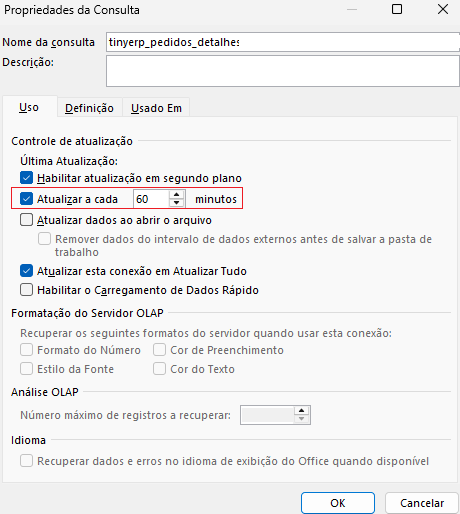
- Clique em Dados → Consultas e Conexões
- Na janela lateral, clique com botão direito na conexão
- Selecione Propriedades
- Em Atualização, marque Atualizar a cada X minutos
- Defina o intervalo desejado (ex: 60 minutos)
Dicas e Boas Práticas
1. Formato Decimal
Se seus números aparecerem incorretamente:
- Verifique se escolheu o separador certo na Kondado (vírgula vs ponto)
- No Power Query, use Substituir Valores para ajustar separadores
2. Grandes Volumes de Dados
Para planilhas muito grandes:
- Considere filtrar dados no Power Query antes de carregar
- Use Carregar para → Apenas Criar Conexão + Tabela Dinâmica para melhor performance
3. Segurança do Token
- Nunca compartilhe sua planilha com o link completo em público
- O token permite acesso aos seus dados
- Para compartilhar relatórios, exporte como PDF ou remova a conexão
4. Múltiplas Tabelas
Você pode repetir o processo para várias tabelas:
- Cada tabela gera uma conexão separada no Excel
- Combine dados usando Mesclar Consultas no Power Query
Resolução de Problemas
“Não foi possível conectar”
- Verifique se a URL está completa (incluindo o token)
- Confirme que o destino Via Kondado está ativo na Kondado
- Teste a URL no navegador primeiro
“Dados não atualizam”
- Verifique se a integração na Kondado está replicando dados
- Clique em Dados → Atualizar Tudo manualmente para testar
- Confirme as configurações de atualização automática
“Números aparecem como texto”
- No Power Query, altere o tipo da coluna para Número Decimal
- Verifique o separador decimal na URL (comma vs ponto)
“Caracteres especiais não aparecem”
- O Via Kondado normaliza caracteres para compatibilidade CSV
- Isso é esperado para garantir compatibilidade universal
Próximos Passos
Agora que seus dados estão no Excel, você pode:
- Criar gráficos e dashboards usando os dados atualizados automaticamente
- Combinar múltiplas fontes via Power Query (Mesclar Consultas)
- Agendar relatórios para atualização periódica
- Compartilhar insights com sua equipe
Recursos Adicionais
- Documentação completa do Via Kondado
- Templates prontos para Power BI
- Criar conta na Kondado — teste gratuito de 14 dias
Tem dúvidas? Entre em contato com nosso suporte em português através da página de contato.