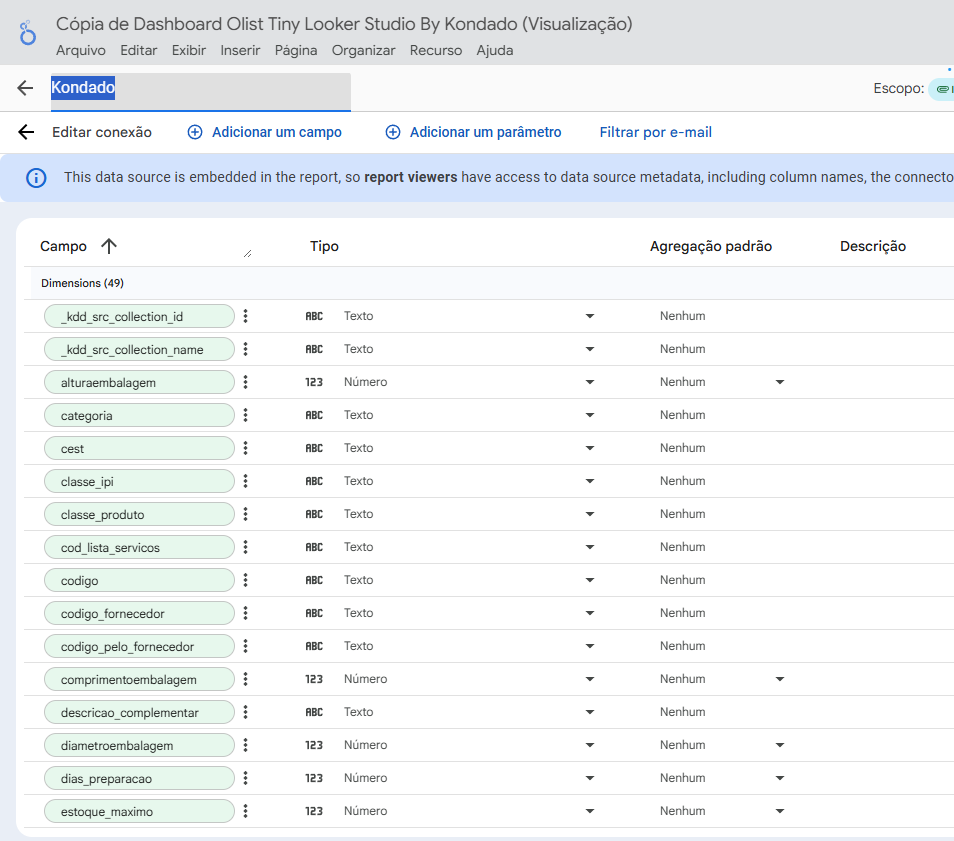
Ao criar um dashboard, serão criadas as integrações necessárias para o funcionamento do mesmo. Caso deseje adicionar mais dados ao dashboard, você pode criar novas integrações e adicioná-las como fonte de dados no Looker Studio.
Se preferir, assista as instruções em nosso tutorial:
Passo a passo para adicionar uma nova tabela da Kondado ao Looker Studio
1. Acesse a plataforma da Kondado
Faça login na plataforma da Kondado. Note que o dashboard do Tiny já criou duas integrações. Para adicionar novos dados, crie uma nova integração em Criar+ > Integração.
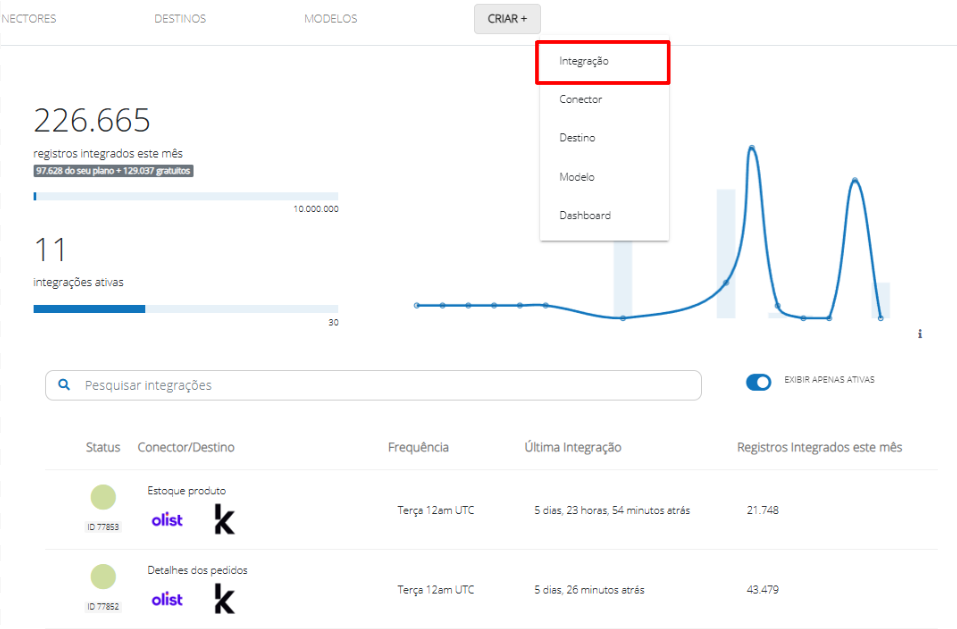
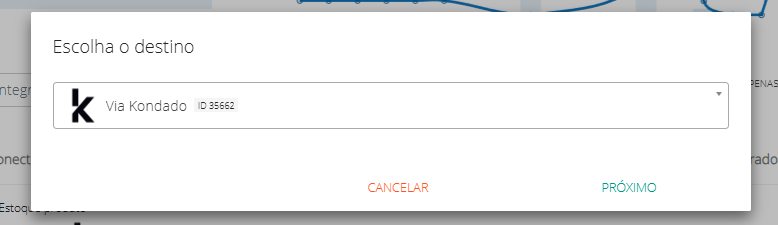
2. Selecione o mesmo destino das integrações do dashboard
Utilize o mesmo destino que as integrações que compõem o dashboard para manter a consistência dos dados.
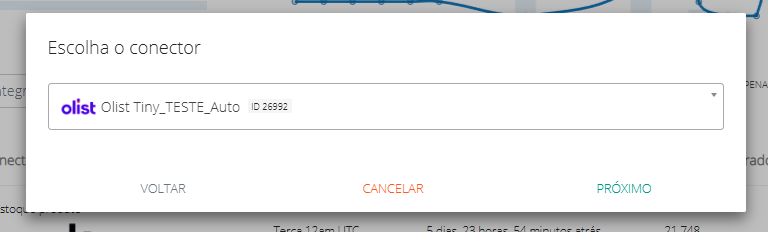
3. Escolha o conector desejado
Selecione o conector correspondente à fonte de dados que deseja adicionar ao dashboard.
4. Configure o objeto da integração
Escolha o objeto da integração. Neste exemplo, utilizamos o objeto produtos.
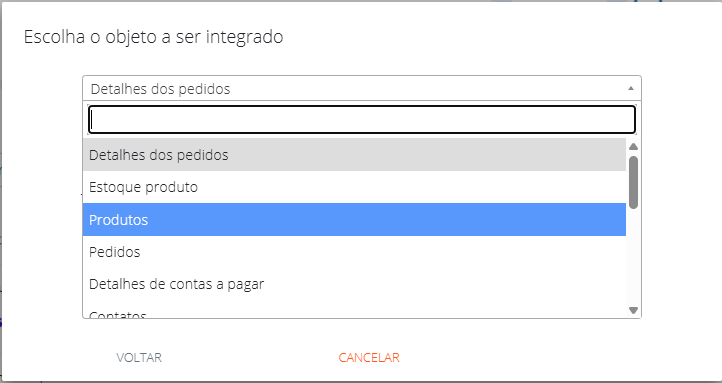
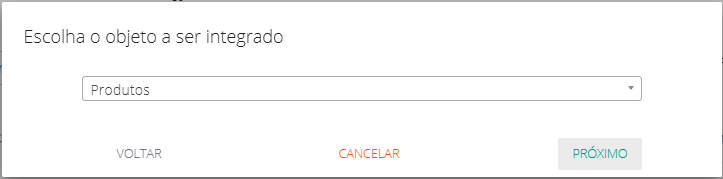
Prossiga com as próximas etapas de criação da integração.
5. Obtenha a URL da tabela
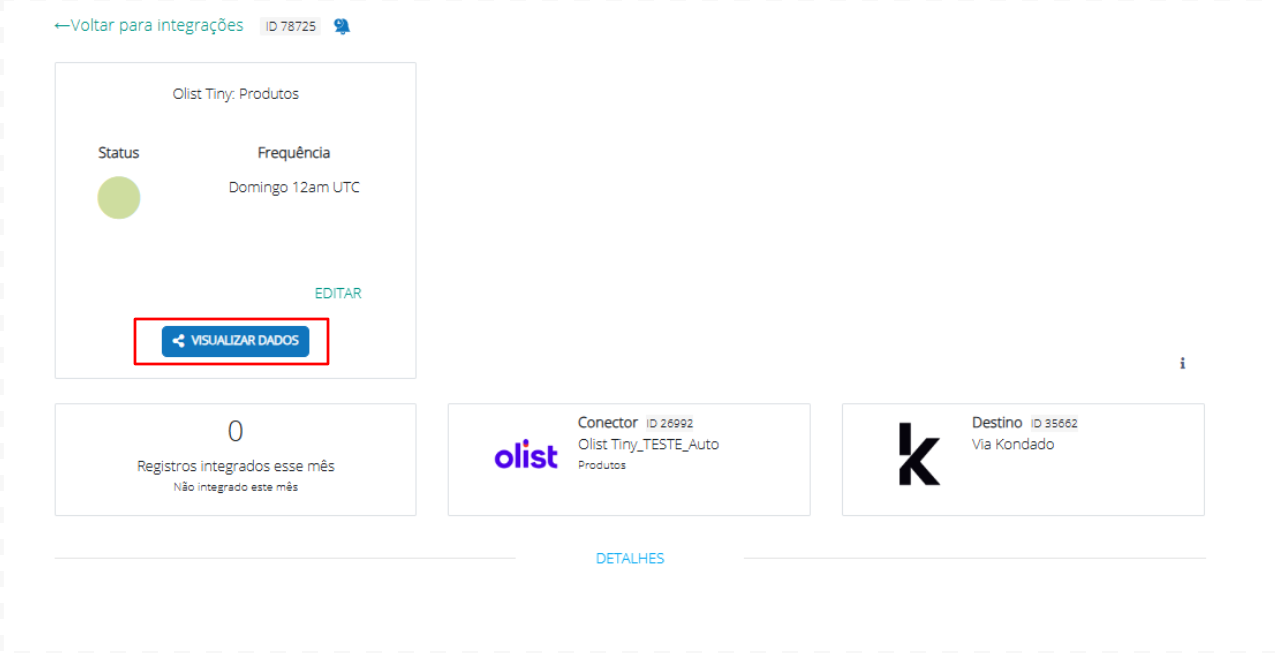
Com a integração criada e a execução finalizada, clique em Visualizar dados.
Expanda a opção Outros.
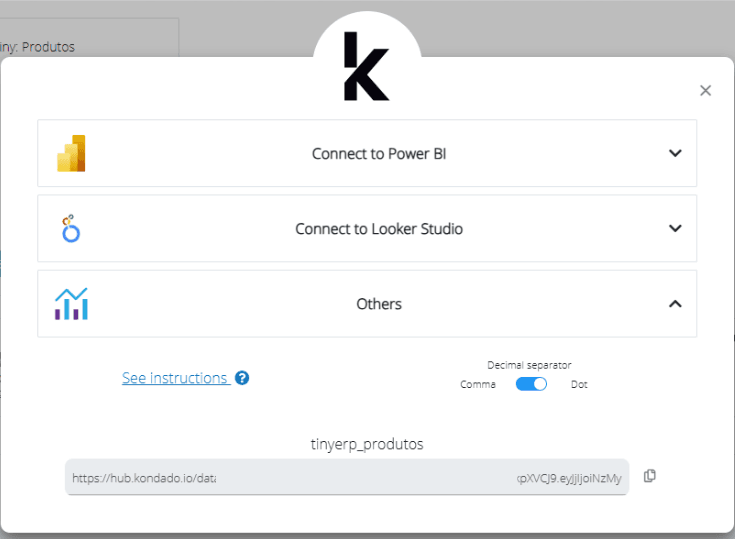 Copie a URL da tabela.
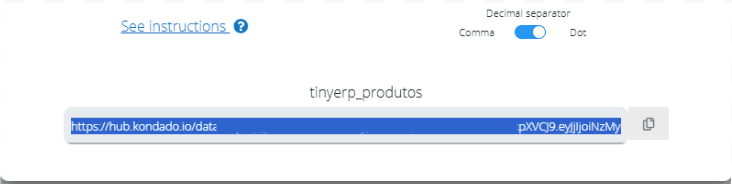 6. Adicione a fonte de dados no Looker Studio
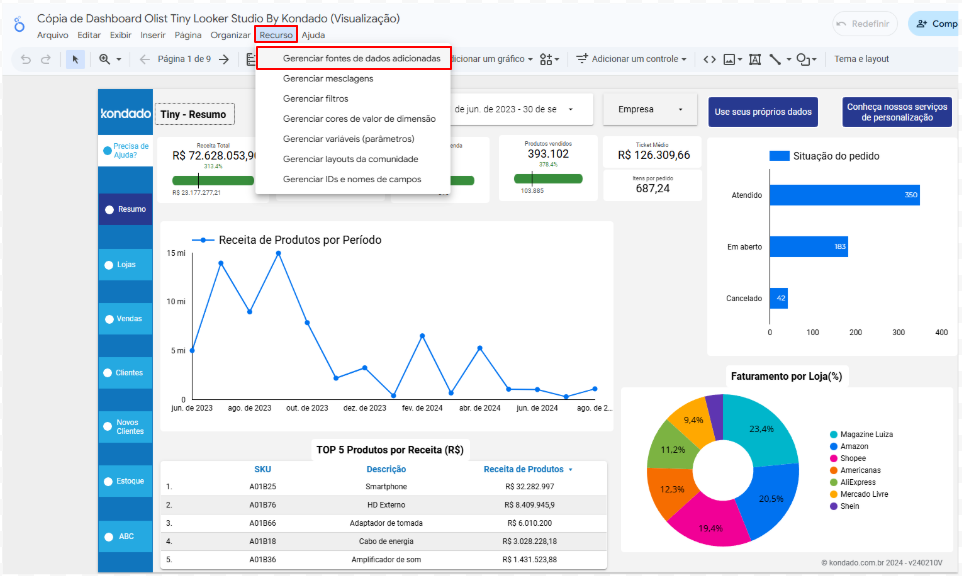
No seu dashboard em modo de edição, acesse Recurso > Gerenciar fontes de dados adicionadas.
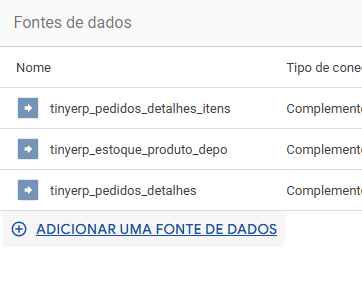
Clique em Adicionar uma fonte de dados.
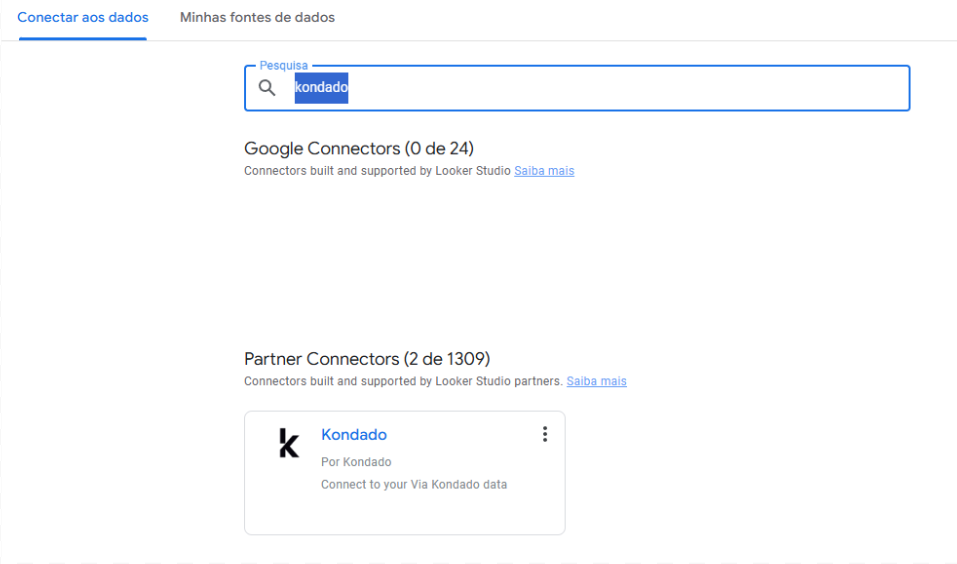
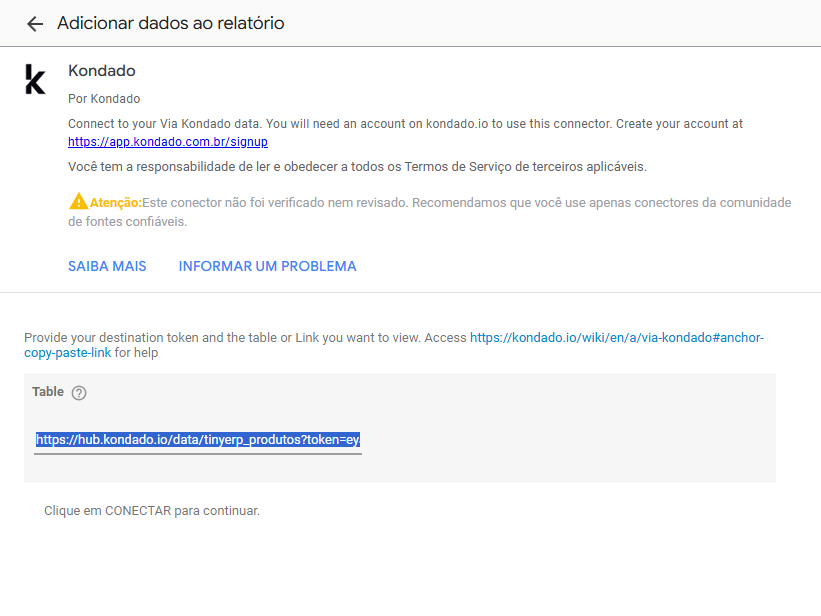
7. Conecte via conector Kondado
Digite Kondado na barra de pesquisa e selecione o conector. O carregamento pode demorar alguns segundos.
Cole a URL da tabela no campo table.
8. Confirme a adição
Caso apareça um aviso de confirmação, clique em Adicionar ao relatório.
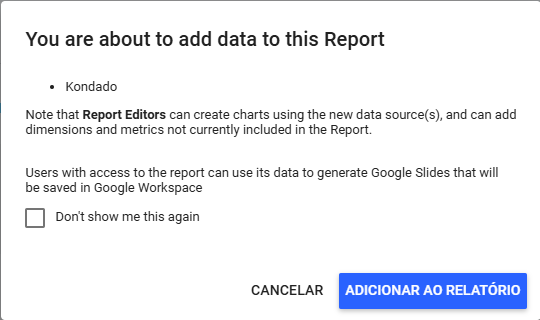
Pronto! A fonte de dados está adicionada ao dashboard.
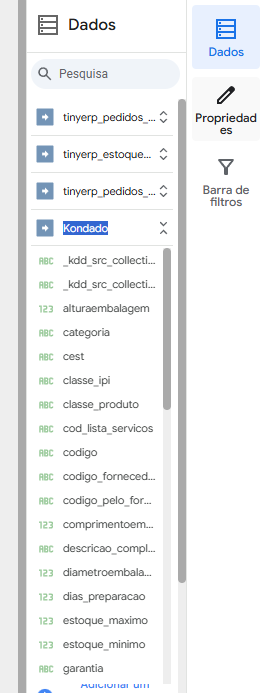
Como alterar o nome da fonte de dados
Caso deseje alterar o nome da fonte de dados, acesse novamente Recurso > Gerenciar fontes de dados adicionadas e clique em Editar.
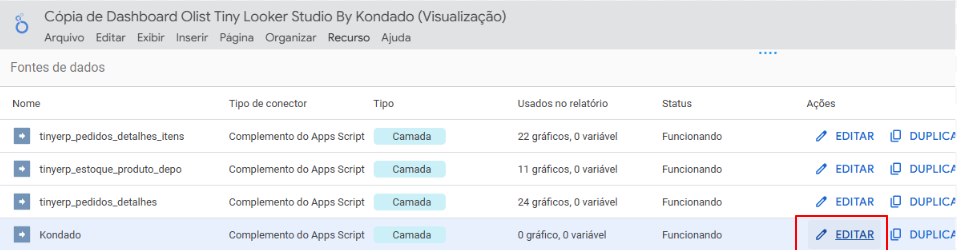
No canto superior direito, altere o nome padrão Kondado para o nome desejado.