Manter seus dashboards atualizados pode ser complicado quando os nomes das tabelas mudam. Para resolver isso, a Kondado oferece uma solução simples: use o link da tabela.
Com o link, você pode utilizar o Looker Studio com vários Via Kondado diferentes.
A seguir, veja o passo a passo completo para configurar o link da tabela em sua fonte de dados do Looker Studio.
Passo a passo para usar o link da tabela no Looker Studio
1. Acesse a plataforma da Kondado
- Faça login normalmente.
- Vá até a integração desejada.
Acesse o link da tabela
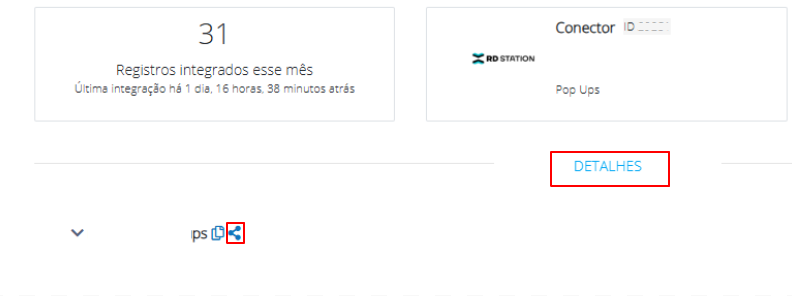
- Clique em Detalhes.
- Clique no ícone de compartilhar na tabela desejada.
3. Conecte ao Looker Studio
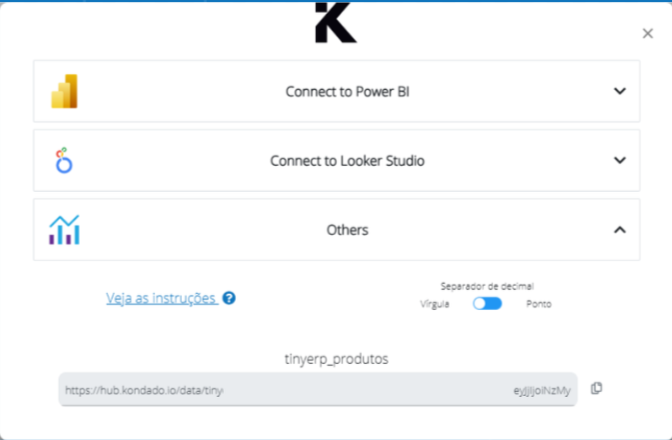
- Selecione a opção “Others”.
- O link da tabela será exibido — copie esse link.
4. Edite sua fonte de dados no Looker Studio
- Acesse o seu dashboard no Looker Studio.
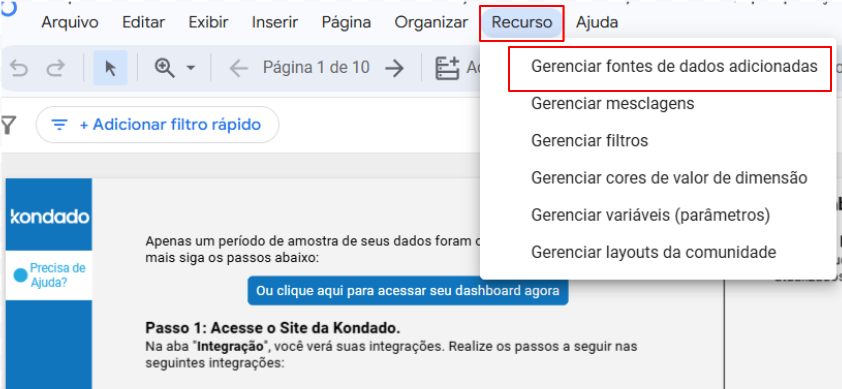
- Clique em “Editar”.
- No menu superior, vá em “Recurso” > “Gerenciar fontes de dados adicionadas”.
4. Escolha a fonte/tabela correspondente e clique em “Editar”.

5. Substitua o nome da tabela pelo link
- Clique em “Editar conexão”.
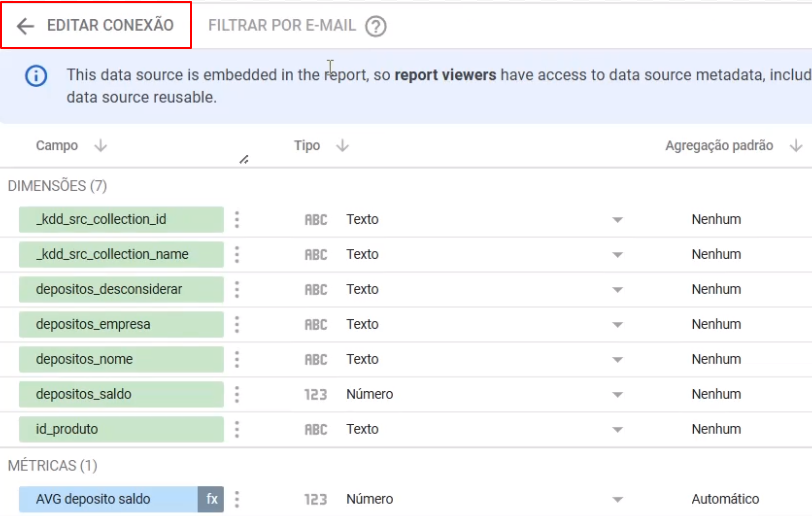
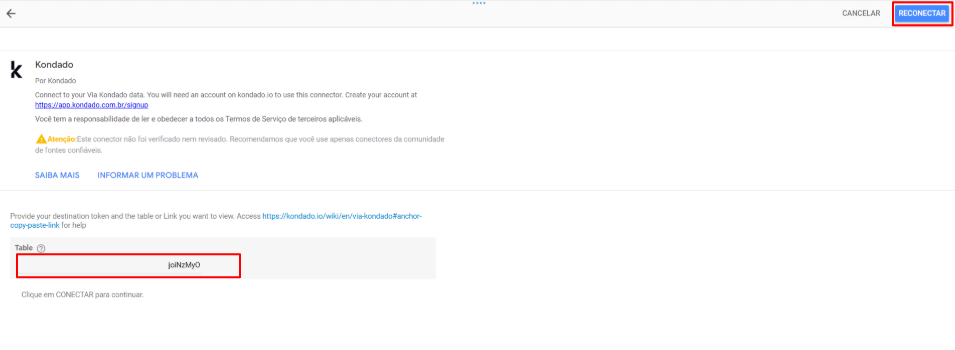
- No campo “table”, substitua o nome atual da tabela pelo link que você copiou.
- Finalize clicando em “Reconectar”.