Adicionando o conector
Pré-requisitos
- Conta AWS ativa
- Permissões para criar usuários IAM e políticas
- Serviços AWS com métricas do CloudWatch ativas (RDS, EC2, etc.)
Criando uma Função IAM para o Kondado
Para permitir que o Kondado acesse as métricas do CloudWatch, você precisa criar um usuário IAM com permissões específicas.
Passo 1: Acessar o Console IAM
- Faça login no AWS Management Console
- Navegue até o serviço IAM (Identity and Access Management)
- No menu lateral, clique em Users (Usuários)
- Clique no botão Add users (Adicionar usuários)
Passo 2: Configurar o Usuário
- Insira o nome do usuário, por exemplo:
kondado-cloudwatch-metrics - Em "Select AWS credential type", marque Access key - Programmatic access
- Clique em Next: Permissions
Passo 3: Criar Política de Permissões
- Selecione Attach existing policies directly
- Clique em Create policy (abrirá em nova aba)
- Selecione a aba JSON
- Cole a seguinte política:
{ "Version": "2012-10-17", "Statement": [ { "Effect": "Allow", "Action": [ "cloudwatch:ListMetrics", "cloudwatch:GetMetricStatistics", "cloudwatch:GetMetricData", "cloudwatch:DescribeAlarms" ], "Resource": "*" }, { "Effect": "Allow", "Action": [ "ec2:DescribeInstances", "ec2:DescribeVolumes", "rds:DescribeDBInstances", "rds:DescribeDBClusters", "elasticloadbalancing:DescribeLoadBalancers", "elasticloadbalancing:DescribeTargetGroups", "lambda:ListFunctions", "s3:ListAllMyBuckets", "dynamodb:ListTables" ], "Resource": "*" } ] } - Clique em Next: Tags
- Adicione tags opcionais (ex:
Purpose=Kondado) - Clique em Next: Review
- Dê um nome à política:
KondadoCloudWatchMetricsReadOnly - Adicione uma descrição:
Permite leitura de métricas do CloudWatch para o Kondado - Clique em Create policy
Passo 4: Anexar Política ao Usuário
- Volte para a aba de criação do usuário
- Clique no botão de atualizar (refresh) ao lado de "Create policy"
- Na busca, digite
KondadoCloudWatchMetricsReadOnly - Marque a política criada
- Clique em Next: Tags
- Adicione tags opcionais
- Clique em Next: Review
- Revise as configurações e clique em Create user
Passo 5: Salvar Credenciais
- Na tela de sucesso, você verá o Access key ID e Secret access key
- IMPORTANTE: Esta é a única vez que você poderá ver a Secret access key
- Clique em Download .csv para salvar as credenciais
- Ou copie manualmente o Access key ID e Secret access key
- Guarde essas credenciais em local seguro
Configurando a Fonte de Dados no Kondado
- No Kondado, vá em Fontes de Dados → Adicionar Nova Fonte
- Selecione AWS CloudWatch Metrics
- Preencha os campos:
- Nome da Fonte: Nome descritivo (ex: "AWS Produção")
- AWS Access Key ID: Cole o Access Key ID do usuário IAM
- AWS Secret Access Key: Cole o Secret Access Key do usuário IAM
- AWS Region: Região onde seus recursos estão (ex: us-east-1, sa-east-1)
- Clique em Testar Conexão para verificar as credenciais
- Se o teste passar, clique em Salvar
Criando um Pipeline
Após configurar a fonte de dados, você pode criar pipelines para coletar métricas:
- Vá em Pipelines → Criar Novo Pipeline
- Selecione a fonte de dados AWS CloudWatch Metrics criada
- Escolha o tipo de pipeline:
- Métricas (Incremental): Coleta dados novos desde a última execução
- Métricas (Janela Móvel): Coleta sempre os últimos X dias (ex: últimos 7 dias)
- Configure os parâmetros:
- Namespace: Serviço AWS (ex: AWS/RDS, AWS/EC2)
- Métrica: Nome da métrica (ex: CPUUtilization, ReadLatency)
- Dimensão: Filtro opcional (ex: DBInstanceIdentifier)
- Valor da Dimensão: Valor específico ou deixe vazio para todas as instâncias
- Estatísticas: Selecione uma ou mais (Average, Sum, Minimum, Maximum, SampleCount)
- Período: Granularidade em minutos (ex: 5 minutos)
- Configure o destino (BigQuery, PostgreSQL, etc.)
- Agende a execução do pipeline
- Clique em Criar Pipeline
Exemplos de Configuração
Exemplo 1: CPU de todas as instâncias RDS
- Namespace: AWS/RDS
- Métrica: CPUUtilization
- Dimensão: DBInstanceIdentifier
- Valor da Dimensão: (deixar vazio para todas)
- Estatísticas: Average, Maximum
- Período: 5 minutos
Exemplo 2: Latência de leitura de um banco específico
- Namespace: AWS/RDS
- Métrica: ReadLatency
- Dimensão: DBInstanceIdentifier
- Valor da Dimensão: nome-do-banco
- Estatísticas: Average
- Período: 1 minuto
Notas Importantes
- Se deixar o "Valor da Dimensão" vazio, o Kondado descobrirá automaticamente todas as instâncias e coletará dados de cada uma
- A coluna da dimensão (ex: dbinstanceidentifier) aparecerá na tabela de destino com o nome de cada instância
- Para pipelines incrementais, defina um Savepoint inicial (data a partir da qual começar a coletar)
- Para pipelines de janela móvel, configure o tamanho da janela em dias
- Você pode selecionar múltiplas estatísticas - cada uma aparecerá como uma coluna separada
Troubleshooting
Erro: "Invalid AWS credentials"
- Verifique se o Access Key ID e Secret Access Key estão corretos
- Confirme que o usuário IAM não foi desativado ou excluído
Erro: "Access denied"
- Verifique se a política IAM foi anexada corretamente ao usuário
- Confirme que a região especificada está correta
Nenhuma métrica retornada
- Verifique se o serviço AWS especificado tem métricas ativas
- Confirme que o namespace está correto (ex: AWS/RDS, não rds)
- Para métricas de dimensões específicas, verifique se o valor da dimensão existe
Integrações
Índice
Gráfico de relacionamento
Clique para ampliar
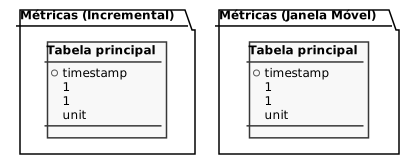
Métricas (Incremental)
Tipo de replicacao: Incremental
Parametros:
- Namespace: Namespace AWS (ex: AWS/RDS)
- Savepoint Inicial: Data inicial (YYYY-MM-DD)
- Nome da Dimensão: Nome da dimensão
- Valor da Dimensão: Valor da dimensão
- Estatísticas: Estatísticas (Average, Sum, etc.)
- Nome da Métrica: Métrica (ex: CPUUtilization)
- Período (segundos): Granularidade em segundos
Métricas (Janela Móvel)
Tipo de replicacao: Integral
Parametros:
- Namespace: Namespace AWS (ex: AWS/RDS)
- Nome da Dimensão: Nome da dimensão
- Valor da Dimensão: Valor da dimensão
- Período (segundos): Granularidade em segundos
- Estatísticas: Estatísticas (Average, Sum, etc.)
- Nome da Métrica: Métrica (ex: CPUUtilization)
- Tamanho da Janela (Dias): Número de dias (ex: 7)
Notas
- Parte desta documentacao foi gerada automaticamente por IA e pode conter erros. Recomendamos verificar informacoes críticas