Adicionando o conector
1) Faça login na sua conta da VNDA como Administrador
Atenção: é importante que o usuário que está fazendo login tenha o perfil de Administrador
2) Após o login, vá em Admin>Configurações>Integrações>API> símbolo de + (Gerar token). Isso irá gerar um pop-up conforme abaixo:
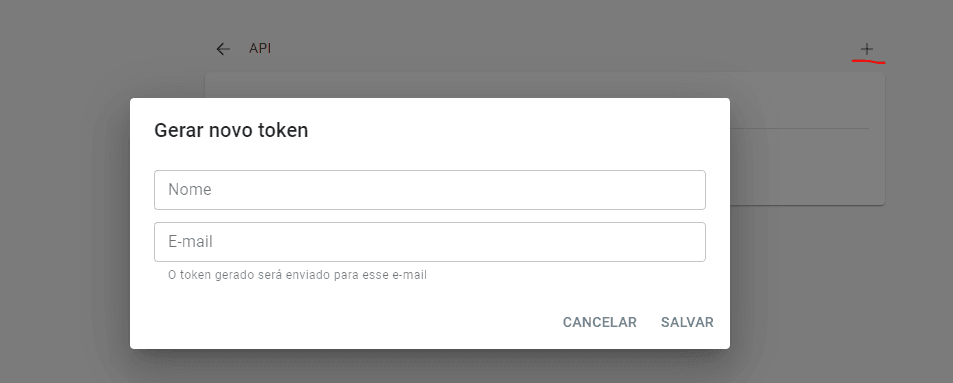
3) No pop-up, em Nome preencha "Kondado" e em E-mail coloque um email seu que irá receber o token
Forneça um email válido e ao qual você tenha acesso, pois o token será enviado para lá
3.1) Recomendamos que marque todos os escopos e deixe o campo "Hosts" em branco
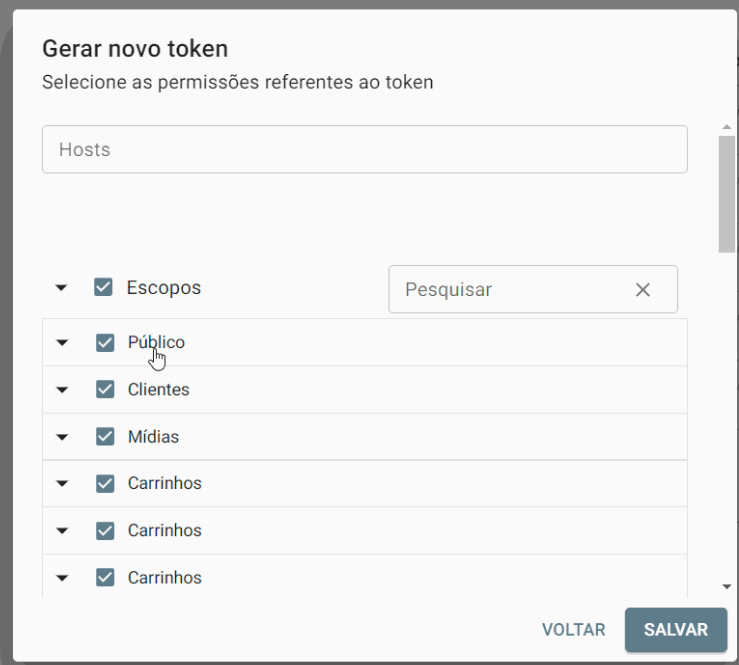
4) De imediato irá ser enviado o token para o respectivo e-mail com as instruções de como usar o token. O assunto do e-mail sempre será Token de acesso para API da Vnda. Copie o token recebido
5) Faça login na Kondado, vá para a seção de adicionar conectores e selecione o conector da VNDA
6) No conector, em "Nome" dê um nome para o seu conector e, em Site da loja preencha a URL que você utiliza para acessar a área administrativa do seu site e em Token cole o valor obtido no passo (4)
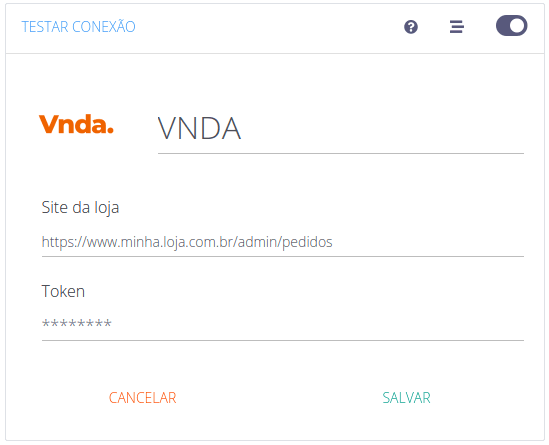
Agora basta clicar em SALVAR e para começar a receber dados da VNDA no Data Warehouse ou Data Lake
Integrações
Gráfico de relacionamento entre tabelas

Pedidos
Objeto principal
| Campo | Tipo | |
|---|---|---|
id |
float |
|
affiliate_tag |
text |
|
agent |
text |
|
ame |
boolean |
|
ame_qr_code |
text |
|
antifraud_assurance |
text |
|
browser_ip |
text |
|
canceled_at |
timestamp |
|
card |
boolean |
|
card_number |
text |
|
card_validity |
text |
|
cart_id |
float |
|
channel |
text |
|
client_id |
float |
|
code |
text |
|
confirmed_at |
timestamp |
|
coupon_code |
text |
|
delivered_at |
timestamp |
|
delivery_days |
float |
|
delivery_message |
text |
|
delivery_type |
text |
|
deposit |
boolean |
|
discount_price |
float |
|
text |
||
expected_delivery_date |
date |
|
has_split |
boolean |
|
installments |
float |
|
paid_at |
timestamp |
|
payment_authorization |
text |
|
payment_due_date |
timestamp |
|
payment_gateway |
text |
|
payment_method |
text |
|
payment_tid |
text |
|
pix |
boolean |
|
pix_qr_code |
text |
|
rebate_discount |
float |
|
rebate_token |
text |
|
received_at |
timestamp |
|
shipped_at |
timestamp |
|
shipping_label |
text |
|
shipping_price |
float |
|
shipping_tracked_at |
timestamp |
|
slip |
boolean |
|
slip_due_date |
timestamp |
|
slip_token |
text |
|
slip_url |
text |
|
status |
text |
|
subtotal |
float |
|
taxes |
float |
|
token |
text |
|
total |
float |
|
tracking_code |
text |
|
tracking_code_list |
text |
|
updated_at |
timestamp |
|
user_code |
text |
|
user_id |
text |
extra_fields
| Campo | Tipo | |
|---|---|---|
order_id |
float |
|
extra_fields_key |
text |
|
extra_fields_value |
text |
items
| Campo | Tipo | |
|---|---|---|
order_id |
float |
|
items__has_customizations |
boolean |
|
items__height |
float |
|
items__id |
float |
|
items__length |
float |
|
items__original_price |
float |
|
items__package |
text |
|
items__picture_url |
text |
|
items__place_city |
text |
|
items__place_id |
text |
|
items__place_name |
text |
|
items__price |
float |
|
items__product_id |
float |
|
items__product_name |
text |
|
items__quantity |
float |
|
items__reference |
text |
|
items__sku |
text |
|
items__total |
float |
|
items__variant_id |
float |
|
items__variant_name |
text |
|
items__weight |
float |
|
items__width |
float |
Produtos
Objeto principal
| Campo | Tipo | |
|---|---|---|
id |
float |
|
active |
boolean |
|
available |
boolean |
|
description |
text |
|
discount_id |
float |
|
discount_rule |
text |
|
html_description |
text |
|
image_url |
text |
|
installments |
text |
|
min_quantity |
float |
|
name |
text |
|
on_sale |
boolean |
|
plain_description |
text |
|
price |
float |
|
product_type |
text |
|
rating_rating |
float |
|
rating_votes |
float |
|
reference |
float |
|
sale_price |
float |
|
slug |
text |
|
updated_at |
timestamp |
|
url |
text |
_tags
| Campo | Tipo | |
|---|---|---|
product_id |
float |
|
tag_name |
text |
category_tags
| Campo | Tipo | |
|---|---|---|
id |
float |
|
category_tags_name |
text |
|
category_tags_tag_type |
text |
|
category_tags_title |
text |
Variantes
Objeto principal
| Campo | Tipo | |
|---|---|---|
id |
float |
|
available |
boolean |
|
available_quantity |
float |
|
handling_days |
float |
|
height |
float |
|
image_url |
text |
|
installments |
text |
|
length |
float |
|
main |
boolean |
|
min_quantity |
float |
|
name |
text |
|
norder |
float |
|
price |
float |
|
product_id |
float |
|
quantity |
float |
|
quantity_sold |
float |
|
sale_price |
float |
|
sku |
float |
|
slug |
text |
|
stock |
float |
|
updated_at |
timestamp |
|
weight |
float |
|
width |
float |
_custom_attributes
| Campo | Tipo | |
|---|---|---|
variant_id |
float |
|
custom_attributes_key |
text |
|
custom_attributes_val |
text |
_properties
| Campo | Tipo | |
|---|---|---|
variant_id |
float |
|
properties_defining |
boolean |
|
properties_name |
text |
|
properties_property |
text |
|
properties_value |
text |
Estoque
| Campo | Tipo | |
|---|---|---|
id |
float |
|
created_at |
timestamp |
|
name |
text |
|
place_id |
float |
|
price |
float |
|
product_id |
float |
|
quantity |
float |
|
quantity_sold |
float |
|
sale_price |
float |
|
slug |
text |
|
updated_at |
timestamp |
|
variant_id |
float |
Conectar a VNDA à Kondado
Siga estes passos para gerar um token de API na VNDA e configurar o conector na Kondado, enviando seus dados de e-commerce para um Data Warehouse ou Data Lake.
Acesse a VNDA como Administrador
Faça login na sua conta da VNDA com um usuário que tenha perfil de Administrador. Sem essa permissão, você não conseguirá acessar as configurações de API necessárias para a integração.
Gere um token de API para a Kondado
No painel da VNDA, navegue até Admin > Configurações > Integrações > API e clique no símbolo de + (Gerar token). No pop-up, preencha o Nome com "Kondado" e informe um e-mail válido seu para receber o token. Recomendamos marcar todos os escopos e deixar o campo "Hosts" em branco.
Copie o token recebido por e-mail
O token será enviado imediatamente para o e-mail informado, com o assunto Token de acesso para API da Vnda. Acesse sua caixa de entrada, abra o e-mail e copie o token gerado, pois você precisará dele no próximo passo.
Configure o conector VNDA na Kondado
Faça login na Kondado, acesse a página de conectores e selecione o conector da VNDA. Dê um nome ao conector, preencha o campo Site da loja com a URL da sua área administrativa e cole o Token copiado no passo anterior.
Salve e comece a receber dados
Clique em SALVAR para finalizar. A partir de agora, seus dados da VNDA — como pedidos, produtos, variantes e estoque — começarão a fluir automaticamente para o seu destino configurado, seja um Data Warehouse ou Data Lake.
